00:06: Come faccio a modificare eventi e scadenze durante l'importazione di un corso?
00:10: Nella navigazione globale, fai clic sul collegamento Corsi, quindi fai clic sul nome del
00:15: corso.
00:16: Nella navigazione del corso, fai clic sul collegamento Impostazioni.
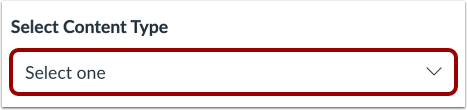
00:20: Fare clic sul collegamento Importa contenuto del corso.
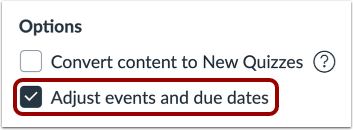
00:29: Se vuoi modificare le date di scadenza associate al corso degli eventi e dei compiti, fai clic
00:34: la casella di controllo "Modifica eventi e date di scadenza".
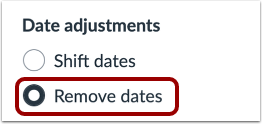
00:37: Se desideri modificare le date del corso, seleziona l'opzione "Modifica date".
00:41: pulsante.
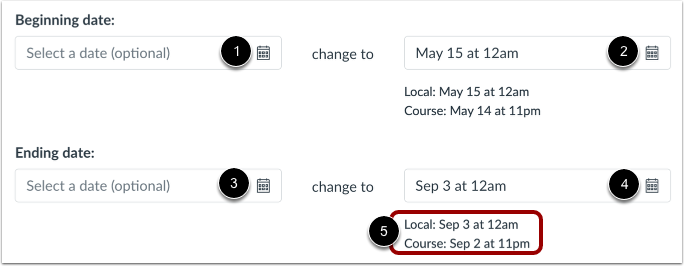
00:43: Nel campo "Data di inizio". Inserisci la data di inizio del corso che stai importando.
00:47: Puoi anche fare clic sull'icona del calendario per selezionare una data nel cambiamento
00:51: nel campo e inserisci la nuova data. Quando vuoi che il corso inizi, oppure fai clic sul calendario
00:56: icona,
00:57: Nel campo Data di fine, inserisci la data di fine del corso che stai importando oppure fai clic su
01:02: l'icona del calendario per selezionare una data. Nel campo cambia in, inserisci il
01:06: nuova data in cui desideri che il corso termini.
01:09: Di seguito vengono visualizzate le date e gli orari locali e del corso.
01:12: La tela delle date selezionate assumerà le nuove date di inizio e fine del corso
01:16: e distribuire tutti i compiti con date di scadenza nel modo più uniforme possibile tra
01:20: gli Stati del corso e rispettano le scadenze, che devono essere rispettate nello stesso giorno della settimana.
01:23: Come il corso originale, se il corso importato e il nuovo corso, variando
01:27: corso, durata degli incarichi, saranno assegnati proporzionalmente, una volta che il corso
01:32: è importato, puoi facilmente confermare e modificare le date di assegnazione, utilizzando
01:36: il calendario.
01:37: È anche possibile definire esplicitamente le sostituzioni dei giorni per adattarsi ai cambiamenti
01:42: orari delle lezioni, ad esempio spostando tutti i compiti del lunedì al martedì.
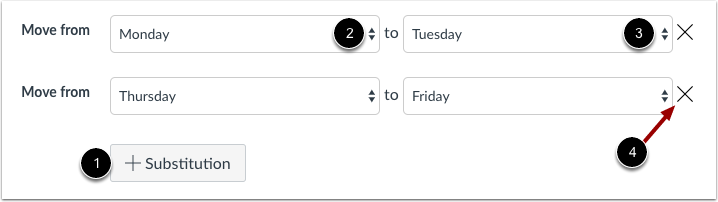
01:46: Per creare una sostituzione di data, fare clic sul pulsante Sostituzione.
01:51: Puoi anche definire esplicitamente le sostituzioni dei giorni per adattarti
01:55: modifiche agli orari delle lezioni, come lo spostamento di tutti i compiti al lunedì
01:59: al martedì. Per creare una sostituzione di data, fai clic su Sostituzione
02:04: pulsante. Nel campo Sposta da, selezionare il giorno della settimana;
02:08: nel campo "a", selezionare il nuovo giorno della settimana per la sostituzione.
02:12: Per rimuovere una sostituzione, fai clic sull'icona Rimuovi.
02:17: È possibile creare tutte le date di sostituzione necessarie.
02:20: Canvas prenderà le sostituzioni di data e adeguerà i compiti con
02:24: date di scadenza appropriate per tutte le date del corso.
02:28: Se vuoi rimuovere tutte le date di scadenza associate al corso, seleziona Rimuovi
02:32: pulsante di opzione date. Le date verranno rimosse dalle seguenti funzionalità:
02:36: Compiti, annunci, quiz, eventi del calendario, moduli e
02:40: File.
02:42: Durante l'importazione del contenuto, viene visualizzato un messaggio che spiega che l'importazione del contenuto
02:46: lo stesso contenuto del corso o pacchetto di esportazione più di una volta sovrascrive qualsiasi esistente
02:51: contenuto del corso.
02:53: Fare clic sul pulsante Aggiungi alla coda di importazione.
02:56: La sezione Importazione contenuti mostra lo stato dell'importazione. In esecuzione
03:01: i report mostrano una barra di avanzamento.
03:04: Se hai scelto di selezionare contenuti specifici nel tuo corso, il lavoro attuale
03:08: verrà visualizzato come In attesa di selezione, il che significa che devi selezionare il contenuto
03:12: vuoi importare. L'importazione potrebbe anche visualizzare altri stati
03:16: indicatori come parte del processo di importazione.
03:19: Scopri di più sullo stato di importazione dei corsi. Visualizza
03:23: il contenuto di qualsiasi importazione completata accedendo a qualsiasi collegamento
03:27: nella sezione Navigazione del corso.
03:30: Questa guida ha illustrato come modificare eventi e scadenze durante l'importazione di un corso.