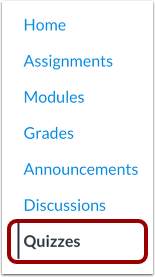
00:08: Na Navegação do Curso, clique no link Questionários.
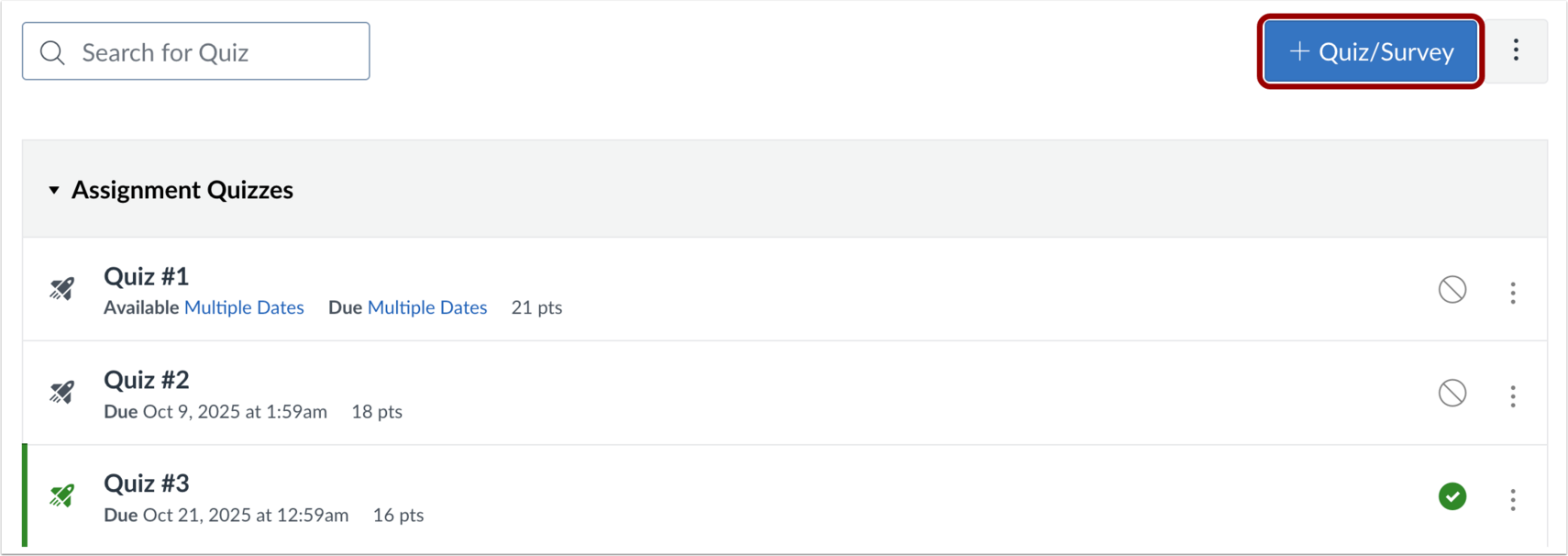
00:12: Clique no botão Adicionar Questionário/Pesquisa.
00:15: Na tela Escolher um mecanismo de questionário, selecione a opção Novos questionários.
00:19: Salve sua seleção de mecanismo de teste para este curso.
00:22: Marque a caixa de seleção "Lembrar minha escolha para este curso". Em seguida, clique em
00:26: o botão Enviar.
00:28: No campo Nome da Tarefa, insira o nome do seu questionário.
00:33: Para inserir os detalhes do quiz, digite a pontuação total possível e selecione a opção.
00:37: grupo de tarefas e escolha como a nota será exibida aos alunos.
00:41: Para remover este questionário do cálculo da nota final, clique na caixa de seleção "Não contabilizar esta tarefa na nota final".
00:49: A pontuação possível definida na página de detalhes da tarefa é o total de pontos possíveis para o questionário.
00:54: A pontuação definida por questão determina os pontos ganhos por respostas corretas. Os pontos ganhos por respostas corretas são somados e divididos pela soma total dos pontos das questões do questionário. Essa porcentagem é então usada para calcular a pontuação final com base no total de pontos definido na página de detalhes da tarefa. Por exemplo, se você definir o total de pontos na página de detalhes da tarefa para 50 e criar um questionário com 10 questões, cada uma valendo 1 ponto, o questionário terá um total de 10 pontos, mas valerá 50 pontos quando a pontuação final for calculada.
01:24: Avaliado. Se um aluno responder corretamente a 9 perguntas, sua nota no teste será de 90% ou 9 de 10. No entanto, sua nota final no Livro de Notas será de 45 de 50 ou 90%. Se o seu teste valer zero pontos, você pode optar por não exibi-lo no Livro de Notas ou na página de notas do aluno.
01:43: A avaliação anônima oculta os nomes dos alunos dos avaliadores quando estes visualizam as tarefas enviadas.
01:48: no SpeedGrader.
01:50: Na área Atribuir, você pode atribuir o questionário aos alunos, adicionar datas de entrega e adicionar
01:54: datas de disponibilidade.
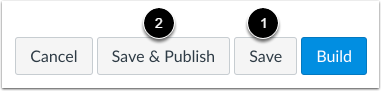
01:56: Para salvar os detalhes do seu questionário, clique no botão Salvar. Para salvar e
02:00: Publique seu questionário clicando no botão Salvar e Publicar.
02:04: Clicar no botão Salvar ou Salvar e Publicar retorna você à página onde você a abriu.
02:08: o teste.
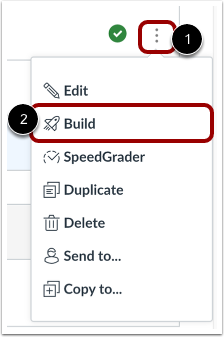
02:10: Para abrir a página de criação de novos questionários e adicionar perguntas e conteúdo ao seu questionário.
02:14: teste, clique no botão Construir.
02:17: Se você clicou no botão Salvar ou Salvar e Publicar e retornou à página onde abriu o arquivo.
02:21: No quiz, você pode clicar no ícone Opções e depois no link Criar.
02:26: Na página Criar, você pode editar o título e a descrição do seu questionário, visualizar
02:30: seus bancos de itens, alinhe o questionário aos resultados, visualize o questionário para o aluno.
02:34: Visualize e navegue pelo questionário. Você pode usar o Rich
02:39: Editor de Conteúdo para formatar e adicionar conteúdo às instruções do seu questionário.
02:44: Para adicionar conteúdo ao seu questionário, clique no botão Adicionar.
02:48: Para inserir conteúdo de um banco de itens, clique no botão Banco de Itens.
02:52: Para criar uma nova pergunta, clique no botão da pergunta.
02:55: Digite, adicione estímulo, conteúdo ou adicione conteúdo de bloco de texto.
02:59: Os seguintes tipos de perguntas estão disponíveis em novos questionários, categorização
03:03: upload do arquivo de redação, preenchimento da fórmula, ponto de acesso
03:07: correspondência, múltipla resposta, múltipla escolha, ordenação numérica e
03:11: Verdadeiro ou falso.
03:13: Para cada pergunta, você pode inserir.
03:16: Título da pergunta usado pelos criadores para identificar e organizar as perguntas.
03:22: Enunciado da questão. A pergunta ou o enunciado do problema que o candidato vê na prova?
03:27: E respostas.
03:30: Você também pode selecionar opções específicas para a pergunta. Alinhe a pergunta a um resultado.
03:36: E adicione a pergunta a um banco de itens.
03:40: No campo Pontos, ajuste o valor em pontos da questão inserindo um
03:44: número ou clicando nos botões de seta.
03:47: Para adicionar feedback geral dos alunos, clique no ícone de Feedback.
03:51: Para salvar a pergunta, clique no botão Concluído.
03:54: Para excluir uma pergunta, clique no ícone Excluir.
03:57: A página confirmará que você deseja remover o item.
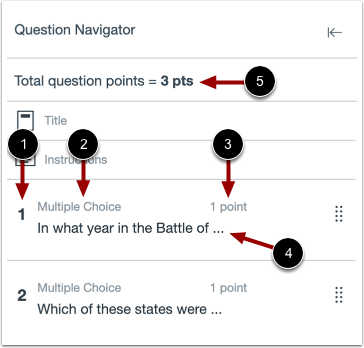
04:01: Para abrir o Navegador de Perguntas e visualizar seu questionário, clique no ícone Expandir.
04:06: No Navegador de Questões, você pode visualizar o número de cada questão.
04:11: Tipo de pergunta.
04:13: Total de pontos.
04:15: Enunciado da pergunta.
04:17: E o total de pontos da pergunta.
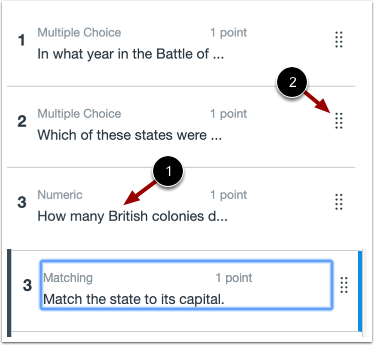
04:19: Para visualizar uma pergunta do questionário, clique no enunciado da pergunta.
04:23: Você será direcionado(a) para a pergunta dentro do questionário.
04:27: Para reordenar as perguntas manualmente, clique e mantenha pressionado o ícone Mover. Arraste
04:31: a pergunta para onde você quer que ela apareça no questionário.
04:35: Para encerrar o questionário e retornar à página de questionários,
04:37: Clique no botão Voltar.
04:40: Ao criar ou editar um novo questionário, você pode visualizar o título do questionário, a navegação do curso e o botão de visualização.