Você pode visualizar os detalhes da submissão de um aluno na barra lateral do SpeedGrader. Se um aluno tiver reenviado uma tarefa, você poderá visualizar as versões anteriores.
No entanto, quando a avaliação anônima está ativada, os detalhes da submissão ficam ocultos na barra lateral de submissões até que a tarefa seja desativada ou as notas sejam publicadas.
Notas:
Abrir SpeedGrader
Abra o SpeedGrader a partir de qualquer tarefa, discussão avaliada ou questionário.
Submissão aberta de estudantes
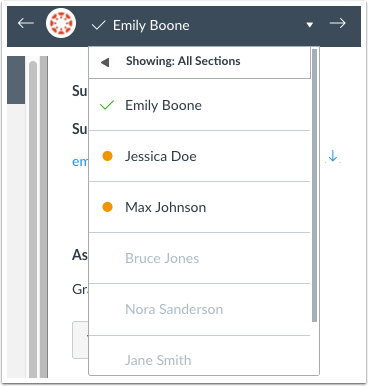
Utilize a lista de alunos para localizar a inscrição de um aluno.
Ver detalhes da submissão
Ao abrir o SpeedGrader para uma determinada tarefa, você verá cada envio individual e a data e hora em que foi enviado [1]. Se a tarefa foi enviada após a data de entrega, você verá uma etiqueta de atrasado [2].
Notas:
- Quando a avaliação anônima está ativada, os detalhes da submissão ficam ocultos na barra lateral de submissões. Os detalhes serão exibidos quando a tarefa for desativada ou quando as notas da tarefa forem publicadas.
- Se o questionário de um aluno foi enviado automaticamente, o registro de data e hora do envio reflete um período de tolerância de cinco minutos que começa após o término do prazo e/ou da data de entrega, podendo não coincidir com o tempo estipulado.
Baixar Envio
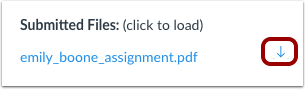
Se uma tarefa puder ser baixada, você poderá visualizar o nome da submissão e um link para download.
Veja os detalhes de envio e de envios com falha.
Se um carregamento de tarefa do Google Drive ou do Microsoft Office 365 estiver na fila para envio, um ícone de carregamento será exibido ao lado do link da tarefa [1].
Quando uma submissão de tarefa do Google Drive ou do Microsoft Office 365 não é carregada, um ícone de Falha no Carregamento é exibido ao lado do link da tarefa [2].
Verificar visualizações de anotações do aluno
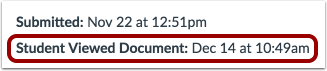
Se você adicionar anotações a uma tarefa usando o Canvas DocViewer , poderá ver quando o aluno visualizou as anotações. O SpeedGrader mostra a data e a hora em que o aluno abriu o arquivo e visualizou seu feedback.
Avaliar múltiplas submissões
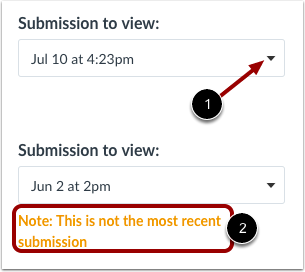
Se um aluno tiver enviado mais de uma tarefa, a visualização de envios incluirá um menu suspenso [1] onde poderá visualizar os envios anteriores.
Por padrão, a data da tarefa mais recente será sempre exibida primeiro. O Canvas avisará se você não estiver visualizando a submissão mais recente [2].
Notas:
- Quando a avaliação anônima está ativada, o menu de submissão exibe a submissão por número (ex.: Submissão 1, Submissão 2).
- Quando a opção "Permitir que vários envios de arquivos AGS contem como um único envio" está ativada, os alunos podem selecionar vários arquivos para serem enviados a uma tarefa de terceiros no Canvas. No entanto, algumas ferramentas de terceiros podem não ser compatíveis com esse recurso.
Ver todas as tentativas do quiz
Se um questionário incluir mais de 65 envios no total, as tentativas individuais não poderão ser visualizadas no SpeedGrader.
Para visualizar as tentativas anteriores do Quiz Clássico de um aluno específico, clique no link Ver todas as tentativas do quiz [1].
Para visualizar as tentativas anteriores do Novo Questionário para um aluno específico, clique no botão Moderar [2].