Para impedir manualmente que os alunos publiquem respostas em uma discussão, use a opção "Fechar comentários". Quando os comentários são fechados, os alunos não podem adicionar novas respostas.
Notas:
- Você pode limitar as datas durante as quais um usuário pode postar comentários, criando datas de disponibilidade para a discussão .
- Para discussões avaliadas, a opção "Fechar para comentários" só aparecerá após a data de entrega da discussão.
- Quando uma discussão é fechada para comentários, os alunos não podem editar ou excluir suas respostas.
- Use as datas de disponibilidade para agendar quando as respostas serão permitidas. Use "Fechar comentários" para interromper imediatamente as respostas a qualquer momento.
Veja a transcrição do vídeo
00:07: Como faço para encerrar uma discussão nos comentários de um curso?
00:11: Na Navegação do Curso, clique no link Discussões.
00:15: Para encerrar uma discussão na página inicial, localize a discussão. Clique em
00:19: Clique no ícone Opções e depois no link Fechar para comentários.
00:23: Para abrir uma discussão para comentários, localize a seção "Fechado para comentários".
00:28: na discussão, clique no ícone Opções e, em seguida, clique em Abrir para comentários.
00:32: link.
00:34: Para fechar os comentários em uma discussão específica, clique no título da discussão.
00:39: Clique no ícone Opções e, em seguida, clique no link Fechar para comentários.
00:44: Quando uma discussão é encerrada para comentários, os alunos verão a mensagem:
00:48: Este tópico está fechado para comentários.
00:51: Para abrir uma discussão para comentários, clique no ícone Opções e clique em
00:56: Abrir link para comentários.
00:58: Este guia abordou como encerrar uma discussão para comentários em um curso.
Debates abertos
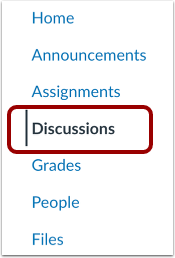
Na Navegação do Curso, clique no link Discussões .
Fechar na página de Discussões
Para encerrar uma discussão na página inicial, localize a discussão. Clique no ícone Opções [1] e clique no link Fechar para comentários [2].
Para abrir uma discussão para comentários, localize a seção Fechada para comentários [1]. Localize a discussão e clique no ícone Opções [2], depois clique no link Abrir para comentários [3].
Encerramento da discussão individual
Para encerrar os comentários em uma discussão específica, clique no título da discussão.
Clique no ícone Opções [1] e, em seguida, clique no link Fechar para comentários [2].
Quando uma discussão é encerrada para comentários, os alunos verão a mensagem: Este tópico está fechado para comentários.
Para abrir uma discussão para comentários, clique no ícone Opções [1] e clique no link Abrir para comentários [2].