Você pode anexar um arquivo a um anúncio para que os usuários possam baixá-lo.
Veja a transcrição do vídeo
Anúncios Abertos
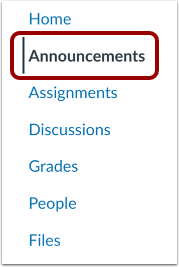
Na Navegação do Curso, clique no link Anúncios .
Adicionar anúncio
Clique no botão Adicionar anúncio .
Anexar arquivo
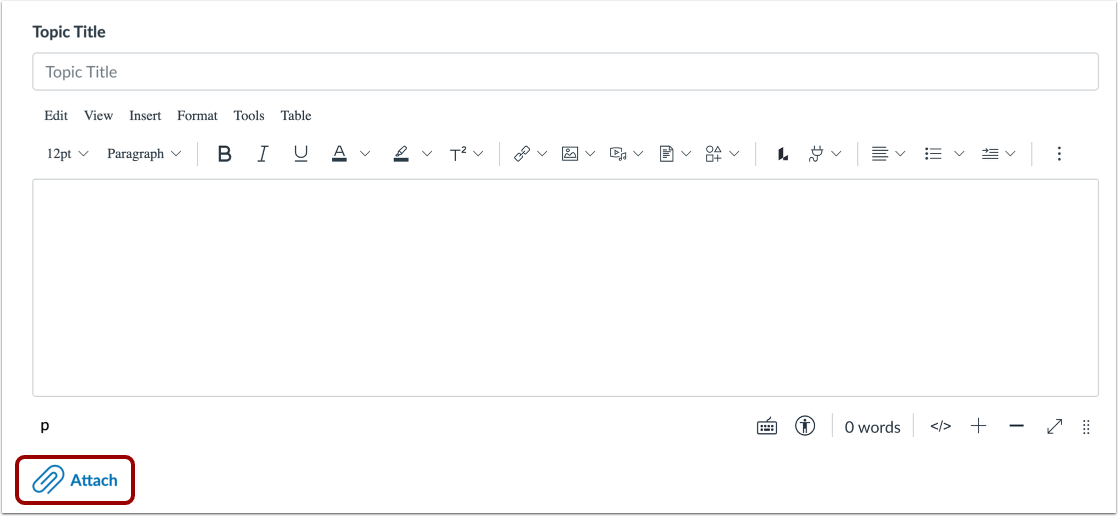
Clique no link Anexar .
Observação: ao clicar no link Anexar , você só pode anexar um arquivo.
Procurar arquivo
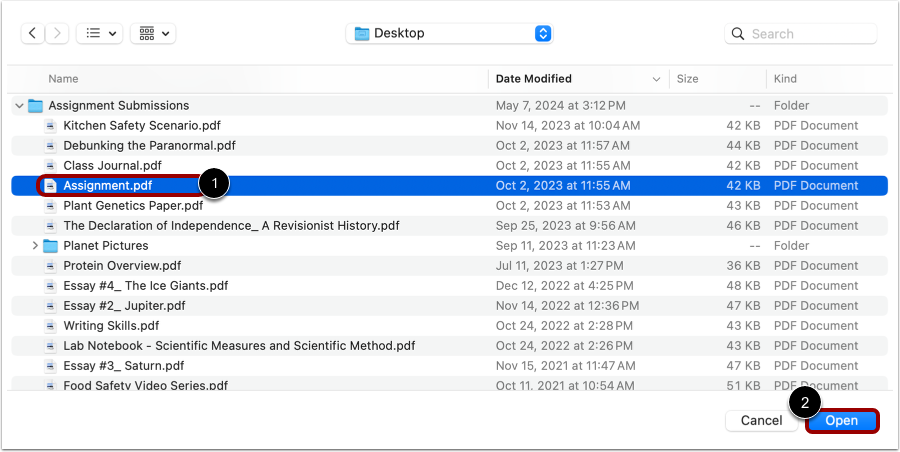
Escolha o arquivo que deseja anexar [1]. Para anexar o arquivo ao anúncio, clique no botão Abrir [2].
Definir direitos de uso de arquivos anexados
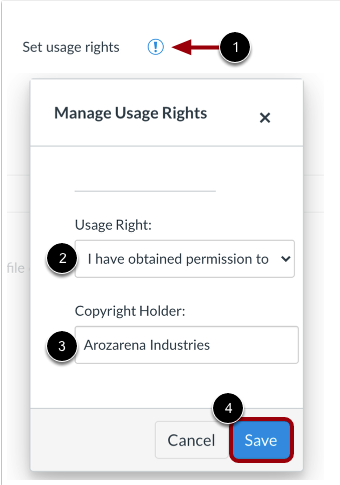
Se exigido pela sua instituição, você precisará selecionar as configurações de direitos de uso para o seu anexo. Para gerenciar as configurações de direitos de uso, clique no ícone Definir direitos de uso [1].
No menu suspenso Direito de Utilização [2], selecione um dos cinco direitos de utilização. Se você for um instrutor e não tiver certeza de qual direito de utilização se aplica ao seu arquivo, consulte o administrador da sua instituição para obter orientações:
- Eu detenho os direitos autorais (conteúdo original criado por você).
- Obtive permissão para usar o arquivo (permissão autorizada pelo autor).
- O material é de domínio público (explicitamente atribuído ao domínio público, não pode ser protegido por direitos autorais ou não está mais protegido por direitos autorais).
- O material está sujeito a uma exceção – por exemplo, uso justo, direito de citação ou outras exceções previstas nas leis de direitos autorais aplicáveis (trecho ou resumo usado para comentários, reportagens, pesquisas ou análises na área da educação).
- O material está licenciado sob a licença Creative Commons ; esta opção também requer a definição de uma licença Creative Commons específica.
Se souber, insira as informações do detentor dos direitos autorais no campo Detentor dos Direitos Autorais [3].
Para salvar suas configurações de direitos de uso, clique no botão Salvar [4]. Você pode editar as configurações de direitos de uso clicando no ícone Definir direitos de uso.
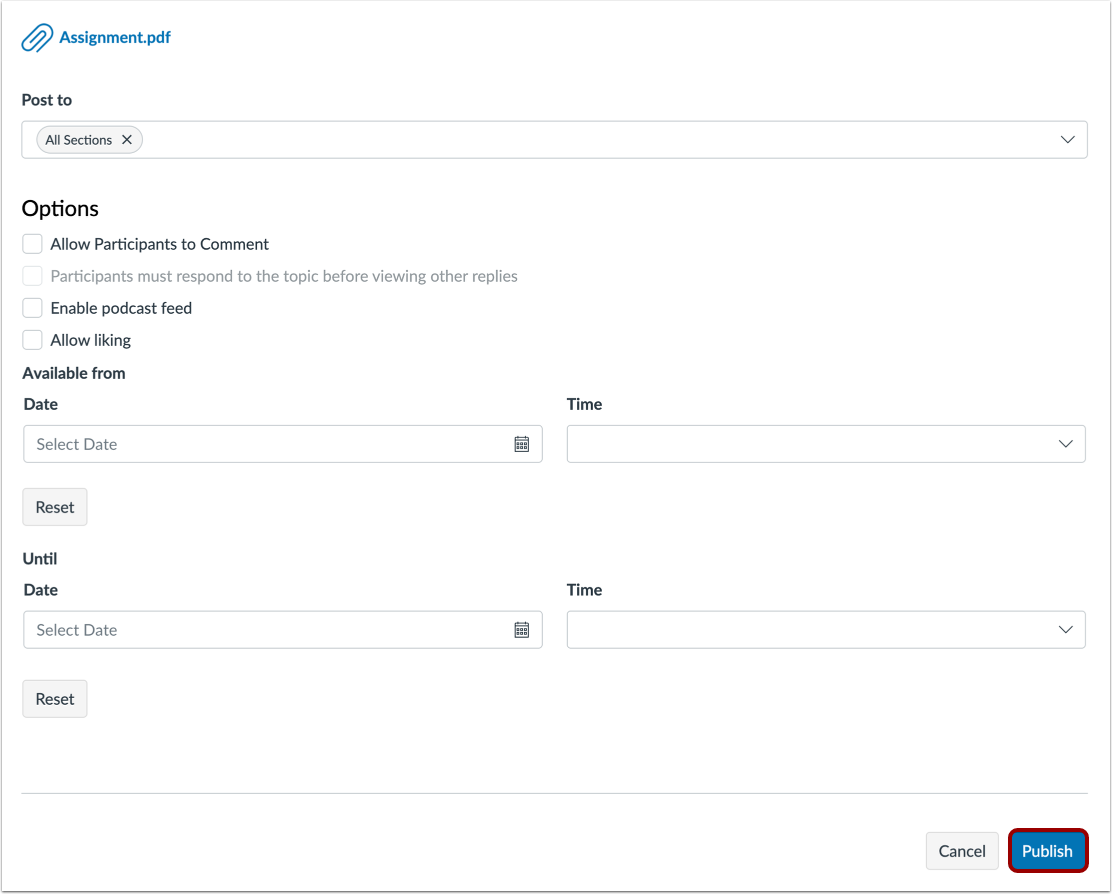
Publicar anúncio
Clique no botão Publicar .
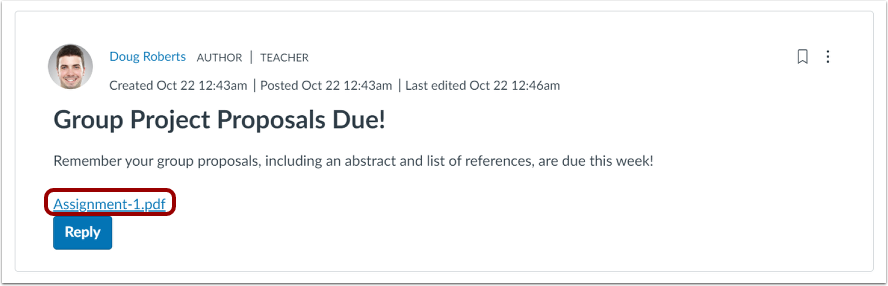
Ver anúncio
Veja o anexo no anúncio.
Anexar vários arquivos
Para anexar ou carregar mais arquivos, clique no botão Inserir [1]. Passe o cursor sobre o submenu Documento [2] e clique no botão Carregar Documento [3].
Nota: Selecione o submenu Imagem para carregar uma imagem e selecione o submenu Mídia para carregar vídeos e outras gravações.
Selecione e carregue o arquivo [1] que deseja incorporar, selecione os direitos de uso no menu suspenso Direitos de Uso [2] e insira os direitos autorais no campo Detentor dos Direitos Autorais [3], se necessário. Clique no botão Enviar [4] para aplicar as alterações.
Veja o arquivo incorporado [1] no campo de conteúdo.
Para editar o arquivo incorporado, clique no link do nome do documento [1] e, em seguida, clique no botão Opções de link [2].
Para alterar o nome do arquivo incorporado, edite o texto no campo Texto [3].
Para atualizar o link, edite o campo Link [4].
Para alterar as configurações de pré-visualização, selecione as opções na seção Opções de exibição [5].
Clique no botão Concluído [6] para aplicar as alterações.
Ver arquivos
Veja os anexos incorporados no anúncio.