Você pode visualizar todas as páginas do seu curso na página Índice de Páginas. Como instrutor, você pode adicionar novas páginas, editar páginas e gerenciar as configurações das páginas.
Saiba mais sobre páginas .
Páginas abertas
Na Navegação do Curso, clique no link Páginas .
Ver página inicial
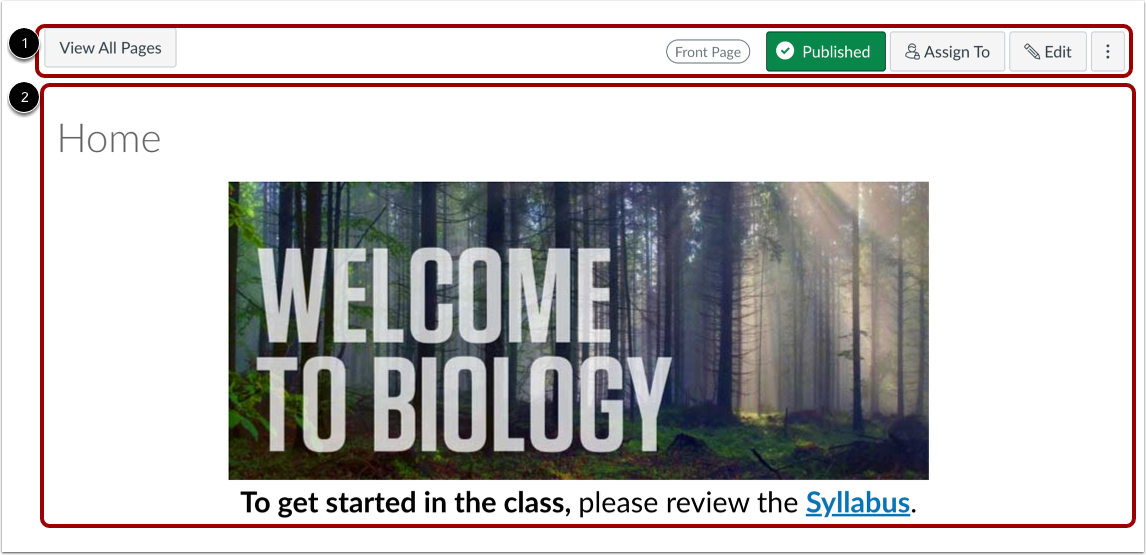
O Pages foi projetado para abrir na página inicial designada para o curso. As configurações globais estão na parte superior da página [1], seguidas pelo conteúdo individual da página [2].
Você também pode usar a Página Inicial como página principal do curso .
Observação: Se o seu curso ainda não tiver uma página inicial, o Pages será aberto na página de índice do Pages.
Configurações globais de visualização de páginas
Para páginas individuais, as configurações globais incluem Visualizar todas as páginas [1], publicar e cancelar a publicação da página [2], atribuir a página [3] e editar a página [4].
No menu suspenso Opções [5], você pode excluir a página e visualizar o histórico da página .
Observação: Não é possível excluir uma página que esteja definida como Página Inicial.
Ver todas as páginas
Para visualizar o índice de páginas a partir da página inicial ou de qualquer página individual, clique no botão "Ver todas as páginas" .
Página de índice de páginas
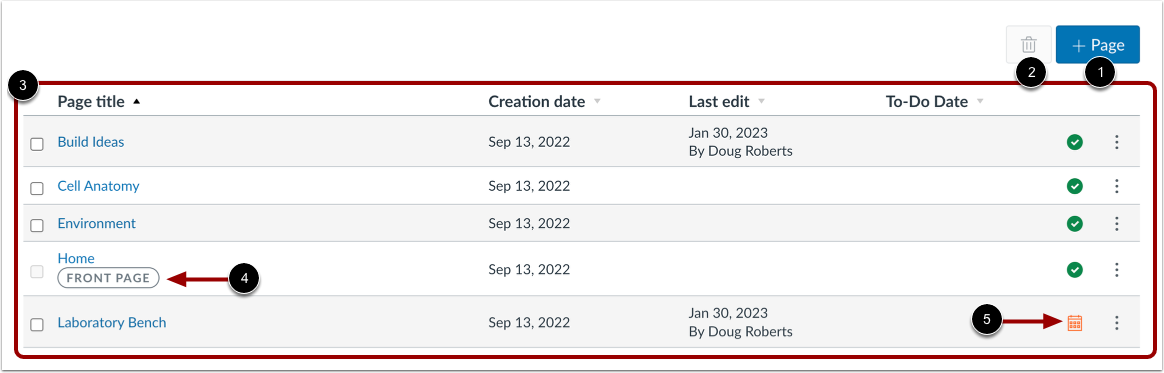
O Índice de Páginas tem duas funções globais, adicionar novas páginas [1] e excluir páginas selecionadas [2].
O restante do Índice exibe as páginas individuais criadas no Canvas [3]. Sua página inicial é identificada com uma etiqueta Página Inicial [4].
Você pode agendar quando uma página será publicada e pode visualizar quando uma página está agendada para ser publicada [5].
Classificar páginas
A seção Páginas exibe o título, a data de criação, a última edição e a data limite para cada página do seu curso. As páginas são organizadas em ordem alfabética. Você pode visualizá-las no Índice em ordem crescente ou decrescente clicando na seta ao lado do título.
Gerenciar páginas individuais
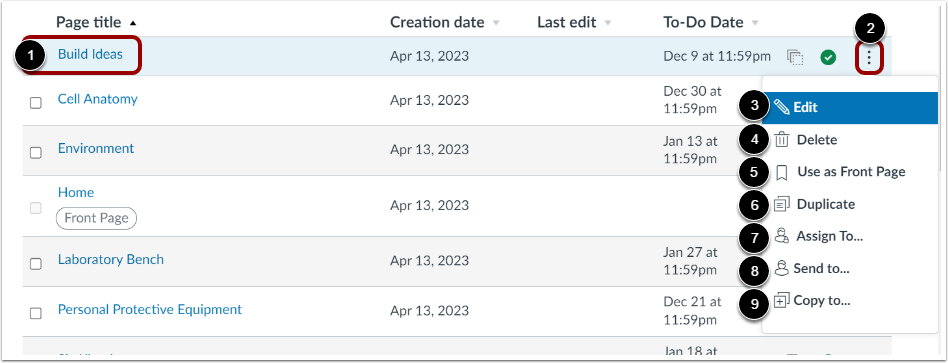
Para editar uma página, clique no nome da página [1].
Para gerenciar uma página individual, clique no ícone Opções da página [2]. Usando o menu suspenso Opções, você pode editar o nome da página [3], excluir a página [4], definir a página como página inicial [5], duplicar a página [6], atribuir a página [7], enviar a página para outro instrutor [8] ou copiar a página para outro curso [9].
Observação: A opção Página Inicial só é exibida para páginas publicadas.
Veja o Plano do Curso
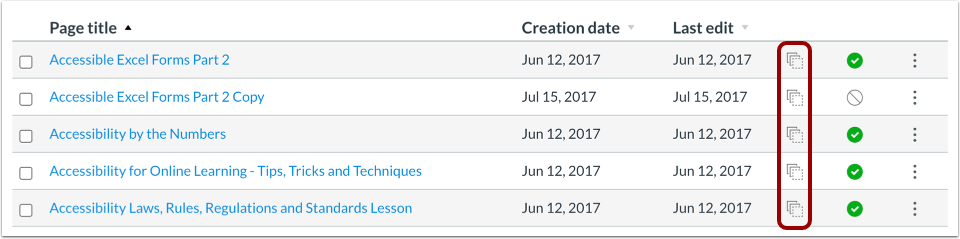
Se o seu curso incluir ícones de Modelo, ele está associado a um curso modelo. Cursos modelo são cursos gerenciados como um modelo e podem conter objetos bloqueados gerenciados por um administrador do Canvas, designer do curso ou outro instrutor.
A aba Detalhes do Curso, nas Configurações do Curso, informa se o seu curso é um curso modelo. Na maioria dos casos, o seu curso não será um curso modelo e você só poderá gerenciar o conteúdo desbloqueado . Se o seu curso for um curso modelo, você poderá bloquear e sincronizar o conteúdo do curso com cursos associados.
Visualizar a perspectiva do aluno
Para visualizar a página de índice como aluno, clique no botão " Visualizar como aluno" .
Observação: Se o link de navegação do curso para a página estiver desativado e oculto para os alunos, o botão "Visualizar como aluno" não será exibido.