Você pode exportar um curso do Canvas para compartilhar com alguém em outra conta do Canvas, para carregá-lo posteriormente na conta de outra instituição ou para criar uma cópia de segurança no seu computador. Você pode importar um arquivo exportado para o Canvas a qualquer momento.
Os arquivos exportados são compactados em arquivos ZIP IMSCC, que só podem ser abertos por programas compatíveis com arquivos Common Cartridge. Você também pode alterar a extensão de .imscc para .zip e tratá-lo como qualquer outro arquivo ZIP.
Notas:
- As exportações do Canvas não incluem backups das interações e notas dos alunos. As notas podem ser exportadas separadamente como um arquivo de valores separados por vírgula (CSV).
- Algumas ferramentas LTI externas, como o Google Drive e o Office 365, não preservam as configurações das ferramentas em cursos exportados. Você pode considerar copiar o curso .
- O Canvas não suporta arquivos de exportação de cursos com mais de 20 GB. Cursos com mais de 20 GB não serão exportados e exibirão uma mensagem de erro ao tentar exportá-los.
- Os pacotes de exportação do Canvas for Elementary mantêm o tema do Canvas for Elementary.
00:07: Como faço para exportar um curso do Canvas?
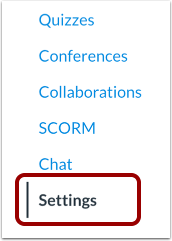
00:10: Na Navegação do Curso, clique no link Configurações.
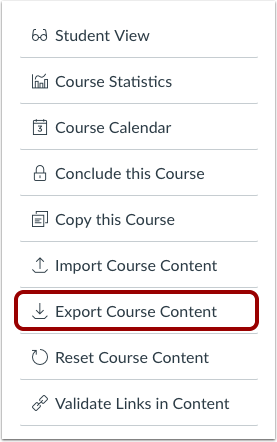
00:13: Clique no link Exportar conteúdo do curso.
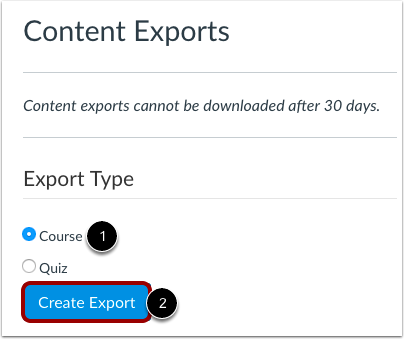
00:17: No cabeçalho Tipo de Exportação, clique no botão de opção Curso. Clique em Criar.
00:21: Botão Exportar.
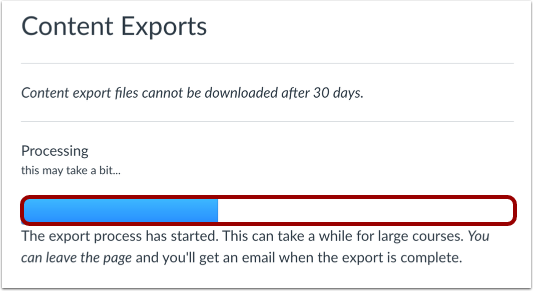
00:23: Veja a barra de progresso. Exportando
00:26: Um curso no Canvas pode levar alguns minutos para carregar, dependendo do seu tamanho. Você
00:30: você receberá um e-mail quando a exportação estiver concluída.
00:34: Quando o download estiver pronto, clique no link Nova Exportação.
00:38: Este guia abordou como exportar um curso do Canvas.
Abra as configurações
Na Navegação do Curso, clique no link Configurações .
Curso de Exportação
Clique no link Exportar conteúdo do curso .
Selecione o tipo de exportação
No cabeçalho Tipo de exportação, clique no botão de opção Curso [1]. Clique no botão Criar exportação [2].
Observação: Se você já exportou o curso anteriormente, o Canvas exibirá as exportações anteriores na seção "Exportações de conteúdo".
Visualizar processo de exportação
Veja a barra de progresso. A exportação de um curso no Canvas pode levar alguns minutos, dependendo do tamanho. Você receberá um e-mail quando a exportação for concluída.
Baixar Nova Exportação
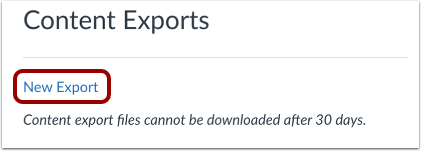
Quando o download estiver pronto, clique no link Nova Exportação .
Observação: os conteúdos exportados expiram após 30 dias e não podem mais ser baixados.