Você pode usar pesquisas para receber feedback dos seus alunos ou dar-lhes pontos extras por responderem a uma pesquisa. As pesquisas avaliadas aparecem no Plano de Ensino, no Diário de Classe, no Calendário e nas Listas de Tarefas.
Notas:
- A análise de dados dos alunos para pesquisas deve ser baixada como um arquivo CSV. A análise de itens não está disponível para pesquisas.
- As avaliações com notas não permitem o uso de pontos fictícios para adicionar ou remover pontos manualmente da pontuação geral do aluno no questionário.
- A opção de anonimato pode ser ativada ou desativada antes ou depois do recebimento de respostas em uma pesquisa, permitindo que um usuário com permissões suficientes veja a identidade e as respostas do aluno. Para coletar respostas de pesquisa totalmente anônimas, você pode usar uma ferramenta de pesquisa de terceiros.
Questionários abertos
Na Navegação do Curso, clique no link Questionários .
Adicionar questionário
Clique no botão Adicionar Questionário/Pesquisa .
Selecione o mecanismo de questionário
Se o seu curso tiver a opção "Novos Questionários" ativada, você deverá selecionar um mecanismo de questionário.
Para criar uma pesquisa usando questionários clássicos, clique na opção Questionários Clássicos [1].
Em seguida, clique no botão Enviar [2].
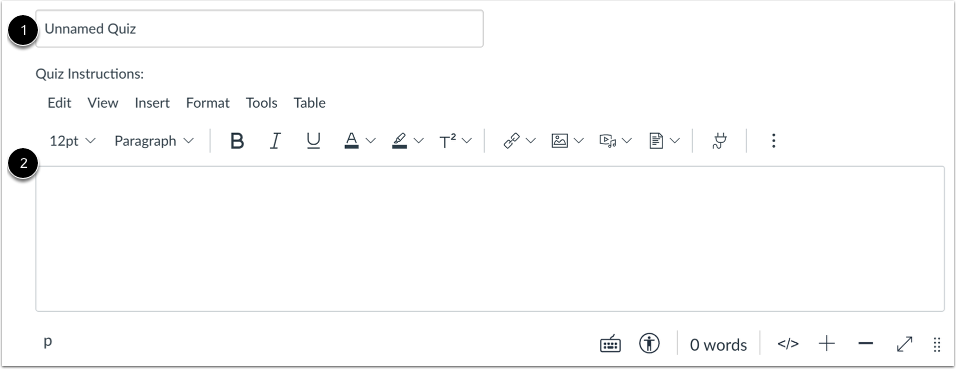
Dê um nome à sua pesquisa [1] e complete quaisquer instruções da pesquisa na caixa de texto [2].
Selecione o tipo de pesquisa
Clique no menu suspenso Tipo de questionário [1] e selecione o tipo de pesquisa que deseja criar [2].
Selecione a opção de pesquisa com nota
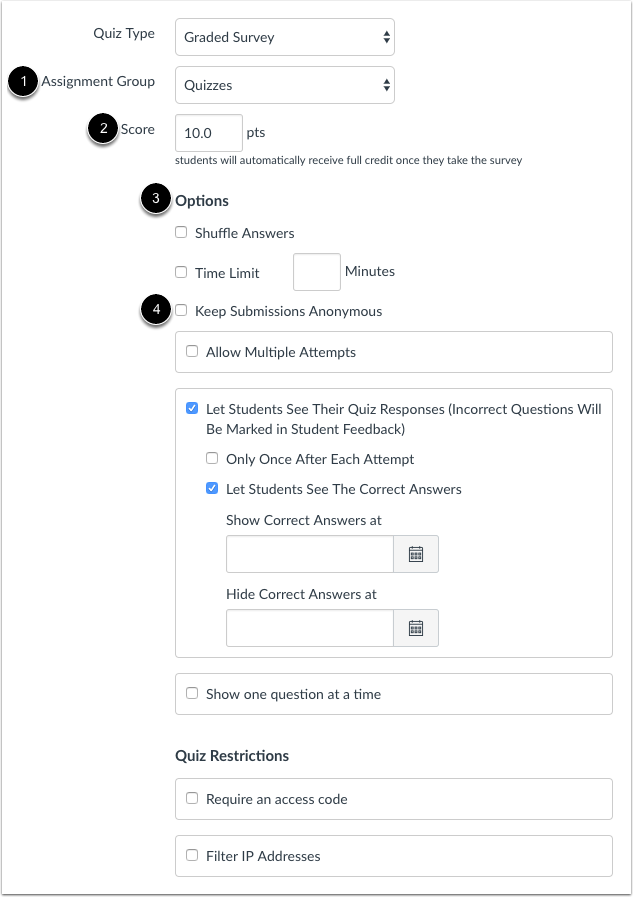
Coloque sua pesquisa em um grupo de tarefas [1], atribua uma pontuação à sua pesquisa [2] e complete as opções da pesquisa [3].
Em pesquisas, você tem todas as opções de questionário regulares, mas também pode manter os envios anônimos [4]. A opção anônima pode ser ativada e desativada antes ou depois do envio da pesquisa.
Selecione a opção de pesquisa sem nota
Complete as opções de pesquisa [1] e a opção anônima [2] pode ser ativada e desativada antes ou depois do envio da pesquisa.
Selecione as datas de disponibilidade
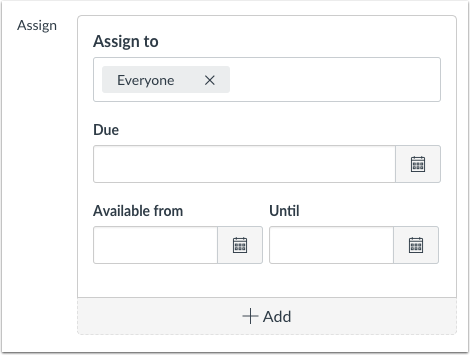
Você também pode definir uma data de vencimento e datas de início e término de disponibilidade para sua pesquisa.
Adicionar pergunta
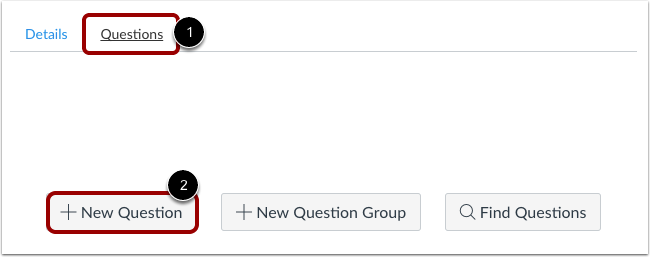
Clique na aba Perguntas [1]. Crie manualmente uma nova pergunta de pesquisa clicando no botão Nova Pergunta [2]. Para descobrir quais opções estão disponíveis para perguntas, consulte a lição sobre tipos de perguntas no guia do instrutor.
Observação: Se você incluir uma pergunta de upload de arquivo em uma pesquisa anônima, os arquivos baixados incluirão o nome do aluno no nome do arquivo. Para preservar o anonimato em uma pesquisa, não inclua perguntas de upload de arquivo.
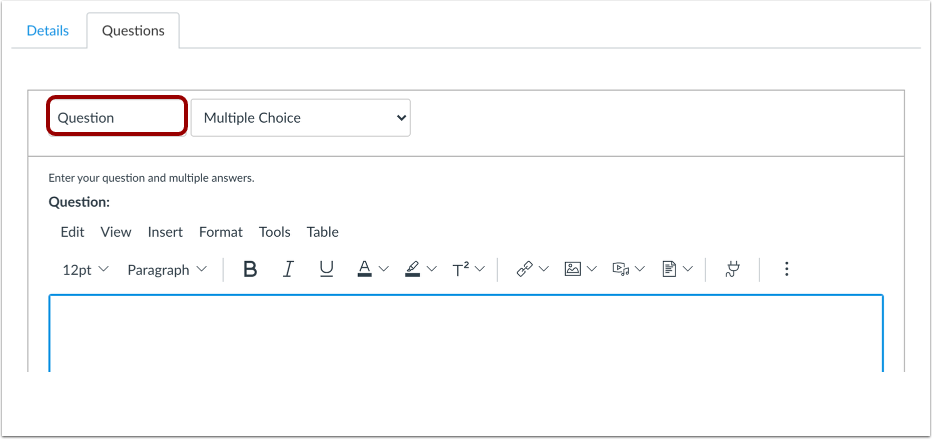
Nomeie a pergunta da pesquisa.
As perguntas da pesquisa não são numeradas automaticamente para os instrutores. Para adicionar um nome personalizado à sua pergunta, insira o nome no campo de texto da pergunta. Nomes personalizados podem ajudar você a identificar as perguntas da pesquisa com mais facilidade.
Independentemente do nome da pergunta, os alunos sempre veem as perguntas da pesquisa em ordem numérica (ou seja, Pergunta 1, Pergunta 2).
Criar perguntas com escala Likert (quantitativa)
Se você estiver interessado em criar perguntas que envolvam uma escala quantitativa, pode criar uma pergunta com escala Likert usando o tipo de pergunta "Múltiplas listas suspensas". Consulte a lição sobre escala Likert para obter mais informações.
Salvar pesquisa
Clique no botão Salvar para salvar seu trabalho e visualizar a pesquisa.
Observação: Você não deve publicar sua pesquisa até que ela esteja na versão final. Se estiver pronto para publicar sua pesquisa e disponibilizá-la aos alunos, clique no botão Salvar e Publicar .
Pré-visualizar e publicar questionário
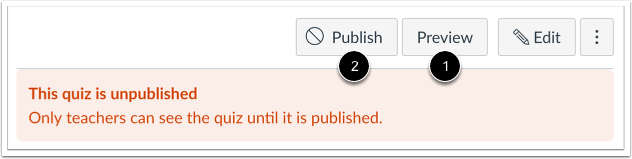
Para pré-visualizar o questionário, clique no botão Pré-visualizar [1]. Quando estiver pronto para que os alunos vejam o questionário no curso, clique no botão Publicar [2].