00:07: Como faço para atribuir uma discussão avaliada a um grupo do curso?
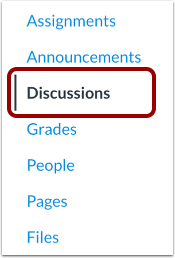
00:10: Na Navegação do Curso, clique no link Discussões.
00:14: Para criar uma discussão, clique no botão Adicionar discussão.
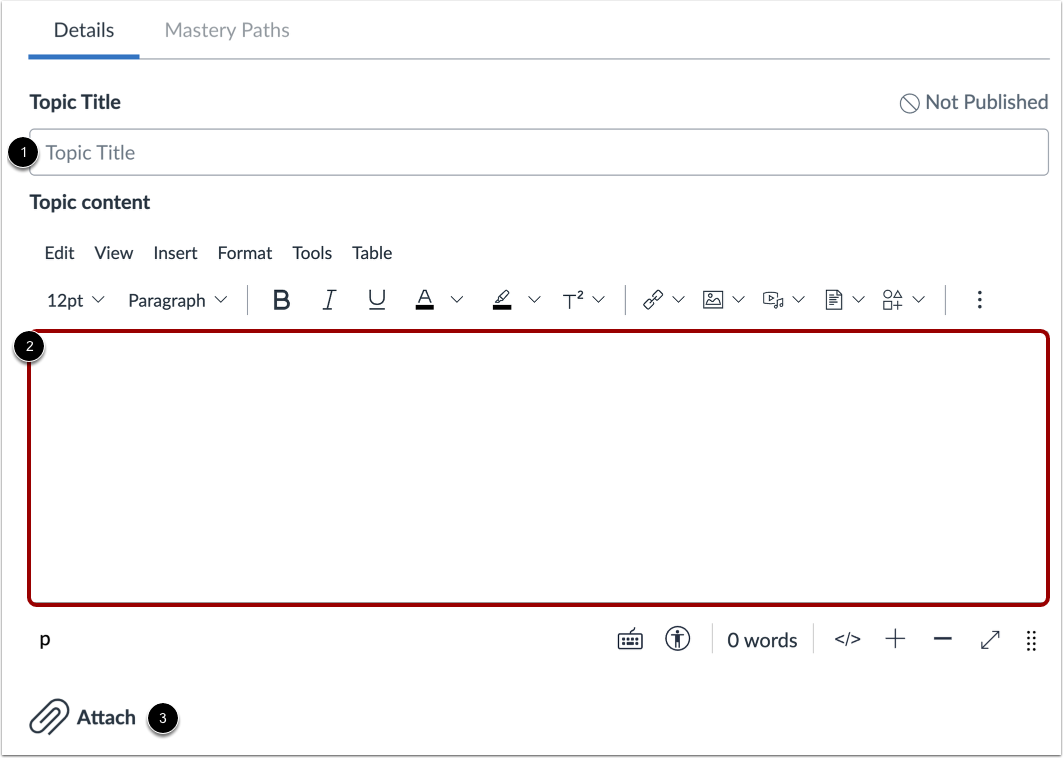
00:19: Insira um título para o tópico e detalhes da discussão.
00:21: Você também pode anexar arquivos.
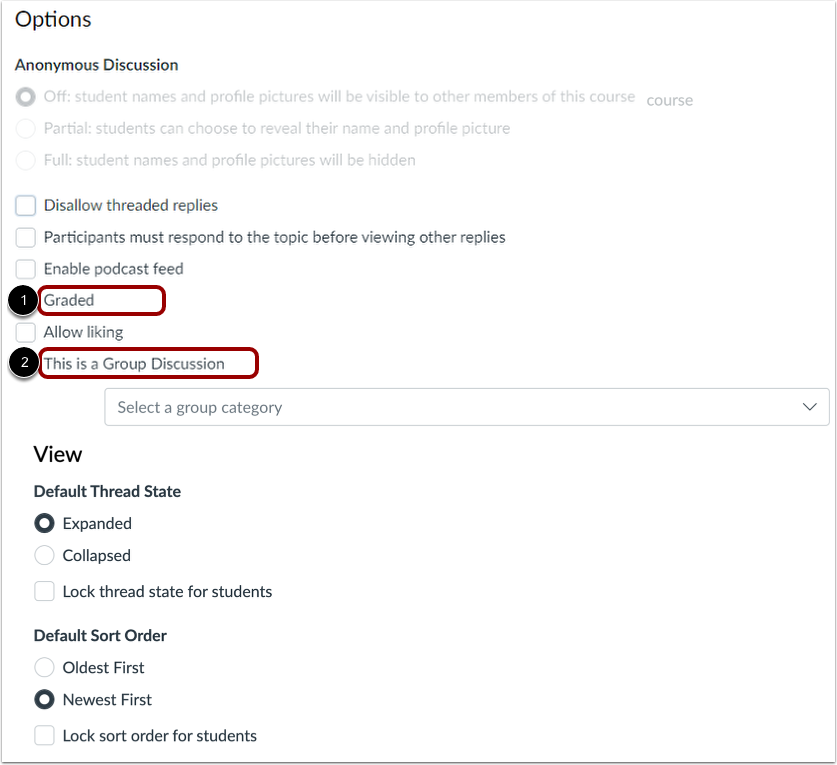
00:24: Clique na caixa de seleção "Avaliado" e na caixa de seleção "Esta é uma discussão em grupo".
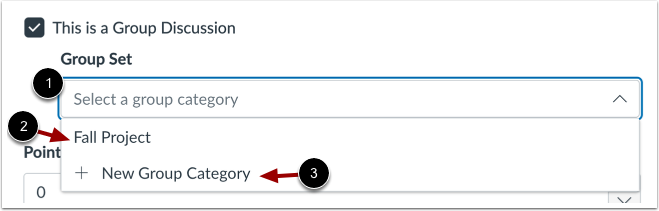
00:29: Para selecionar os grupos que serão atribuídos, clique no menu suspenso Conjunto de Grupos. Selecione
00:34: um nome de grupo.
00:36: Ou adicione um novo conjunto de grupos clicando no link Nova Categoria de Grupo.
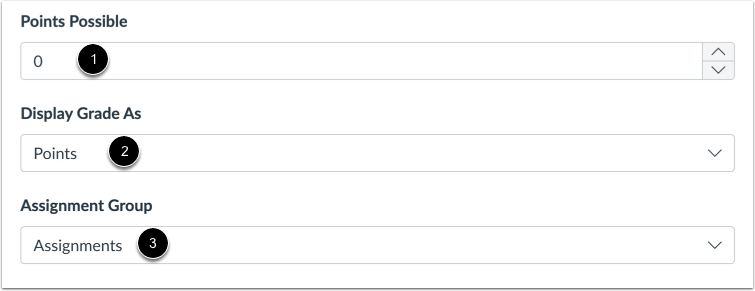
00:41: Insira o número total de pontos possíveis no campo "Pontos Possíveis".
00:46: Para selecionar um tipo de avaliação, clique no menu suspenso Exibir avaliação como.
00:50: Em seguida, selecione um tipo de avaliação. Você pode exibir as notas como pontos,
00:54: porcentagens, completo ou incompleto, uma nota em forma de letra, ou
00:58: uma escala de GPA.
01:01: Para escolher um grupo de tarefas, clique no menu suspenso Grupo de Tarefas. Em seguida,
01:05: selecione um grupo.
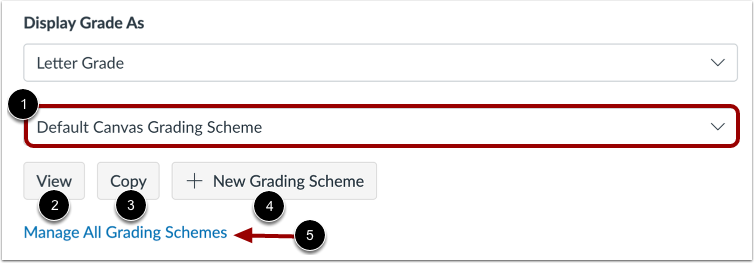
01:07: Se você exibir as notas em formato de letras, o esquema de avaliação padrão será o Padrão.
01:11: Sistema de Avaliação do Canvas. Para selecionar outro sistema de avaliação, clique em Avaliação.
01:16: Abra o menu suspenso "Esquema" e selecione outro esquema.
01:19: Você pode visualizar ou copiar o esquema de avaliação atual.
01:22: Você também pode criar um novo esquema de avaliação ou gerenciar todas as avaliações.
01:26: esquemas.
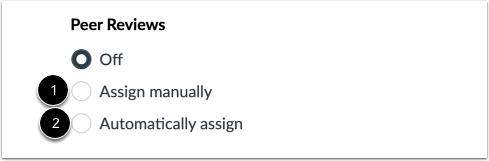
01:28: Por padrão, as revisões por pares não são atribuídas.
01:31: Para atribuir revisões por pares manualmente, clique no botão de opção Atribuir manualmente.
01:37: Para atribuir revisões por pares automaticamente, clique em Atribuir automaticamente.
01:41: botão de rádio.
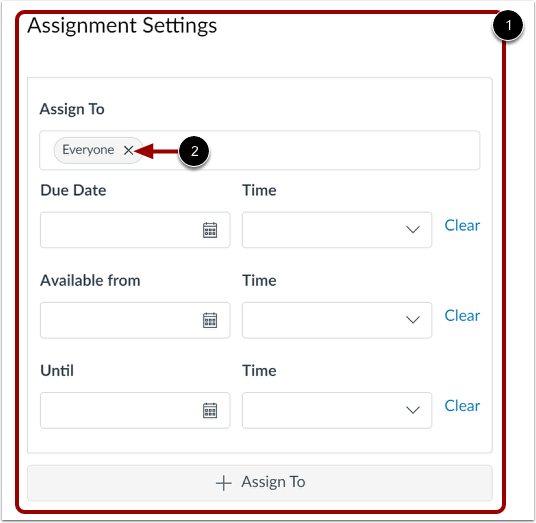
01:43: Para gerenciar os responsáveis, a data de vencimento da discussão ou as datas de disponibilidade, use
01:47: as opções de Configurações da Tarefa. Por padrão, Canvas
01:52: Atribui a sua discussão avaliada a todos os alunos do seu curso.
01:56: Para atribuir tarefas apenas a determinados alunos ou diferenciar os prazos de entrega para grupos,
02:00: Remova "Todos" clicando no ícone "Remover".
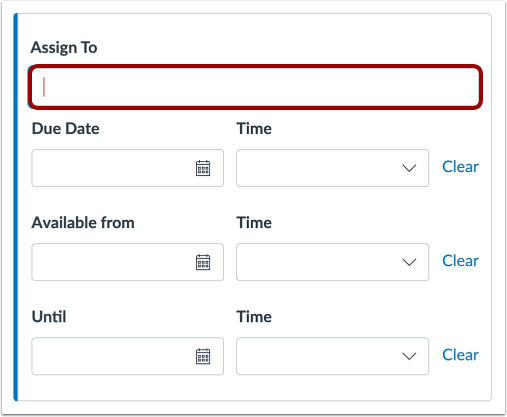
02:04: Para adicionar um ou mais grupos individuais, clique no campo Atribuir a e
02:08: selecione um nome de grupo.
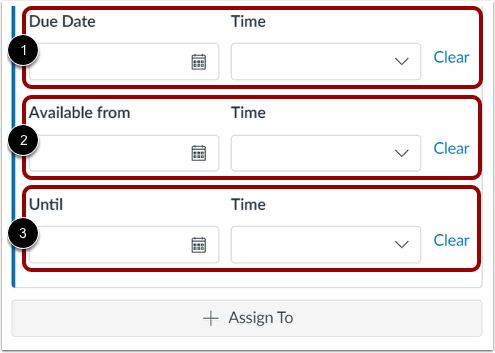
02:10: Adicione a data de vencimento e as datas de disponibilidade.
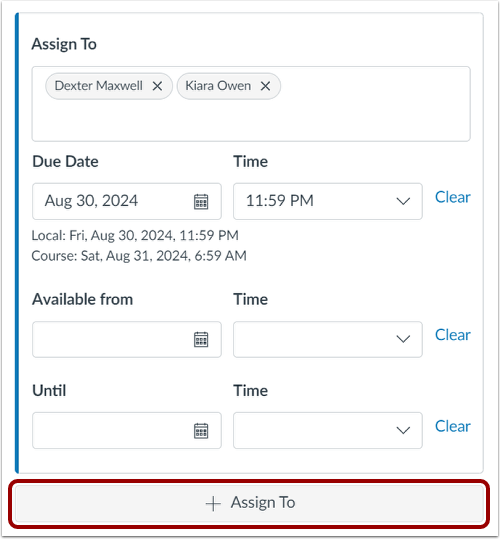
02:14: Para adicionar um ou mais alunos com data de entrega e disponibilidade diferentes.
02:18: datas, clique no botão Atribuir a.
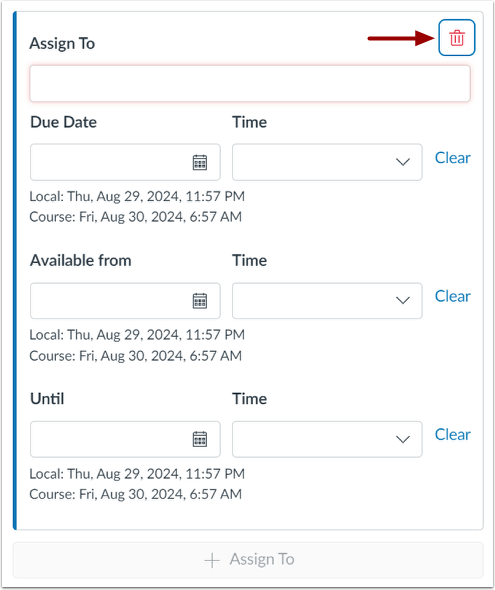
02:21: Você também pode excluir tarefas clicando no ícone Remover na tarefa correspondente.
02:25: seção.
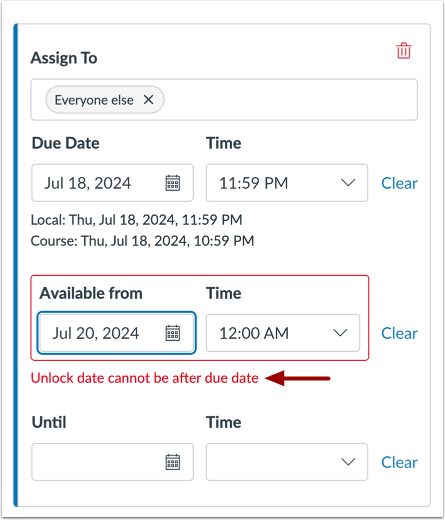
02:27: Se você enviar uma sequência inválida de datas de vencimento, o Canvas gera
02:31: uma notificação de erro. Inválido
02:34: as entradas incluem não desbloquear a discussão antes do prazo, não colocar
02:38: a data de vencimento dentro do intervalo de datas de disponibilidade, ou atribuindo uma
02:42: data que está fora do período letivo ou das datas do semestre.
02:46: Corrija a data e atualize a discussão novamente.
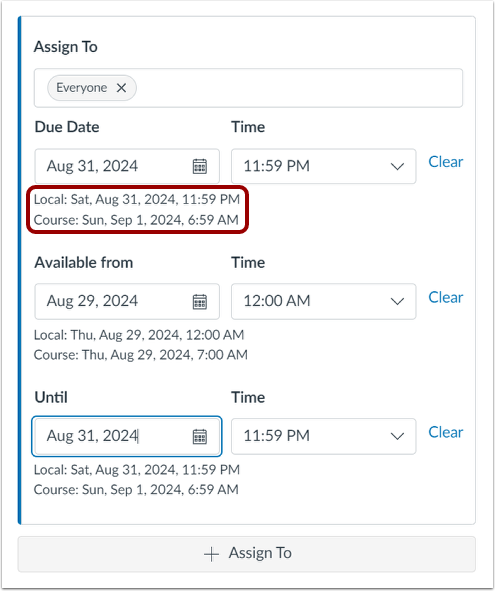
02:50: O Canvas exibe a data e a hora do fuso horário.
02:53: de acordo com o contexto. Se você gerencia cursos em um fuso horário diferente.
02:57: do que seu fuso horário local e crie ou edite uma data de entrega para uma discussão avaliada,
03:01: o percurso e o horário local são exibidos para referência.
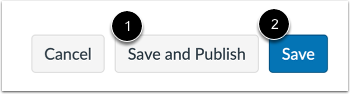
03:05: Se você estiver pronto para publicar sua discussão, clique no botão Salvar e publicar.
03:09: Se você quiser criar um rascunho da sua discussão e publicá-lo mais tarde, clique aqui.
03:13: o botão salvar.
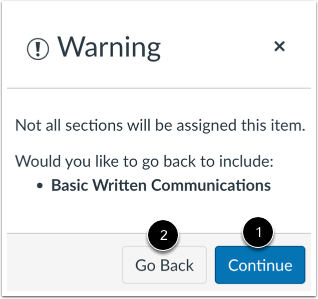
03:15: Se você não adicionar turmas ou alunos à tarefa, um
03:19: mensagem de aviso exibida. Se você não quiser adicionar mais ninguém à tarefa,
03:23: clique no botão Continuar ou para voltar e adicionar seções adicionais.
03:28: ou alunos, cliquem no botão Voltar.
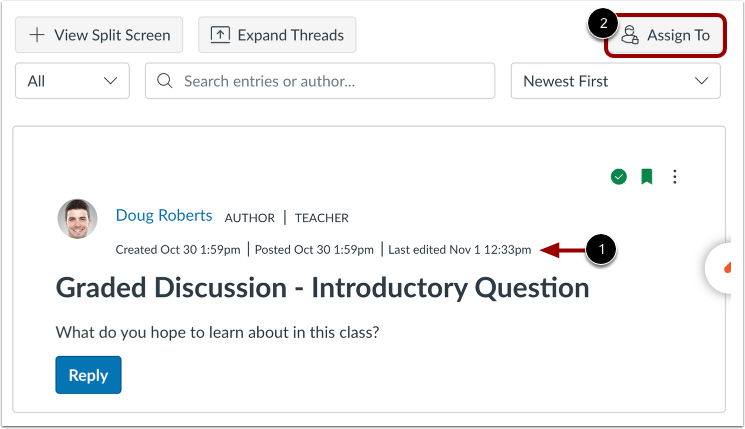
03:31: Você pode ver as datas em que a discussão foi criada, publicada ou editada.
03:36: Para visualizar os detalhes da atribuição, clique no botão Atribuir a.
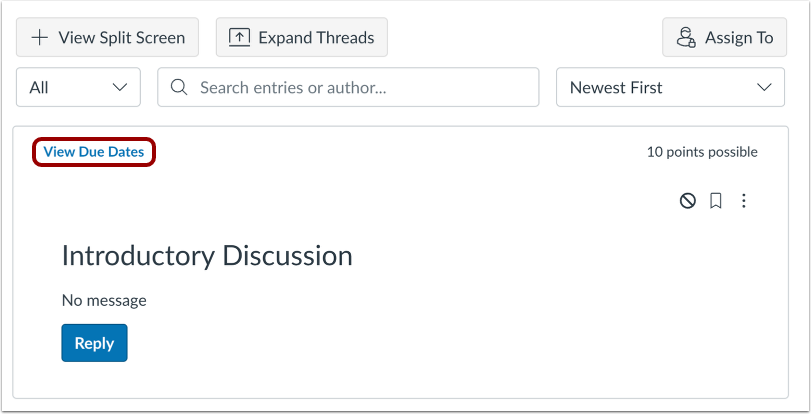
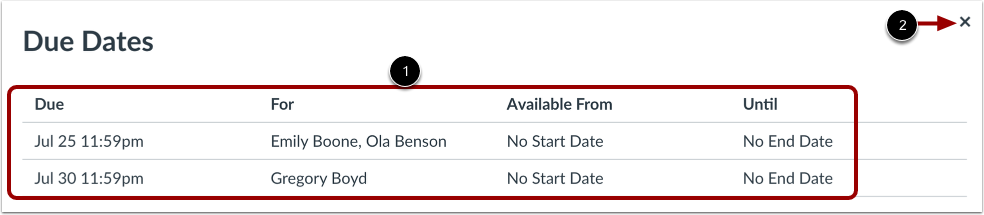
03:41: Se houver várias tarefas, você pode visualizar os usuários e as datas de entrega da discussão.
03:45: clicando no link "Ver datas de vencimento".
03:49: Veja as datas atribuídas à discussão avaliada. Para fechar a janela de Datas de Entrega,
03:53: Clique no ícone Fechar.
03:56: Este guia abordou como atribuir uma discussão avaliada a um grupo do curso.