Como instrutor, você pode enviar um item de um módulo do seu curso para outros instrutores da sua instituição. Você também pode copiar um item de um módulo para outro curso , bem como enviar um módulo inteiro do curso para outros instrutores .
Ao compartilhar um item de módulo, todos os recursos contidos nesse item (imagens, arquivos etc.) serão incluídos no arquivo compartilhado. As configurações do item de módulo também são incluídas no item compartilhado.
Os seguintes tipos de itens do módulo podem ser enviados para outro instrutor: tarefas, questionários, páginas e discussões. Outros tipos de itens do módulo não podem ser enviados individualmente. No entanto, se um módulo inteiro for enviado para outro instrutor , todos os tipos de itens do módulo serão incluídos.
Notas:
- Para compartilhar o conteúdo do curso, você precisa ter a permissão "Conteúdo do curso - adicionar/editar/excluir" ativada.
- O conteúdo compartilhado não é contabilizado nas cotas do curso ou do usuário.
- Você pode usar a função "Enviar para" para enviar o conteúdo do curso para você mesmo.
00:07: Como faço para enviar um item do módulo para outro instrutor?
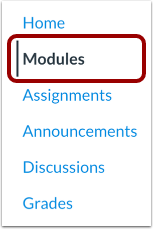
00:11: Na Navegação do Curso, clique no link Módulos.
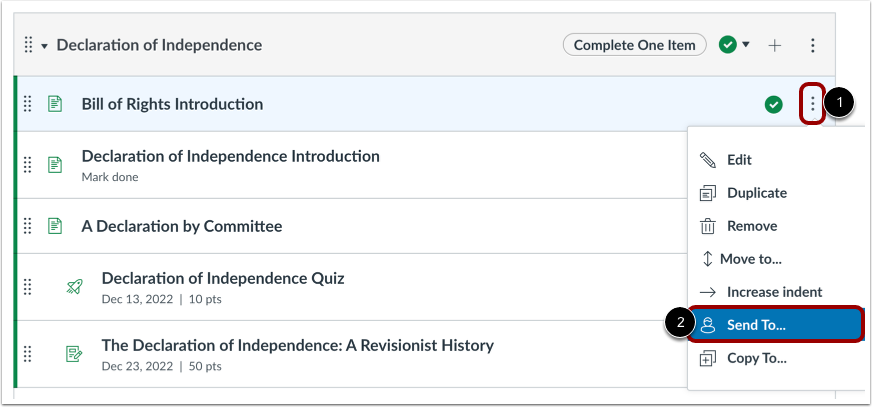
00:15: Para enviar uma tarefa, questionário, página ou item de módulo de discussão, clique no módulo.
00:19: Ícone de Opções do item. Selecione a opção Enviar para...
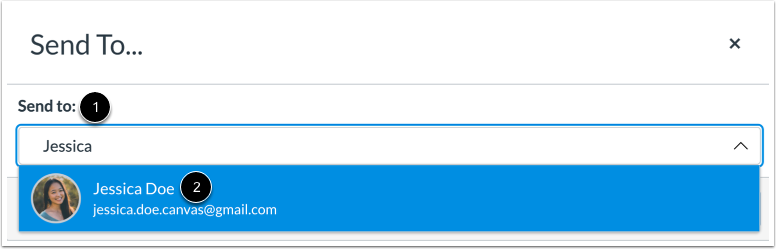
00:24: Para enviar o módulo para outro instrutor, clique ou digite em Enviar.
00:28: para o campo. Em seguida, clique no nome do instrutor para receber o seu item do módulo.
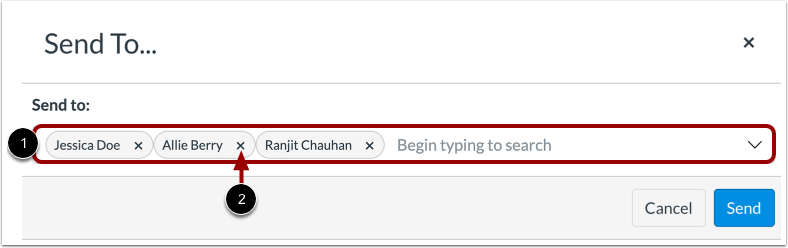
00:33: Você pode visualizar todos os destinatários selecionados no campo "Enviar para".
00:38: Para remover um destinatário, clique no ícone Remover.
00:42: Clique no botão Enviar.
00:44: O Canvas exibe uma notificação quando o conteúdo é enviado com sucesso.
00:50: Quando um instrutor recebe conteúdo compartilhado, um indicador é exibido em
00:54: o ícone da conta do usuário e no link Conteúdo Compartilhado.
00:58: Este guia explicou como enviar um item do módulo para outro instrutor.
Módulos abertos
Na Navegação do Curso, clique no link Módulos .
Opções do item do módulo aberto
Para enviar uma tarefa, questionário, página ou item de módulo de discussão, clique no ícone Opções do item do módulo [1]. Selecione a opção Enviar para... [2].
Observação: Os tipos de item de módulo de arquivo, cabeçalho de texto, URL externa e ferramenta externa não podem ser enviados individualmente para outro instrutor. No entanto, quando módulos inteiros são enviados para outro instrutor, eles são incluídos.
Selecionar destinatário
Para enviar o item do módulo para outro instrutor, clique ou digite no campo Enviar para [1]. Em seguida, clique no nome do instrutor para receber seu item do módulo [2].
Observação: você pode enviar o módulo para vários instrutores ao mesmo tempo.
Ver destinatários
Você pode visualizar todos os destinatários selecionados no campo Enviar para [1]. Para remover um destinatário, clique no ícone Remover [2].
Observação: Para compartilhar o item do módulo consigo mesmo, adicione seu nome no campo "Enviar para".
Enviar item do módulo
Clique no botão Enviar .
Visualizar notificação enviada
O Canvas exibe uma notificação quando o conteúdo é enviado com sucesso.
Ver conteúdo compartilhado
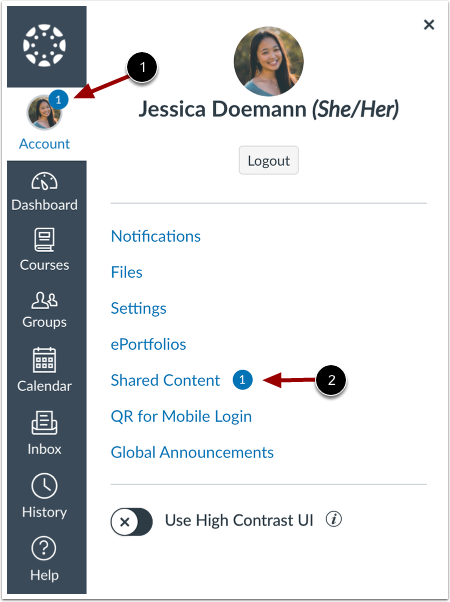
Quando um instrutor recebe conteúdo compartilhado, um selo é exibido no ícone da conta do usuário [1] e no link Conteúdo Compartilhado [2].
Aprenda a gerenciar o conteúdo recebido .