Ao criar um novo questionário, você pode optar por configurá-lo com avaliação anônima. Selecionar a opção de avaliação anônima oculta os nomes dos alunos dos avaliadores quando eles visualizam as tarefas enviadas no SpeedGrader.
Notas:
- A avaliação anônima é atualmente uma opção disponível nos cursos. Você pode habilitar esse recurso nas Configurações do Curso. Se a opção de avaliação anônima não estiver disponível para o seu curso, significa que o administrador da sua instituição não habilitou essa opção de avaliação anônima.
- Você ou um administrador podem ativar ou desativar a opção de avaliação anônima a qualquer momento. Todas as edições feitas na tarefa serão registradas, e ferramentas de auditoria serão adicionadas em uma versão futura para auxiliar na prestação de contas.
- A publicação das notas de um questionário anônimo removerá o anonimato do questionário.
00:07: Como faço para criar um questionário com avaliação anônima usando o recurso Novos Questionários?
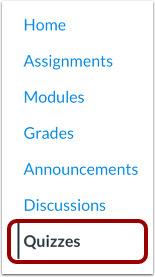
00:11: Na Navegação do Curso, clique no link Questionários.
00:15: Clique no botão Adicionar Questionário.
00:18: Se o seu curso tiver a opção "Novos Questionários" ativada, você deverá selecionar um mecanismo de questionário.
00:23: Para selecionar Novos Questionários, clique na opção Novos Questionários.
00:27: Em seguida, clique no botão Enviar.
00:30: Clique na caixa de seleção "Os avaliadores não podem ver os nomes dos alunos".
00:34: Se você quiser notificar os usuários sobre quaisquer alterações futuras de atribuição, clique
00:38: a caixa de seleção "Notificar os usuários de que este conteúdo foi alterado".
00:43: Para salvar os detalhes do seu questionário, clique no botão Salvar. Para salvar e
00:47: Publique seu questionário clicando no botão Salvar e Publicar.
00:50: Para abrir a página de criação de novos questionários e adicionar perguntas e conteúdo ao seu questionário.
00:54: teste, clique no botão Construir.
00:57: Este guia abordou como criar um questionário com avaliação anônima usando o recurso Novos Questionários.
Questionários abertos
Na Navegação do Curso, clique no link Questionários .
Observação: você também pode acessar os questionários na página de Tarefas.
Adicionar questionário
Clique no botão Adicionar Questionário/Pesquisa .
Selecione o mecanismo de questionário
Na tela Escolher um mecanismo de questionário, selecione a opção Novos questionários [1]. Para salvar sua seleção de mecanismo de questionário para este curso, marque a caixa de seleção Lembrar minha escolha para este curso [2].
Em seguida, clique no botão Enviar [3].
Observação: você pode redefinir sua escolha de mecanismo de quiz no menu Opções do Quiz a qualquer momento.
Selecione Avaliação Anônima
Marque a caixa de seleção "Os avaliadores não podem ver os nomes dos alunos" .
Salvar tarefa
Se você quiser notificar os usuários sobre quaisquer alterações futuras na atribuição, clique na caixa de seleção Notificar os usuários de que este conteúdo foi alterado [1].
Para salvar os detalhes do seu questionário, clique no botão Salvar [2]. Para salvar e publicar seu questionário, clique no botão Salvar e Publicar [3].
Para abrir a página de criação de novos questionários e adicionar perguntas e conteúdo ao seu questionário, clique no botão Criar [4].