00:07: Como faço para criar grupos de auto-inscrição em um conjunto de grupos?
00:10: Na Navegação do Curso, clique no link Pessoas.
00:14: Clique no botão Adicionar Conjunto de Grupos.
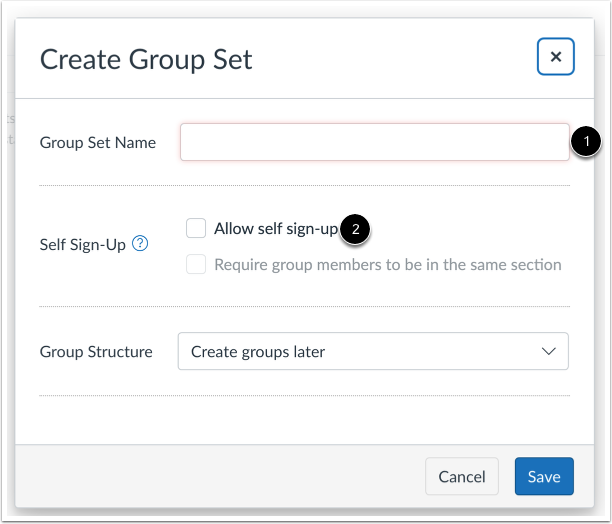
00:17: Crie um nome para o conjunto de grupos no campo de texto "Nome do conjunto de grupos" e clique em
00:21: Permitir caixa de seleção para auto-cadastro.
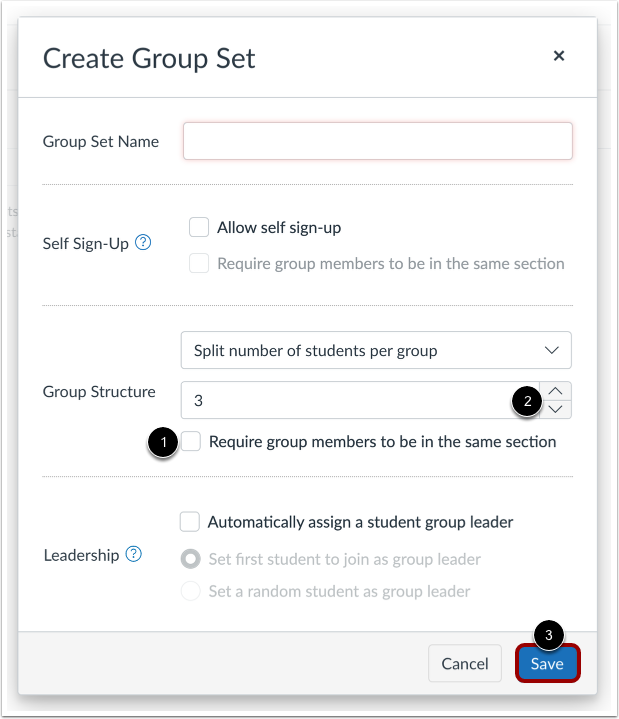
00:24: Se você quiser exigir que os membros do grupo estejam na mesma seção, clique em "Obrigatório".
00:29: caixa de seleção para que os membros do grupo estejam na mesma seção.
00:31: Quando os membros do grupo que precisam estar na mesma seção estiverem marcados, a caixa de seleção estará selecionada.
00:36: selecionado. Uma dica de ferramenta exibe a mensagem.
00:38: Os alunos matriculados em várias turmas serão colocados em um grupo.
00:42: por conta própria.
00:44: Ao lado da estrutura do grupo, cabeçalho e Enter.
00:47: O número de grupos que você deseja criar. Você pode criar mais grupos em
00:51: um horário posterior. Se necessário, você também pode usar as setas no número.
00:55: Para aumentar ou diminuir o número no campo, clique no botão Salvar.
01:00: Clique no botão Salvar.
01:02: Veja seus novos grupos no seu conjunto de grupos. Verifique seu grupo de auto-cadastro.
01:07: abaixo do título do grupo e das configurações do grupo.
01:10: Para gerenciar um grupo, clique no menu Opções do grupo. Para editar o nome do grupo, clique no menu Opções do grupo.
01:14: grupo, clique no link Editar.
01:17: Para excluir o grupo, clique no link Excluir.
01:20: Este guia abordou como criar grupos de auto-inscrição em um conjunto de grupos.