Os portfólios de avaliação permitem que os instrutores apoiem a avaliação estruturada e acompanhem o progresso do aluno ao longo do tempo.
- Os portfólios podem ser criados usando um ou mais cursos do Canvas como base, com links para tarefas e competências-chave.
- Os educadores podem estabelecer requisitos de evidência para alinhar expectativas e apoiar a demonstração consistente de competências.
- Alinhe as evidências do portfólio com as competências institucionais para ajudar os alunos a demonstrar habilidades e conhecimentos específicos.
- Acompanhe o progresso com visibilidade em tempo real do status de envio e da conclusão do portfólio.
- Simplifique a avaliação revisando as evidências do Portfólio, como projetos, atividades extracurriculares e experiência profissional, diretamente no próprio Portfólio. As evidências podem ser marcadas como Concluídas ou Incompletas, e os educadores podem adicionar mensagens personalizadas às evidências para fornecer feedback aos alunos.
- Analise as reflexões e narrativas dos alunos para melhor compreender a aprendizagem e o crescimento.
- Apoie o feedback e a iteração com opções para revisões e reenvios.
Notas:
- Se um curso estiver inativo ou for excluído, quaisquer tarefas desse curso incluídas como requisitos do Portfólio não ficarão visíveis para os alunos.
- Os alunos só podem ver as tarefas dos cursos em que estão matriculados.
- Um único portfólio pode ser atribuído a até 5.000 alunos. Os educadores podem criar até 500 Portfólios de Avaliação ativos, sendo que tanto os portfólios publicados quanto os em versão preliminar contam para esse limite.
- Uma vez publicado, o Portfólio de Avaliação não poderá mais ser editado.
- Para criar um Portfólio de Avaliação, você precisa estar matriculado como Professor, Monitor ou Designer de Curso em pelo menos uma disciplina. Essa opção permanece oculta para usuários sem uma dessas funções.
Veja a transcrição do vídeo
00:07: Como faço para criar um Portfólio de Avaliação como instrutor?
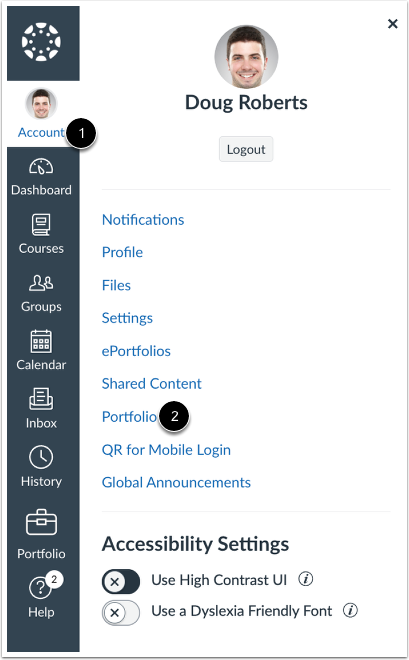
00:11: No menu de navegação do usuário, clique no link Conta e, em seguida, clique no link Portfólio.
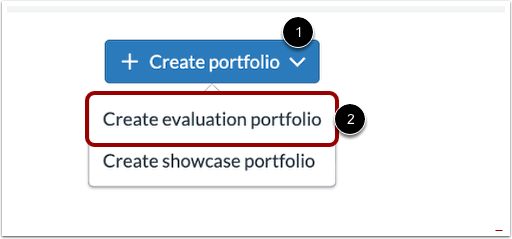
00:17: Para criar um portfólio guiado, clique no menu suspenso Criar portfólio.
00:23: E selecione a opção Criar portfólio de avaliação.
00:28: Selecione um ou mais cursos aos quais deseja atribuir um portfólio.
00:32: Os alunos matriculados nesses cursos são automaticamente atribuídos ao Portfólio de Avaliação.
00:38: Os instrutores podem selecionar cursos de vários períodos letivos, permitindo que trabalhos de diferentes períodos sejam incluídos como requisitos do portfólio. Esses cursos também inscrevem automaticamente os alunos no portfólio.
00:50: Clique no botão Selecionar.
00:53: Digite o nome de um portfólio.
00:55: E instruções.
00:58: Você também pode adicionar uma imagem de capa.
01:01: Para adicionar um requisito de evidência a um portfólio, clique no link Adicionar requisito.
01:07: Você pode adicionar uma tarefa do curso ou criar um novo requisito.
01:12: Para mais informações sobre como adicionar evidências, consulte nosso guia sobre como adicionar informações a um portfólio de avaliação como instrutor.
01:20: Para criar uma seção, clique no link Adicionar seção.
01:24: Para ordenar ou excluir seções, clique no link Gerenciar seções.
01:29: Para adicionar ou remover cursos em um rascunho de portfólio de avaliação, clique no botão Gerenciar cursos.
01:36: Para salvar um portfólio como rascunho, clique no botão Salvar como rascunho.
01:41: Para finalizar e compartilhar seu portfólio, clique no botão Publicar portfólio.
01:46: Este guia abordou como criar um Portfólio de Avaliação como instrutor.
Portfólio aberto
No menu de navegação do usuário, clique no link Conta [1], em seguida clique no link Portfólio [2].
Criar Portfólio
Para criar um portfólio guiado, clique no menu suspenso Criar portfólio [1] e selecione a opção Criar portfólio de avaliação [2].
Selecione o curso
Selecione um ou mais cursos aos quais deseja atribuir um portfólio [1]. Os alunos matriculados nesses cursos são automaticamente atribuídos ao Portfólio de Avaliação.
Os instrutores podem selecionar cursos de vários períodos [2], permitindo que as tarefas de diferentes períodos sejam incluídas como requisitos do portfólio. Esses cursos também inscrevem automaticamente os alunos no portfólio.
Clique no botão Selecionar [3].
Adicionar detalhes do portfólio
Insira um nome para o portfólio [1] e instruções [2]. Você também pode adicionar uma imagem de capa [3].
Adicionar requisito de evidência
Para adicionar um requisito de evidência a um portfólio , clique no link Adicionar requisito [1]. Você pode adicionar uma tarefa do curso [2] ou criar um novo requisito [3].
Adicionar e gerenciar seções
Para criar uma seção, clique no link Adicionar seção [1]. Para ordenar ou excluir seções, clique no link Gerenciar seções [2].
Gerenciar cursos
Para adicionar ou remover cursos em um rascunho de portfólio de avaliação, clique no botão Gerenciar cursos .
Salvar e publicar portfólio
Para salvar um portfólio como rascunho, clique no botão Salvar como rascunho [1]. Para finalizar e compartilhar seu portfólio, clique no botão Publicar portfólio [2].
Observação: os Portfólios de Avaliação não permitem colaboração. Somente o usuário ou instrutor que criou o Portfólio de Avaliação pode editar o rascunho ou revisar as evidências nele contidas.