00:00: Como faço para copiar um curso do Canvas para um novo ambiente de curso?
00:04: Na Navegação Global, clique no link Cursos e, em seguida, clique no nome do curso.
00:08: curso.
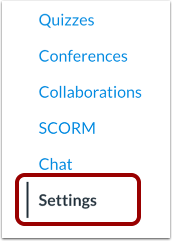
00:10: Na Navegação do Curso, clique no link Configurações.
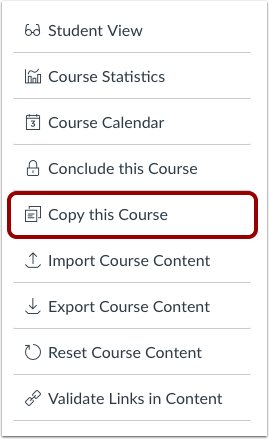
00:13: Clique no link "Copiar este curso".
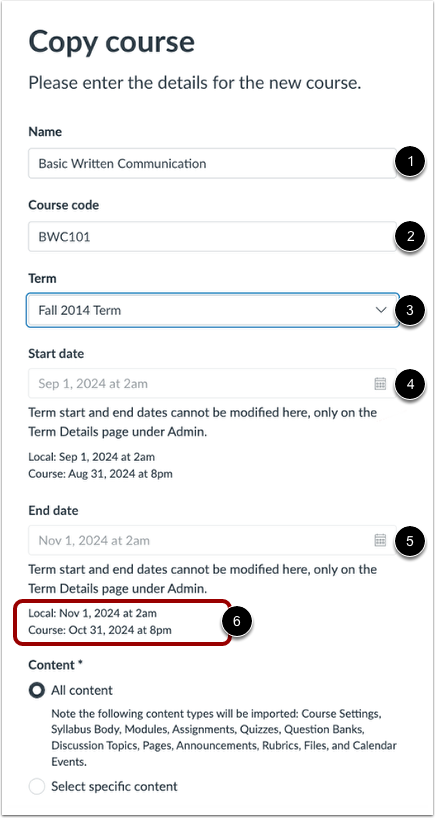
00:16: Digite o nome e o código do novo curso; o nome será exibido.
00:20: na página inicial do curso. E nas conversas, o código do curso é exibido.
00:24: no topo do menu de navegação do curso e no cartão do curso no painel de controle
00:29: curso, o código também é conhecido como código de referência
00:33: ou nome abreviado.
00:35: Selecione um período. Quando um período for selecionado, a data de início e a data de término serão exibidas.
00:39: Os campos assumem automaticamente as datas do período selecionado. Para modificar.
00:43: Para saber as datas do período letivo, entre em contato com a administração da sua instituição.
00:47: Se o fuso horário de um instrutor for diferente do fuso horário do curso, tanto o fuso horário local quanto o fuso horário do curso serão considerados.
00:51: fuso horário e o curso, exibição do fuso horário.
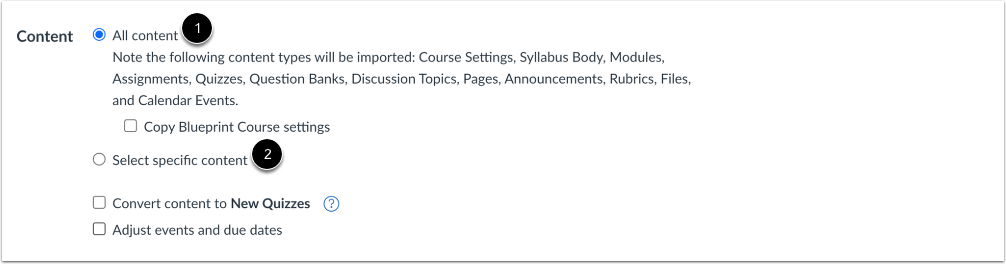
00:55: Para importar todo o conteúdo do curso, selecione a opção "Todo o conteúdo".
00:59: Se você quiser selecionar um conteúdo específico, clique em Selecionar específico.
01:03: botão de opção de conteúdo
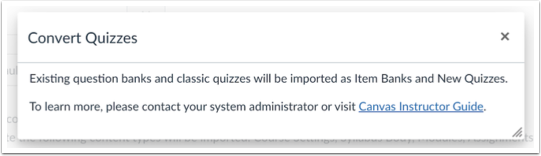
01:06: Se permitido pela sua instituição, você pode migrar em massa os questionários existentes para
01:10: Crie novos questionários clicando na caixa de seleção "Converter conteúdo em novos questionários".
01:15: Se a sua instituição ativar o recurso de migração de questionários, os bancos de questões
01:20: Os links criados por meio de um grupo de perguntas nos Questionários Clássicos serão migrados para os Novos Questionários.
01:23: Se o recurso de migração de questionários não estiver habilitado pela sua instituição, as perguntas
01:28: As questões dos bancos de perguntas devem ser adicionadas individualmente antes da migração para Novos Questionários.
01:33: Após a conclusão da cópia ou importação, todos os Bancos de Questões foram convertidos em Itens.
01:38: Os bancos aparecem na página Bancos de Itens do novo curso, filtrados em Este
01:42: Curso. Converter conteúdo em novos questionários.
01:45: O texto da dica de ferramenta da caixa de seleção foi atualizado.
01:48: Se você deseja ajustar os prazos associados aos eventos e tarefas do curso,
01:52: Clique na caixa de seleção Ajustar eventos e datas de vencimento.
01:56: Você pode copiar configurações de um projeto.
01:59: Curso para outro curso modelo. Copiando configurações do modelo.
02:03: aplica as mesmas preferências de bloqueio aos objetos que o curso original do projeto.
02:07: Para copiar configurações de um projeto
02:09: curso, clique na caixa de seleção "Importar configurações do curso Blueprint".
02:14: Clique no botão Criar Curso.
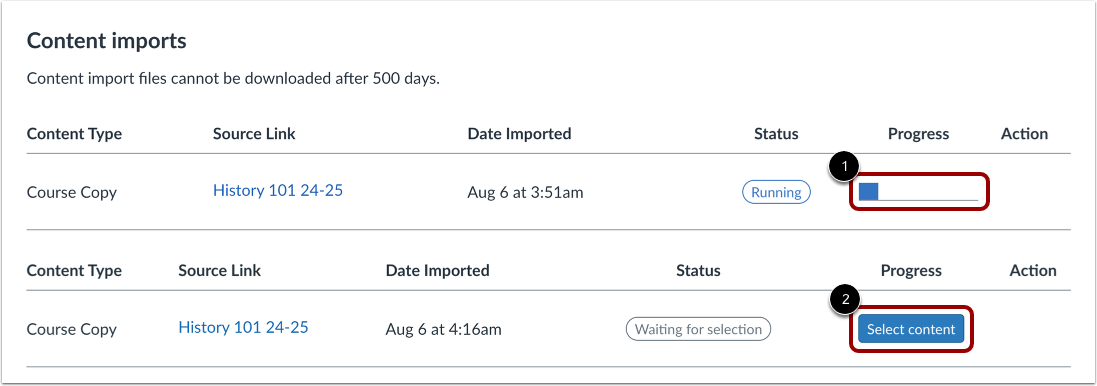
02:17: A seção Importações de conteúdo exibe o status da sua importação. Em execução
02:22: os relatórios exibem uma barra de progresso indicando o tempo restante para a conclusão.
02:26: a importação.
02:28: Se você optou por selecionar conteúdo específico em seu curso, o atual
02:32: A tarefa aparecerá como Aguardando Seleção, o que significa que você deve selecionar o conteúdo.
02:36: você deseja importar. A importação também pode exibir outros
02:40: indicadores de status como parte do processo de importação.
02:45: Visualize o conteúdo de qualquer importação concluída acessando qualquer link.
02:49: em Navegação do Curso.
02:51: Este guia explicou como copiar um curso do Canvas para um novo curso.
02:56: shell.