00:07: Como faço para criar uma discussão como instrutor?
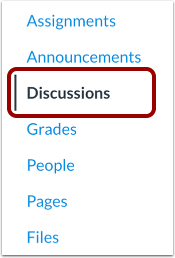
00:10: Na Navegação do Curso, clique no link Discussões.
00:15: Clique no botão Adicionar discussão.
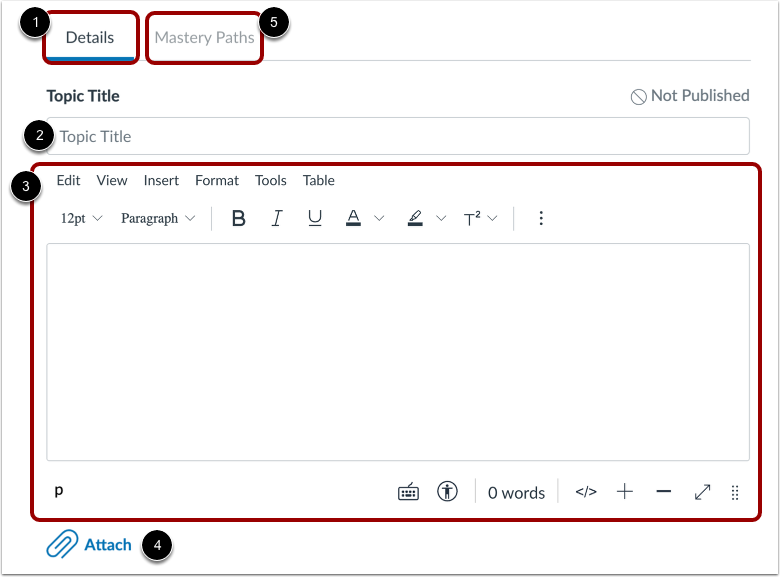
00:17: Por padrão, a aba Detalhes está selecionada.
00:20: Insira um título para a discussão no campo Título do Tópico.
00:25: Adicione conteúdo à discussão usando o Editor de Conteúdo Avançado.
00:29: Você também pode anexar arquivos à sua discussão.
00:32: Para adicionar Caminhos de Domínio a uma discussão avaliada, clique em Caminhos de Domínio.
00:37: tab.
00:38: Se exigido pela sua instituição, você precisará selecionar as configurações de direitos de uso.
00:42: para o seu anexo. Para gerenciar o uso.
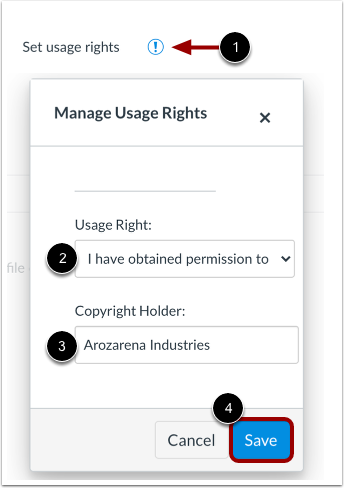
00:45: Configurações corretas, clique no ícone Definir direitos de uso.
00:49: No menu suspenso "Direitos de Uso", selecione um dos cinco direitos de uso.
00:53: Se você é um instrutor e não tem certeza de qual direito de uso se aplica.
00:57: Para acessar seu arquivo, consulte a administração da sua instituição para obter orientações. Selecione
01:01: “Eu detenho a opção de direitos autorais” se
01:04: Você criou o conteúdo original. “Eu obtive permissão.”
01:08: para usar o arquivo” se você obteve permissão do autor. “O
01:13: o material está em domínio público” se explicitamente atribuído ao domínio público, não pode
01:18: ser protegido por direitos autorais ou não estar mais protegido por direitos autorais) “O
01:23: o material está sujeito a uma exceção - exemplo: uso justo,
01:27: o direito de citar, ou outros, de acordo com as leis de direitos autorais aplicáveis”
01:31: se o conteúdo for um excerto ou resumo usado para comentários,
01:35: reportagem, pesquisa ou análise de notícias na área da educação.
01:40: Ou “O material está licenciado sob a licença Creative Commons”, que
01:44: também requer a configuração de um criativo específico
01:46: Licença Commons.
01:48: Se souber, insira as informações do detentor dos direitos autorais no campo Detentor dos Direitos Autorais.
01:52: Para salvar suas configurações de direitos de uso, clique no botão Salvar. Você
01:57: É possível editar as configurações de direitos de uso clicando no ícone "Definir direitos de uso".
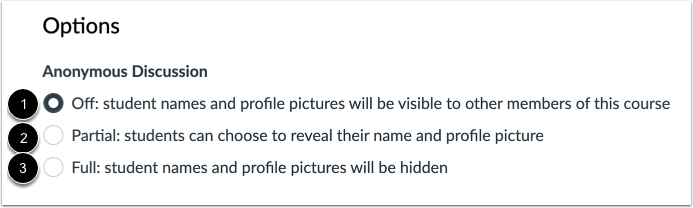
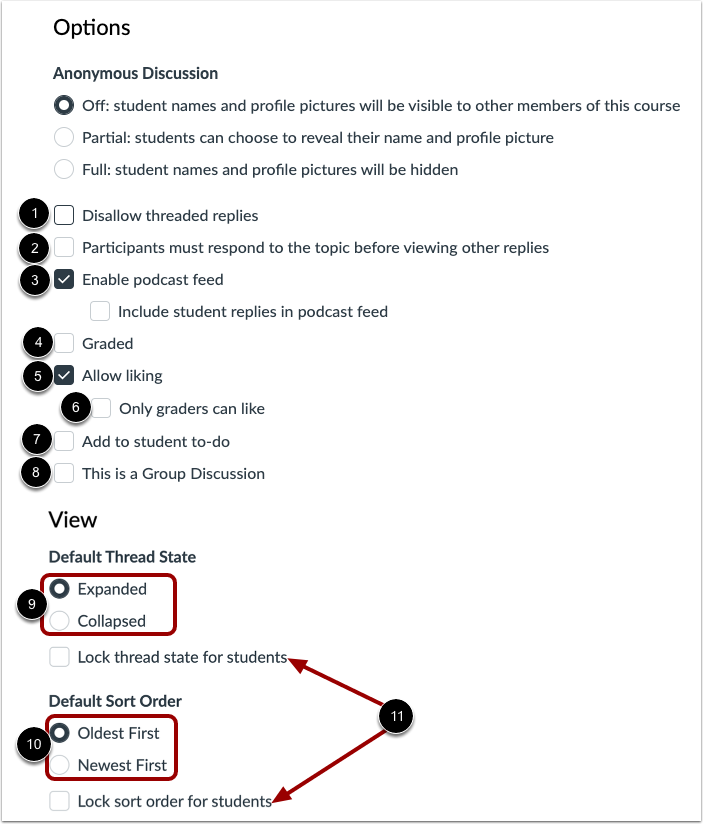
02:02: Por padrão, as discussões não são anônimas, com nomes de alunos e
02:06: Exibição das fotos de perfil.
02:09: Para permitir que os alunos decidam se desejam exibir seus nomes e fotos de perfil,
02:14: Clique em Parcial: os alunos podem optar por revelar seu nome e perfil.
02:18: opção de imagem.
02:20: Para permitir discussões anônimas e ocultar os nomes e fotos de perfil dos alunos,
02:24: clique na opção Completo: os nomes dos alunos e as fotos de perfil serão ocultados.
02:30: Permitir apenas respostas ao tópico de discussão e impedir que outros usuários respondam.
02:34: Para responder, clique na caixa de seleção "Desativar respostas em sequência".
02:39: Exigir que os alunos respondam à discussão antes de poderem ver quaisquer outras respostas,
02:43: Clique em "Os participantes devem responder ao tópico antes de visualizar os outros".
02:48: caixa de seleção de respostas. Os alunos veem uma mensagem "Você deve postar antes de..."
02:52: Exibição da mensagem "ver respostas" ao visualizar o tópico de discussão.
02:56: Para ativar o feed do podcast de discussão,
02:58: Clique na caixa de seleção Ativar feed de podcast.
03:02: Para criar uma tarefa avaliada, clique na caixa de seleção "Avaliada". Ao criar
03:06: uma tarefa avaliada, opções adicionais são exibidas, onde você pode selecionar uma
03:10: número de pontos, adicionar avaliações de colegas e selecionar outras opções.
03:13: Saiba mais sobre como criar uma tarefa com nota para todos, individualmente.
03:18: alunos, turmas ou grupos de alunos.
03:21: Para permitir que os usuários curtam as respostas nas discussões,
03:24: Clique na caixa de seleção "Permitir curtidas". Para limitar a funcionalidade de curtidas.
03:28: Para que apenas os avaliadores do curso possam curtir, clique na caixa de seleção "Somente os avaliadores podem curtir".
03:32: Somente usuários com permissão para Editar Notas
03:35: É possível ver o link "Curtir". No entanto, todos os usuários ainda veem o número total de curtidas.
03:39: para cada resposta.
03:41: Adicionar uma discussão não avaliada à lista de tarefas do aluno.
03:44: Clique na caixa de seleção "Adicionar à lista de tarefas do aluno" para exibir os itens a serem feitos pelo aluno.
03:48: no curso, calendário no painel de visualização da lista específica do aluno.
03:52: E no âmbito global e no curso, listas de tarefas da página inicial, discussões avaliadas
03:56: Exibição automática na lista de tarefas do aluno.
03:59: Para transformar a discussão em uma discussão em grupo,
04:01: clique na caixa de seleção "Esta é uma discussão em grupo".
04:05: Para definir e bloquear a opção de visualização de tópicos padrão para alunos, clique em Padrão.
04:09: Estado da thread. Para a opção de classificação padrão, clique em Ordem de classificação padrão.
04:14: Se essas configurações estiverem bloqueadas, os alunos não poderão alterar a visualização ou
04:19: Classificar respostas da discussão.
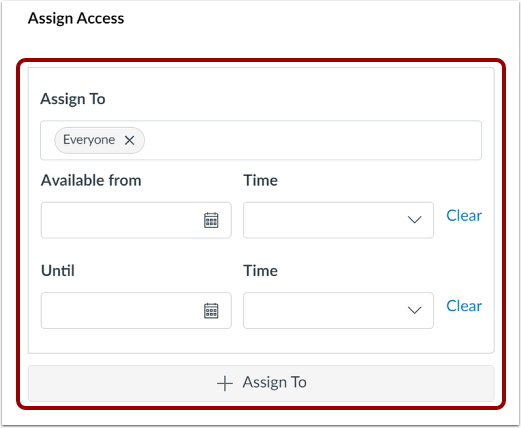
04:21: Por padrão, todas as turmas e alunos do seu curso podem visualizar e participar.
04:25: a discussão para especificar seções ou usuários específicos para
04:29: sua discussão sobre siameses e datas de disponibilidade.
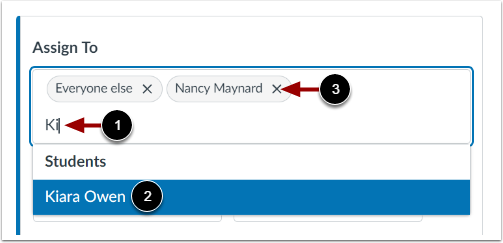
04:34: Para alterar os responsáveis, clique no campo "Atribuir a". Em seguida, selecione
04:38: um ou mais responsáveis. Você pode atribuir um curso a todos.
04:43: seção, ou um aluno individual.
04:45: Para encontrar um aluno ou turma mais facilmente, basta digitar algumas letras do nome e selecionar.
04:49: o nome de uma lista filtrada.
04:52: Para remover um responsável, clique no ícone Remover.
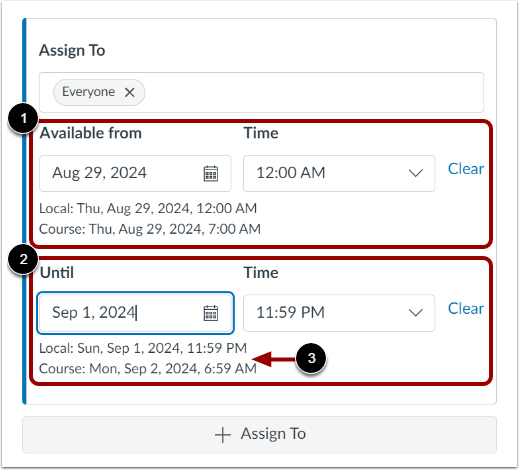
04:57: Por padrão, os alunos podem acessar a discussão a qualquer momento durante o curso.
05:01: ou datas de seção, no entanto, para fornecer datas específicas e
05:05: Horários para a data de vencimento e discussão de disponibilidade, e suas datas e/ou horários.
05:09: nas áreas disponíveis de e até.
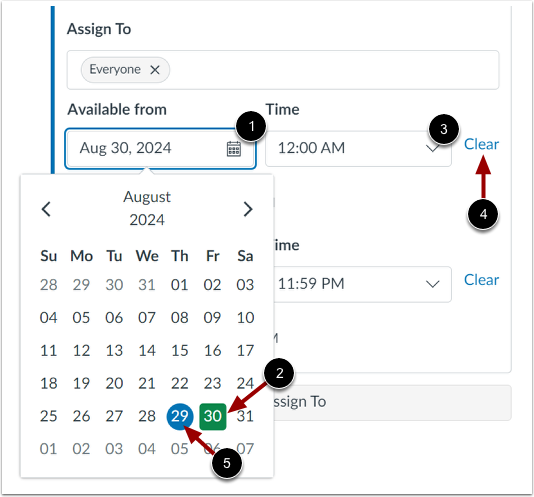
05:13: Para definir datas, insira uma data no campo Disponível a partir de ou Até.
05:17: Ou clique no campo e selecione uma data no calendário.
05:21: Para definir horários, insira um horário ou clique no horário, abra o menu suspenso e selecione
05:25: um horário.
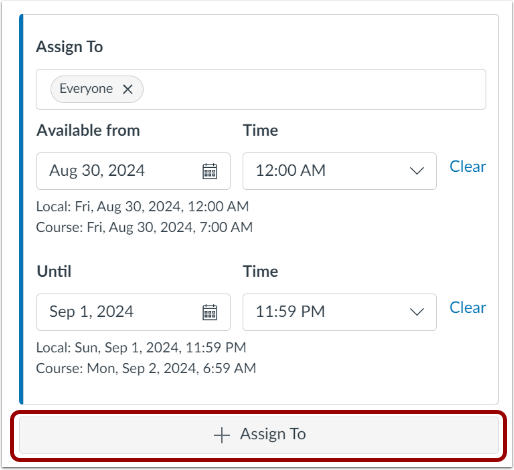
05:27: Para atribuir a outros alunos ou turmas com datas e horários diferentes, clique
05:31: clique no botão "Atribuir a". Em seguida, insira os responsáveis adicionais e a disponibilidade.
05:36: datas.
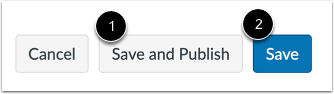
05:37: Se você estiver pronto para publicar sua discussão, clique no botão Salvar e Publicar.
05:43: Para criar um rascunho da sua discussão e publicá-lo mais tarde, clique em Salvar.
05:47: botão.
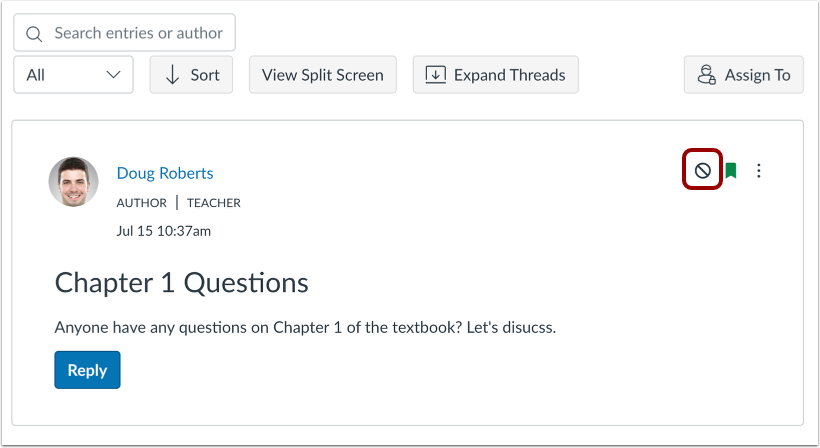
05:48: Se você salvou sua discussão como rascunho, pode publicá-la a qualquer momento.
05:52: clicando no ícone Publicar.
05:55: Este guia abordou como criar uma discussão como instrutor.