Você pode mover ou reordenar tarefas depois de criá-las. Você pode arrastar e soltar a tarefa manualmente ou usar a opção "Mover para", que também está disponível para usuários que utilizam o teclado. Você também pode mover todas as tarefas de um grupo de tarefas para outro grupo de tarefas.
Observação: Se você estiver usando Períodos de Avaliação Múltiplos, não poderá mover tarefas e questionários que fazem parte de um período de avaliação fechado para outro grupo de tarefas. No entanto, você pode mover tarefas e questionários abertos para outro grupo de tarefas.
Vagas em aberto
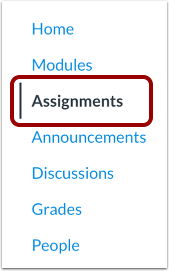
Na Navegação do Curso, clique no link Tarefas .
Tarefa de arrastar e soltar
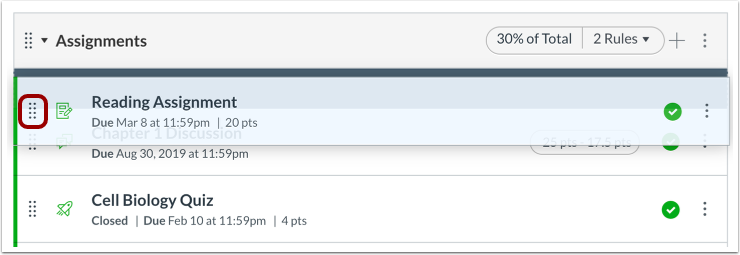
Você pode usar a opção de arrastar e soltar para reordenar as tarefas. Clique na alça de arrastar ao lado do nome da tarefa. Solte o botão do mouse e arraste a tarefa para o local desejado.
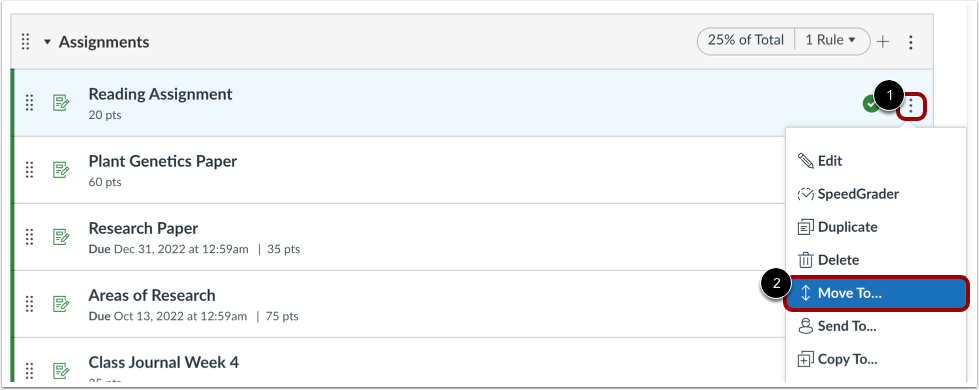
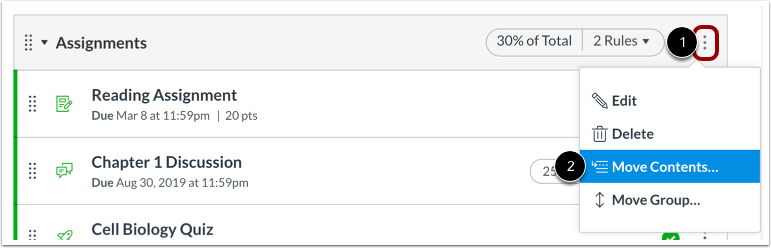
Você também pode usar a opção Mover para reordenar uma tarefa. Clique no ícone Opções [1] e selecione o link Mover para... [2].
Selecione o grupo de atribuição
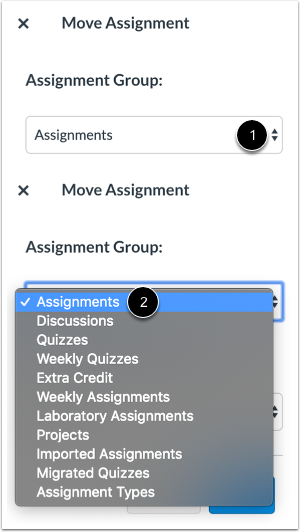
Na barra lateral Mover Tarefa, clique no menu suspenso Grupo de Tarefas [1] e selecione o grupo de tarefas da tarefa [2]. Se quiser manter a tarefa no grupo de tarefas atual, selecione o nome do grupo de tarefas atual. No entanto, se quiser mover a tarefa para outro grupo de tarefas, selecione o nome do novo grupo de tarefas.
Atribuição de local
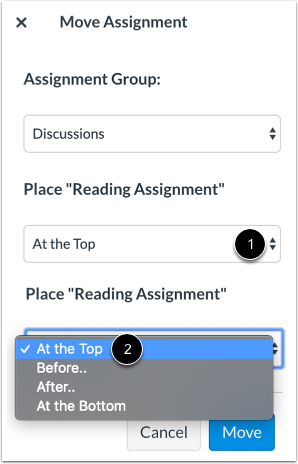
No menu suspenso Local [1], selecione o local da tarefa que você está movendo. Você pode mover a tarefa para que ela fique no topo da seção, antes ou depois de uma seção específica ou na parte inferior da seção [2].
Colocar antes ou depois
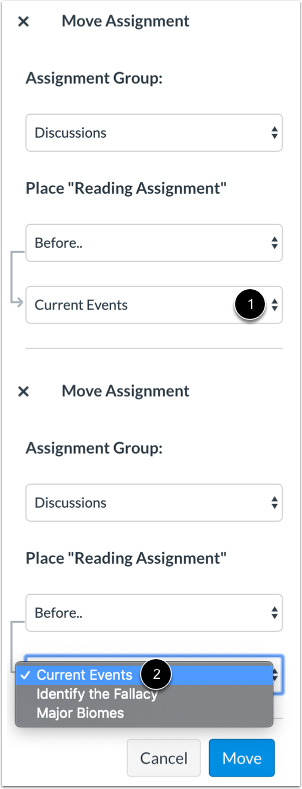
Se você selecionou a opção Antes ou Depois , clique no terceiro menu suspenso [1]. Selecione a tarefa que deve vir antes ou depois da tarefa que você está movendo [2].
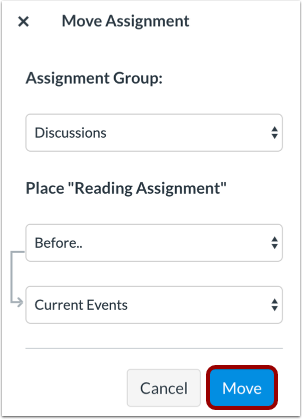
Clique no botão Mover .
Conteúdo do Grupo de Atribuição de Movimentação
Se você quiser mover todas as tarefas dentro de um grupo de tarefas, clique no ícone Opções [1] e selecione o link Mover Conteúdo [2].
Selecione o grupo de tarefas
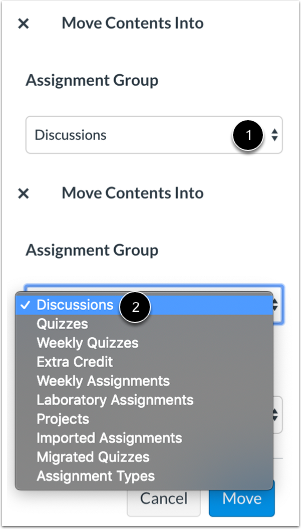
Na barra lateral Mover Conteúdo para, clique no menu suspenso Grupo de Tarefas [1] e selecione o grupo de tarefas [2].
Observação: ao escolher um local para o conteúdo do grupo de tarefas, todo o conteúdo será organizado na mesma ordem em que se encontra atualmente no grupo. Depois de mover o conteúdo, você poderá reordenar as tarefas individualmente dentro do grupo.
Conteúdo do local
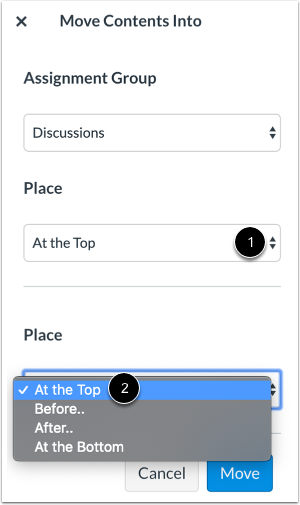
No menu suspenso Local [1], selecione o local do conteúdo que você está movendo. Você pode mover o conteúdo para aparecer no topo de um novo grupo de tarefas, antes ou depois de itens específicos dentro do grupo de tarefas selecionado ou na parte inferior da lista de itens no grupo de tarefas selecionado [2].
Colocar antes ou depois
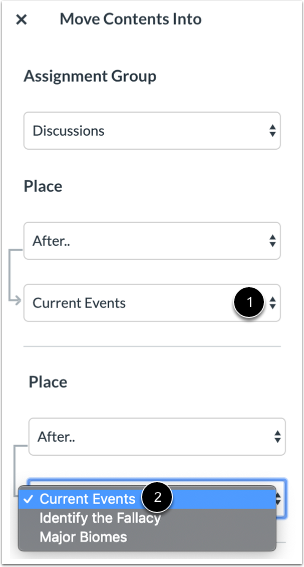
Se você selecionou a opção Antes ou Depois , clique no terceiro menu suspenso [1]. Selecione o item de conteúdo do grupo de atribuição que deve vir antes ou depois do conteúdo que você está movendo [2].
Se você quiser mover o conteúdo para outro local, altere novamente as opções de posicionamento da barra lateral.
Mover conteúdo
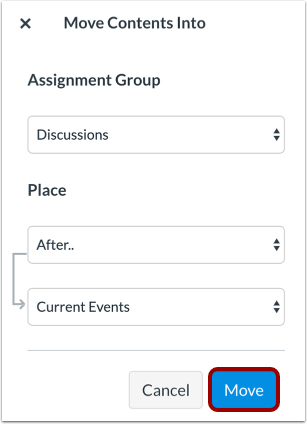
Clique no botão Mover .