Se habilitado pela sua instituição, você pode gerenciar escalas de domínio para todos os resultados de aprendizagem do seu curso. As alterações feitas em uma escala de domínio serão aplicadas a todas as rubricas com resultados de aprendizagem do seu curso que ainda não foram utilizadas para avaliação dos alunos. As alterações nas escalas de domínio aplicam-se somente ao curso em que foram feitas.
Caso as escalas de domínio para todo o curso não estejam habilitadas, os níveis de domínio deverão ser gerenciados individualmente em cada resultado de aprendizagem .
Notas:
- Os critérios padrão de avaliação de domínio são exibidos em uma escala de 0 a 4.
- Se uma rubrica com resultados alinhados tiver sido usada para avaliar uma tarefa antes da ativação da opção, a tarefa não será afetada. No entanto, quaisquer tarefas que não tenham sido avaliadas anteriormente pela rubrica serão afetadas se as pontuações de domínio forem ajustadas.
Resultados Abertos
Na Navegação do Curso, clique no link Resultados .
Escalas de Domínio Aberto
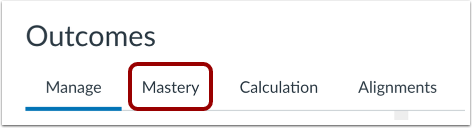
Clique na aba Domínio .
Observação: Se a aba Domínio não for exibida na página Resultados, significa que as escalas de domínio dos resultados do curso não foram habilitadas pela sua instituição.
Escala de Domínio da Visualização
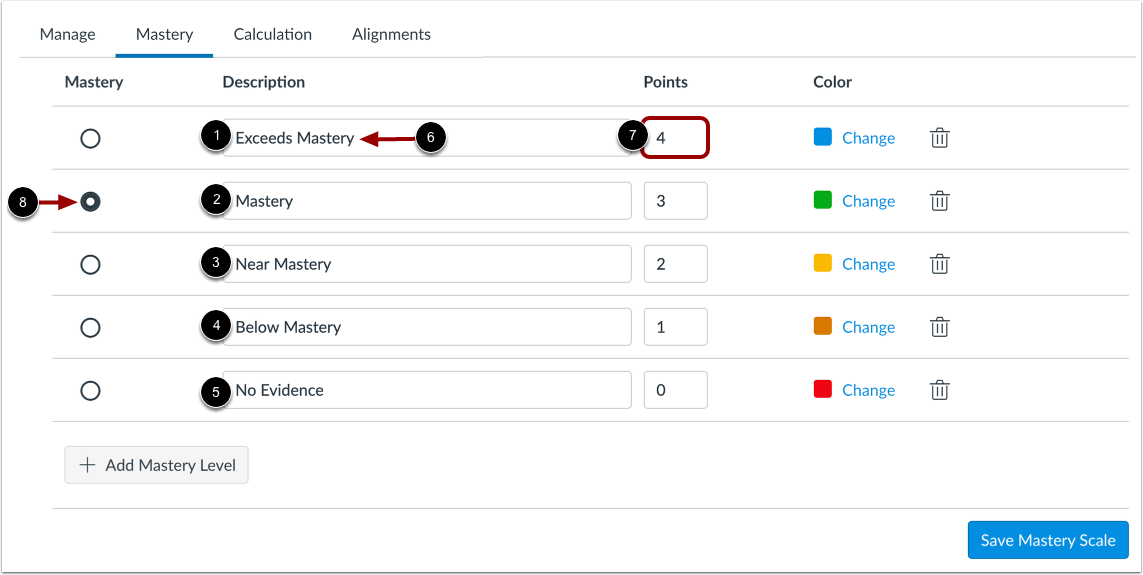
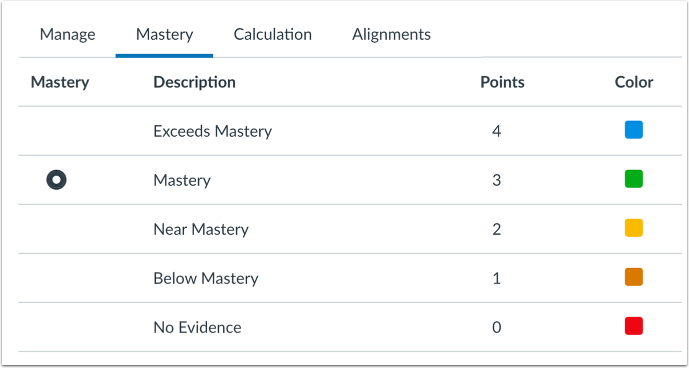
Por padrão, sua escala de domínio do curso inclui cinco níveis: Excede o domínio [1], Domínio [2], Quase domínio [3], Abaixo do domínio [4] e Sem evidências [5].
Para editar a descrição de um nível, insira o texto no campo Descrição [6]. Para editar a pontuação de um nível, insira um novo valor no campo Pontos [7]. Valores decimais são aceitos. Os níveis de maestria não podem ser movidos, mas serão classificados numericamente após as alterações serem salvas.
Você também pode designar qual nível representa a maestria. Para selecionar o nível de maestria designado, clique no botão Maestria ao lado desse nível [8]. Apenas um nível pode ser selecionado como nível de maestria.
Se a escala de domínio do seu curso estiver visível apenas para visualização, você não tem permissão para editá-la. Para obter ajuda com o gerenciamento da sua escala de domínio, entre em contato com o administrador do Canvas.
Alterar cor
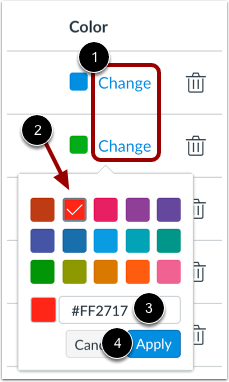
Cada nível de domínio é associado a uma cor que é exibida ao visualizar as pontuações de resultados no Livro de Notas de Domínio da Aprendizagem . Para alterar a cor do nível, clique no link Alterar [1]. Em seguida, clique no ícone da cor que deseja usar [2] ou insira o código hexadecimal da cor no campo de texto [3]. Se o código hexadecimal não for válido, o campo exibirá um ícone de aviso. Qualquer variação de branco não é aceita como cor.
Para salvar sua seleção de cores, clique no botão Aplicar [4].
Adicionar nível de maestria
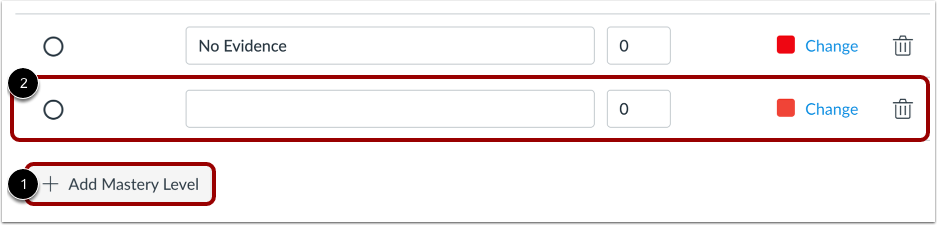
Para adicionar um novo nível de maestria, clique no botão Adicionar Nível de Maestria [1]. O novo nível é exibido na parte inferior da lista e não pode ser movido [2]. No entanto, os níveis de maestria serão classificados numericamente após as alterações serem salvas.
Excluir nível de maestria
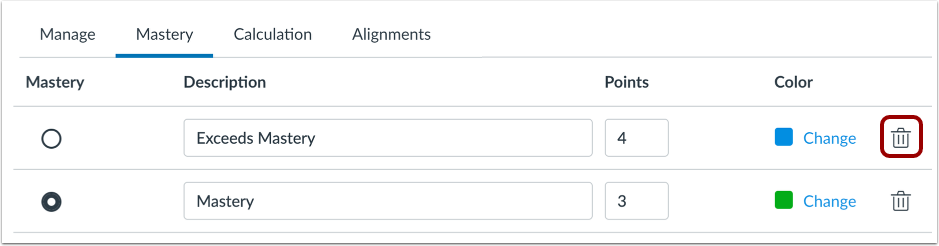
Para excluir um nível de maestria, clique no ícone Excluir .
Confirmar exclusão
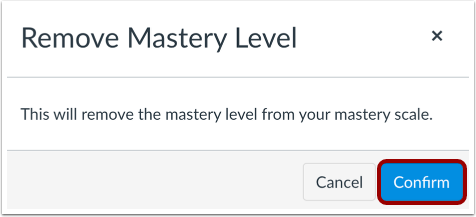
Para confirmar que deseja excluir o nível de maestria, clique no botão Confirmar .
Salvar alterações
Para salvar as alterações nos seus níveis de maestria, clique no botão Salvar Escala de Maestria .
Confirmar alterações
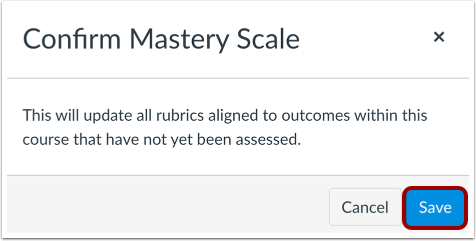
Ao salvar as alterações na sua escala de domínio, todas as rubricas alinhadas aos resultados que ainda não foram avaliados no seu curso serão atualizadas. Para confirmar as alterações, clique no botão Salvar .