00:07: Como configuro um aplicativo externo de entrada manual para um curso?
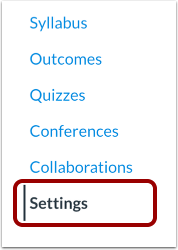
00:11: Na Navegação do Curso, clique no link Configurações.
00:15: Clique na aba Aplicativos.
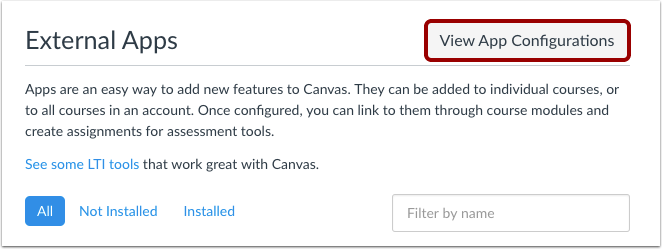
00:17: Para configurar um aplicativo, clique no botão Exibir configurações do aplicativo.
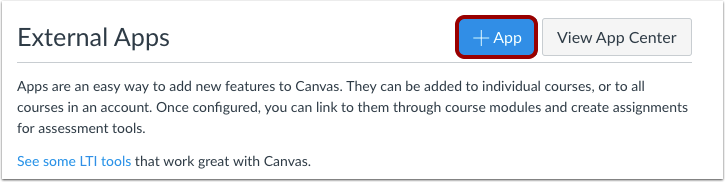
00:22: Clique no botão Adicionar aplicativo.
00:25: Selecione o menu suspenso Tipo de Configuração e defina o tipo de configuração como Entrada Manual.
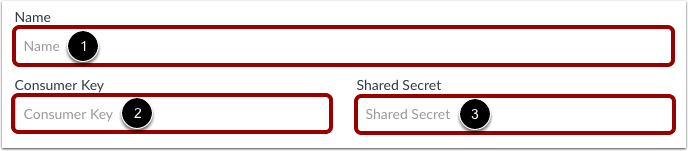
00:31: Digite o nome do aplicativo no campo Nome. Digite a chave do consumidor no campo Chave do Consumidor e o segredo compartilhado no campo Segredo Compartilhado.
00:40: Esta chave e o segredo compartilhado serão fornecidos pelo fornecedor ou pelo Edu App Center.
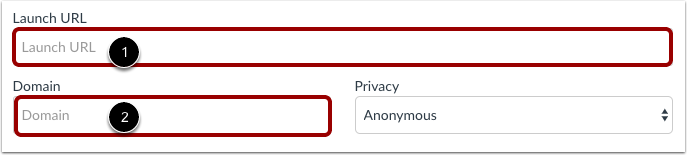
00:45: No campo URL de inicialização, insira a URL de inicialização para associar o aplicativo ao Canvas.
00:51: Você pode optar por inserir um domínio no campo Domínio. O domínio é opcional e pode ser incluído com o URL de inicialização ou substituí-lo. Digite o URL ou domínio apropriado no campo Domínio.
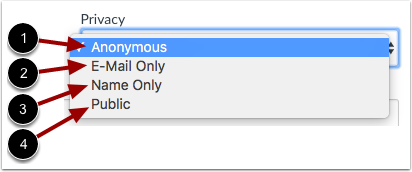
01:03: Selecione o menu suspenso Privacidade para definir as configurações de privacidade. Escolha Anônimo se nenhuma informação de identificação do usuário for enviada ao fornecedor;
01:13: Enviar e-mail. Somente se o e-mail do usuário for a única informação de identificação enviada ao fornecedor;
01:20: Somente nome se o nome do usuário for a única informação de identificação enviada ao fornecedor; ou Público se várias informações de identificação (como nome, e-mail, ID do Canvas, ID SIS do curso ou ID SIS do usuário) forem enviadas ao fornecedor.
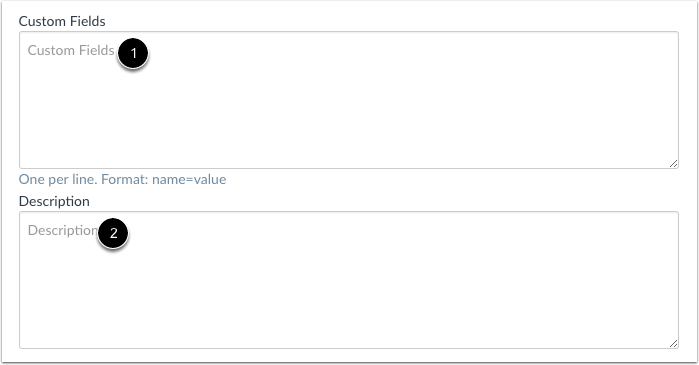
01:36: Digite um campo personalizado em Campos Personalizados e uma descrição do aplicativo no campo Descrição.
01:42: Em seguida, clique no botão Enviar.
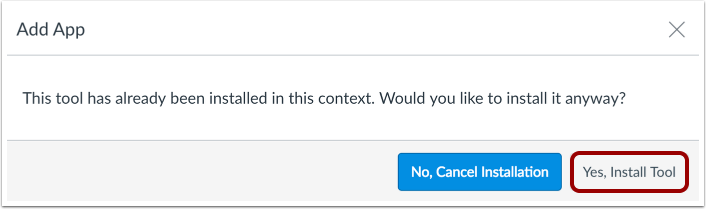
01:44: Se o aplicativo já tiver sido adicionado à conta, o Canvas verifica se você ainda deseja instalá-lo. Para continuar, clique no botão "Sim, instalar a ferramenta".
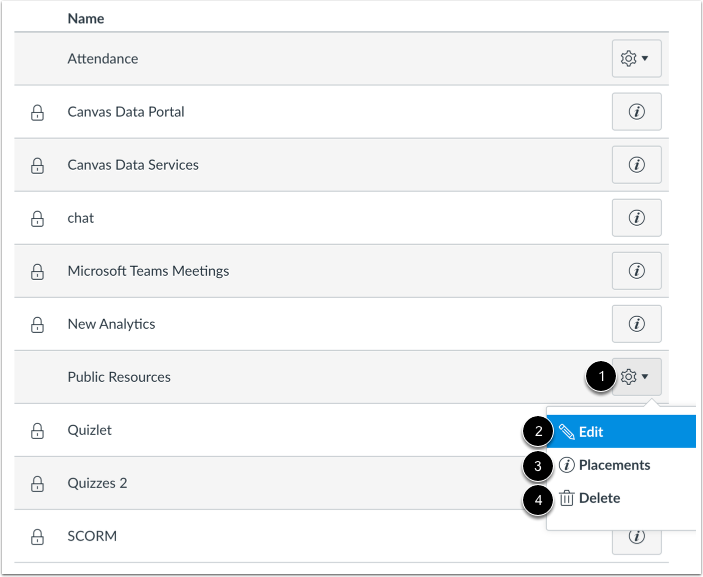
01:55: Veja o aplicativo vinculado.
01:57: Para gerenciar o aplicativo, clique no ícone Configurações. Para editar o aplicativo, clique no link Editar.
02:02: Para gerenciar onde o aplicativo é exibido no Canvas, clique no link Posicionamentos. Para excluir o aplicativo, clique no link Excluir.
02:10: Este guia abordou como configurar um aplicativo externo de entrada manual para um curso.
Abra as configurações
Na Navegação do Curso, clique no link Configurações .
Aplicativos abertos
Clique na aba Aplicativos .
Visualizar configurações do aplicativo
Para configurar um aplicativo, clique no botão Exibir configurações do aplicativo .
Adicionar aplicativo
Clique no botão Adicionar aplicativo .
Definir tipo de configuração
Selecione o menu suspenso Tipo de Configuração e defina o tipo de configuração como Entrada Manual .
Adicionar detalhes do aplicativo
Insira o nome do aplicativo no campo Nome [1]. Insira a chave do consumidor no campo Chave do Consumidor [2] e o segredo compartilhado no campo Segredo Compartilhado [3]. Esta chave e segredo compartilhado serão fornecidos pelo fornecedor ou (se estiver usando o Edu App Center ) fornecidos pelo site.
Observação: Existem alguns aplicativos que não exigem uma chave de consumidor ou um segredo compartilhado, portanto, preste atenção às instruções de configuração.
Adicione o URL de lançamento e o domínio.
No campo URL de inicialização [1], insira a URL de inicialização (origem do iframe para o link) para associar o aplicativo ao Canvas. Exemplo: https://www.launchurl.com
Você pode optar por inserir um domínio no campo Domínio [2]. O domínio é opcional e pode ser incluído com o URL de inicialização ou substituí-lo. Digite o URL ou domínio apropriado no campo Domínio. Exemplo: dominio.com
Observação: os URLs devem estar habilitados para iframe e aceitar solicitações POST. Além disso, recomenda-se que os aplicativos sejam inseridos como links seguros (HTTPS).
Configurar privacidade
Selecione o menu suspenso Privacidade para definir as configurações de privacidade:
- Anônimo: Nenhuma informação de identificação do usuário será enviada ao fornecedor [1].
- Somente e-mail: O e-mail do usuário é a única informação de identificação enviada ao fornecedor [2].
- Apenas o nome: O nome do usuário é a única informação de identificação enviada ao fornecedor [3].
- Público : Várias informações de identificação (nome, e-mail, ID do Canvas, ID SIS do curso, ID SIS do usuário, etc.) são enviadas ao fornecedor [4].
Adicionar campos e descrições personalizados
Digite um campo personalizado em Campos personalizados [1]. Digite uma descrição do aplicativo no campo Descrição [2].
Enviar candidatura
Clique no botão Enviar .
Verificar aplicativo
Se o aplicativo já tiver sido adicionado à conta, o Canvas verifica se você ainda deseja instalá-lo. Para continuar, clique no botão "Sim, instalar a ferramenta" .
Ver aplicativo
Veja o aplicativo vinculado. Para gerenciar o aplicativo, clique no ícone Configurações [1].
Para editar o aplicativo, clique no link Editar [2]. Para gerenciar onde o aplicativo é exibido no Canvas , clique no link Posicionamentos [3]. Para excluir o aplicativo, clique no link Excluir [4].
Observação: ao clicar no link "Posicionamentos", você poderá ver a mensagem "Nenhum posicionamento ativado". Essa mensagem indica que o aplicativo não possui nenhum posicionamento especificado no Canvas. No entanto, o aplicativo ainda funcionará normalmente.