O App Center é a sua porta de entrada para poderosas ferramentas de ensino que podem ser facilmente integradas a um curso do Canvas.
00:07: Como faço para usar a Central de Aplicativos do Canvas em um curso?
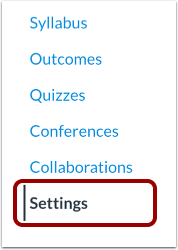
00:10: Na Navegação do Curso, clique no link Configurações.
00:14: Clique na aba Aplicativos.
00:16: A Central de Aplicativos mostra todos os aplicativos disponíveis no seu curso. Você também pode filtrar por aplicativos instalados e não instalados.
00:24: Ou use o campo de pesquisa para localizar um aplicativo específico.
00:28: Para ver uma breve descrição de um aplicativo, passe o cursor sobre ele.
00:32: Para ver todos os detalhes, clique no aplicativo.
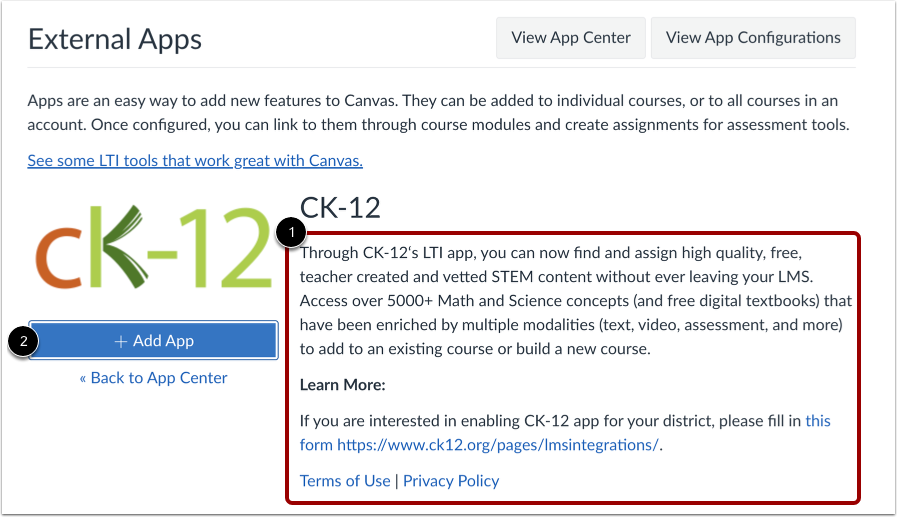
00:35: Na página de detalhes, você pode ver uma descrição do aplicativo.
00:39: Quando estiver pronto para instalar o aplicativo com as credenciais corretas, você poderá adicioná-lo como uma ferramenta para o seu curso.
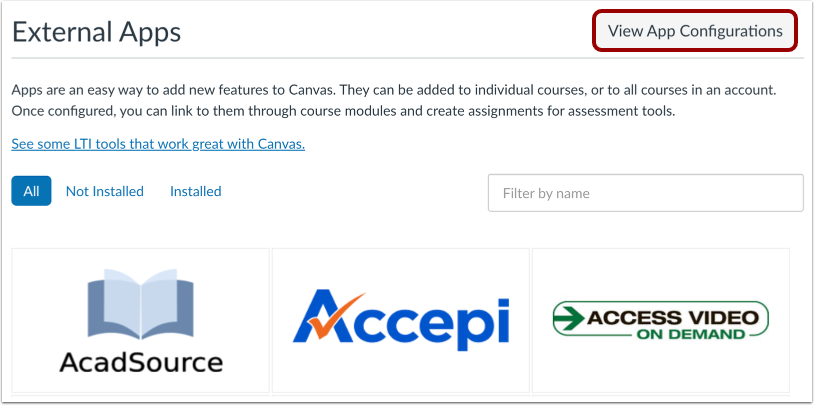
00:46: Para visualizar os aplicativos e configurações existentes em seu curso, clique no botão "Visualizar configurações do aplicativo".
00:53: Você pode visualizar todos os aplicativos configurados em seu curso.
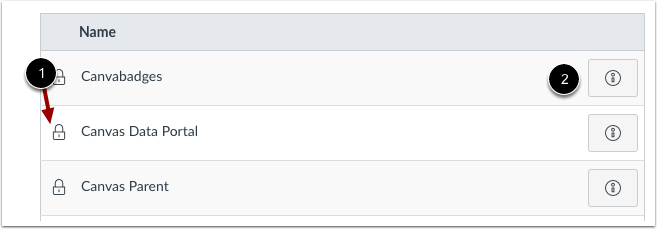
00:56: Os aplicativos que foram configurados pelo administrador do Canvas no nível da conta exibem um ícone de cadeado.
01:02: Você pode visualizar a localização do aplicativo clicando no ícone de Informações.
01:07: O posicionamento mostra a localização do aplicativo, como Navegação do Curso ou Editor de Conteúdo Avançado, para que você saiba onde ele aparece no seu curso.
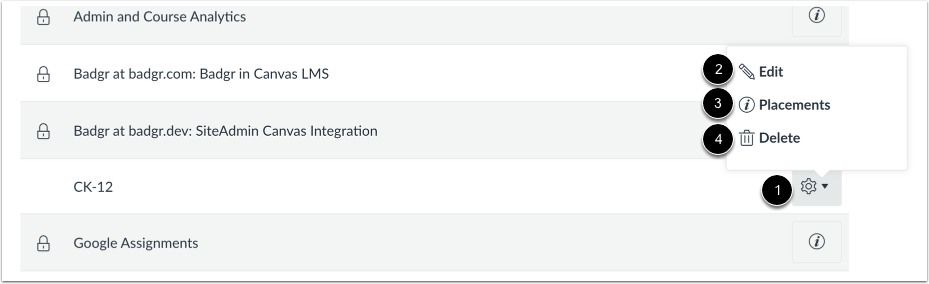
01:15: Para visualizar as configurações de um aplicativo externo de nível de curso, clique no ícone Configurações do aplicativo. Para editar o aplicativo, clique no link Editar. Para visualizar os posicionamentos do aplicativo, clique no link Posicionamentos. Para excluir o aplicativo, clique no link Excluir.
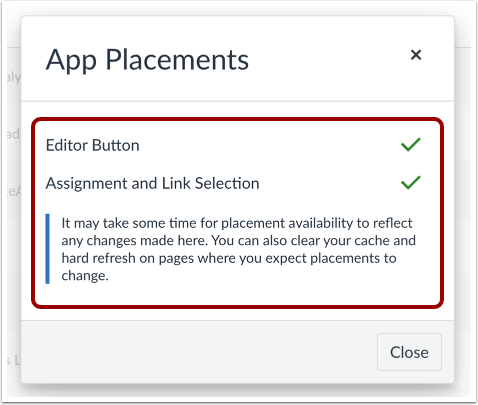
01:31: Posicionamentos do aplicativo mostra os locais no Canvas onde seu aplicativo pode ser usado.
01:35: Este guia abordou como usar o Canvas App Center em um curso.
Abra as configurações
Na Navegação do Curso, clique no link Configurações .
Aplicativos abertos
Clique na aba Aplicativos .
Veja a Central de Aplicativos
O Centro de Aplicativos mostra todos os aplicativos disponíveis no seu curso [1]. Você também pode filtrar por não instalados [2] e instalados [3], ou usar o campo de pesquisa para localizar um aplicativo específico [4].
Ver aplicativo
Para ver uma breve descrição de um aplicativo, passe o cursor sobre ele. Para ver todos os detalhes, clique no aplicativo.
Ver detalhes do aplicativo
Na página de detalhes, você pode visualizar uma descrição do aplicativo [1]. Quando estiver pronto para instalar o aplicativo com as credenciais adequadas, você poderá adicioná-lo como uma ferramenta para o seu curso [2].
Observação: a Central de Aplicativos do Canvas nem sempre contém todas as informações sobre um aplicativo. Visite a Central de Aplicativos Educacionais para obter informações completas sobre o aplicativo externo que você deseja configurar.
Visualizar configurações do aplicativo
Para visualizar os aplicativos e configurações existentes em seu curso, clique no botão " Visualizar configurações do aplicativo" .
Visualizar aplicativos no nível da conta
Você pode visualizar todos os aplicativos configurados em seu curso.
Os aplicativos que foram configurados pelo administrador do Canvas no nível da conta exibem um ícone de cadeado [1]. Você pode visualizar a localização do aplicativo clicando no ícone de informações [2]. A localização mostra o(s) local(is) do aplicativo, como Navegação do Curso ou Editor de Conteúdo Avançado, para que você saiba onde ele aparece no seu curso.
Gerenciar aplicativos de nível de curso
Para visualizar as configurações de um aplicativo externo de nível de curso, clique no ícone Configurações do aplicativo [1]. Para editar o aplicativo, clique no link Editar [2]. Para visualizar os posicionamentos do aplicativo, clique no link Posicionamentos [3]. Para excluir o aplicativo, clique no link Excluir [4].
Veja os posicionamentos do aplicativo
A seção "Posicionamentos do Aplicativo" mostra os locais no Canvas onde seu aplicativo pode ser usado.
Observação: você poderá ver a mensagem "Nenhum posicionamento habilitado". Essa mensagem indica que o aplicativo não possui nenhum posicionamento especificado no Canvas. No entanto, o aplicativo ainda funcionará conforme o esperado.