Se a sua instituição utiliza um sistema de informação acadêmica (SIS) para fins de avaliação, você pode configurar uma tarefa para sincronizar detalhes e notas com o SIS. No entanto, primeiro você deve especificar qual(is) tarefa(s) do curso devem ser enviadas para o seu SIS como parte do processo de publicação de notas. Cada tarefa deve ser modificada individualmente. Contudo, sua instituição pode já ter habilitado uma opção para que todas as tarefas sejam configuradas para o seu SIS.
Depois de configurar uma atividade avaliada para ser enviada ao seu SIS (Sistema de Informação Acadêmica), você pode gerenciar a opção de sincronização com o SIS usando o ícone "Sincronizar com o SIS" nas páginas de Atividades e Questionários . Alguns tipos de atividades não são compatíveis com a sincronização de notas, incluindo atividades "Não Avaliadas" e atividades diferenciadas, como as atribuídas pelo MasteryPaths.
Cada sistema de gestão acadêmica (SIS) requer procedimentos de configuração específicos para o lançamento correto das notas das tarefas. Para obter detalhes e dicas de solução de problemas, consulte os guias do SIS para a integração do Canvas com o SIS da sua instituição.
Vagas em aberto
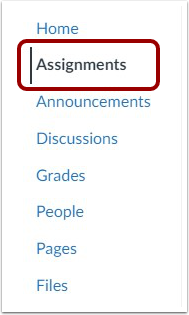
Na Navegação do Curso, clique no link Tarefas .
Adicionar tarefa
Clique no botão Adicionar Tarefa .
Editar Tarefa
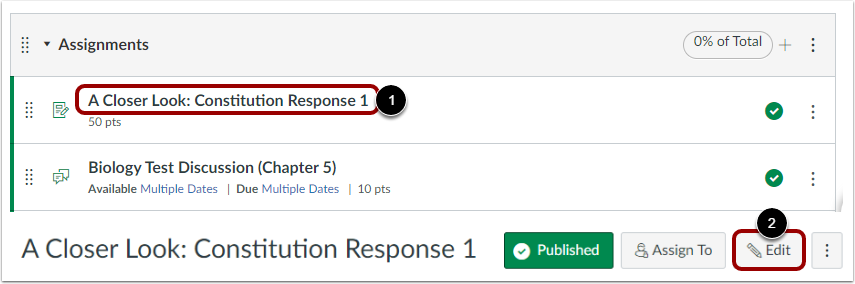
Para configurar uma tarefa que já foi criada, clique no nome da tarefa [1] e clique no botão Editar [2].
Sincronizar com o SIS
Nos detalhes da tarefa, marque a caixa de seleção Sincronizar com [SIS] . O rótulo [SIS] pode exibir o nome do SIS da sua instituição.
A opção SIS não está disponível para tipos de tarefas não avaliadas.
Observação: Dependendo das configurações da sua instituição, esta caixa de seleção pode já estar marcada.
Salvar tarefa
Clique no botão Salvar .
Observação: Para novas tarefas, você pode clicar no botão Salvar e Publicar .
Visualizar erros de atribuição
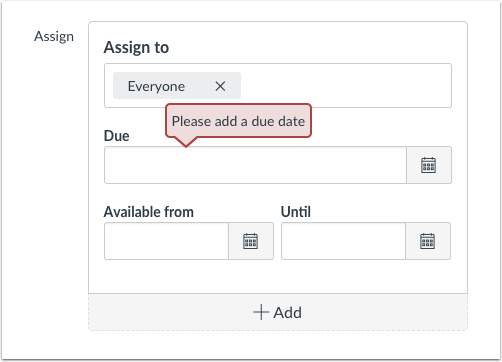
Se você não conseguir salvar sua tarefa e receber uma mensagem de erro, sua instituição pode ter limitado os nomes das tarefas e/ou exigir datas de entrega. Veja os problemas que precisam ser resolvidos antes que a tarefa possa ser sincronizada com o seu sistema de gestão acadêmica (SIS). Corrija o erro e salve a tarefa novamente.
Gerenciar a sincronização do SIS nas páginas de índice
Você também pode gerenciar as configurações de sincronização do SIS nas páginas de índice de Tarefas e Questionários.
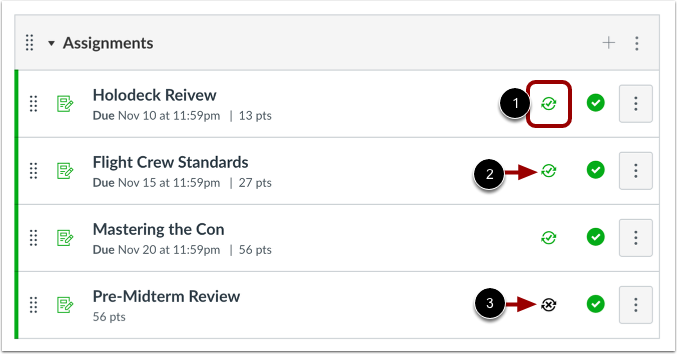
Para gerenciar a opção de sincronização SIS para uma tarefa, clique no ícone Sincronizar com o SIS [1].
Questionários e tarefas configurados para sincronizar com o SIS exibem um ícone de Sincronização com o SIS ativado [2]. Itens que não estão configurados para sincronizar com o SIS exibem um ícone de Sincronização com o SIS desativado [3].