A opção Status permite alterar as cores padrão no Livro de Notas. Cada cor é um valor padrão associado a um status no Livro de Notas: atrasado (azul), ausente (vermelho), reenviado (verde), descartado (laranja) ou justificado (amarelo). As cores podem ser ajustadas selecionando uma cor padrão ou usando um código hexadecimal compatível.
As cores são uma configuração por usuário. As cores definidas no seu curso se aplicam a todos os seus outros cursos que utilizam o Livro de Notas, porém, não se aplicam a nenhum outro usuário que possa visualizar o Livro de Notas. Além disso, os nomes dos status não podem ser alterados.
Algumas tarefas podem ter vários status aplicados (por exemplo, descartada e reenviada). Nesse caso, algumas cores de status podem sobrepor-se às cores de outros status.
Notas:
- Algumas cores podem parecer mais escuras se forem exibidas em uma linha do Diário de Classe que tenha um fundo cinza alternado.
- Dependendo da sua instituição, podem ser exibidos status personalizados no livro de notas. Você não pode alterar esses status personalizados.
Veja a transcrição do vídeo
00:05: Como faço para alterar a cor do status de avaliação no Livro de Notas?
00:09: Na Navegação do Curso, clique no link Notas.
00:12: Clique no ícone Configurações. Isso abrirá a janela modal de Configurações do Diário de Classe.
00:17: Para alterar as cores do status, clique na guia Opções de visualização e, em seguida, no ícone Editar. Isso abrirá a paleta de cores, onde você poderá alterar a cor do status.
00:27: Selecione a nova cor para o status. A marca de seleção indica a cor escolhida e o código hexadecimal da cor é exibido no campo de texto. Se desejar usar uma cor que não esteja sendo exibida na janela, você pode inserir o código hexadecimal da cor diretamente no campo de texto. O campo hexadecimal exibirá um ícone de aviso se o código hexadecimal for inválido.
00:47: Clique no botão Aplicar.
00:49: Clique no botão Aplicar configurações.
00:52: Este guia explicou como alterar a cor do status de avaliação no Livro de Notas.
Categorias Abertas
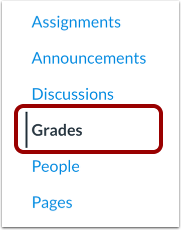
Na Navegação do Curso, clique no link Notas .
Ver cores de status
Clique no ícone Configurações [1].
Para alterar as cores de status, clique na guia Opções de visualização [2] e clique no ícone Editar [4].
Alterar o estado da cor
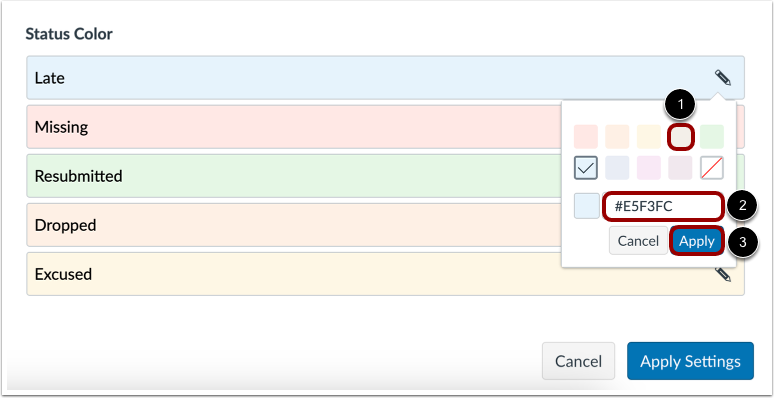
Selecione a nova cor para o status. A marca de seleção indica a cor selecionada [1], e o código hexadecimal da cor é exibido no campo de texto [2].
Se você quiser usar uma cor que não esteja sendo exibida na janela, pode inserir o código hexadecimal da cor diretamente no campo de texto. O campo hexadecimal exibirá um ícone de aviso se o código hexadecimal não for válido.
Clique no botão Aplicar [3].
Aplicar configurações
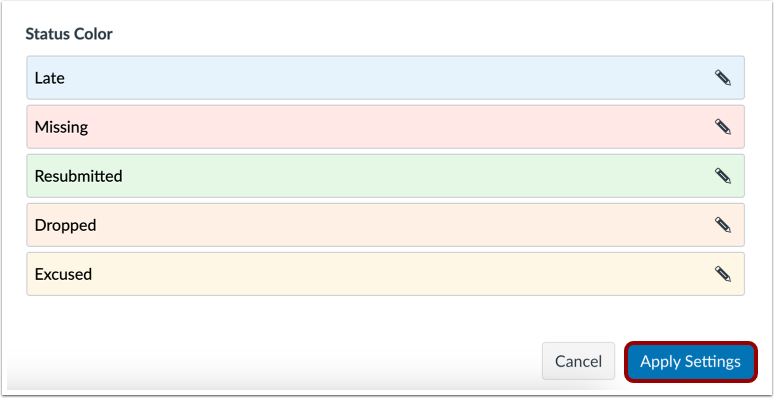
Clique no botão Aplicar configurações .