Você pode criar uma pergunta para os alunos que tenha uma resposta de verdadeiro ou falso.
Se precisar editar uma questão de Verdadeiro/Falso após publicar o questionário, você pode usar a função de reavaliação de questionário para editar as questões e instruir o Canvas a atualizar as notas dos alunos que já fizeram o questionário.
00:00: Como faço para criar uma pergunta de verdadeiro ou falso em um quiz?
00:06: Como faço para criar uma pergunta de verdadeiro/falso em um quiz?
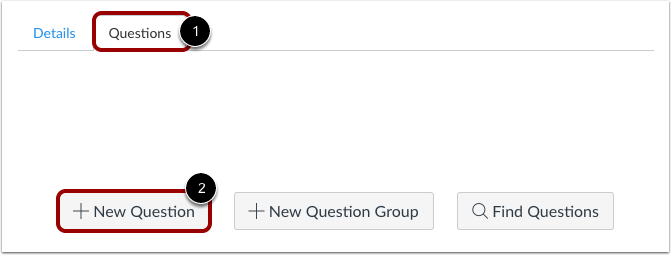
00:09: Com a aba "Perguntas" selecionada em um novo questionário, clique no botão "Nova Pergunta".
00:15: As perguntas do questionário não são numeradas automaticamente para os instrutores. Para adicionar um nome personalizado à sua pergunta, digite o nome no campo de texto da pergunta. Nomes personalizados podem ajudar você a identificar as perguntas do questionário com mais facilidade. Independentemente do nome da pergunta, os alunos sempre veem as perguntas do questionário em ordem numérica, como Pergunta Um e Pergunta Dois.
00:36: Clique no menu suspenso e selecione o tipo de pergunta Verdadeiro ou Falso.
00:41: Digite o número de pontos que a questão vale. A pontuação total do questionário é calculada com base na soma das respostas de todas as questões.
00:49: Para criar uma pergunta de Verdadeiro ou Falso, você precisará inserir os seguintes detalhes:
00:55: O texto da pergunta, onde você pode usar o Editor de Conteúdo Avançado para adicionar vídeos, imagens, equações matemáticas ou atividades em Flash.
01:04: E o texto dos comentários da resposta que aparecem no final da pergunta.
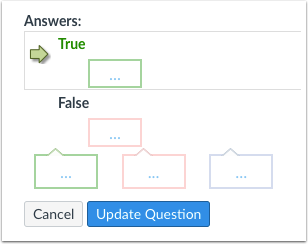
01:09: Posicione o cursor à esquerda da resposta correta para revelar uma seta verde fantasma. Clique na seta verde para marcar essa resposta como correta. Você saberá qual resposta está correta porque tanto a seta quanto o campo de comentário ao redor da resposta ficarão verdes.
01:25: Neste exemplo, a resposta verdadeira é a resposta correta.
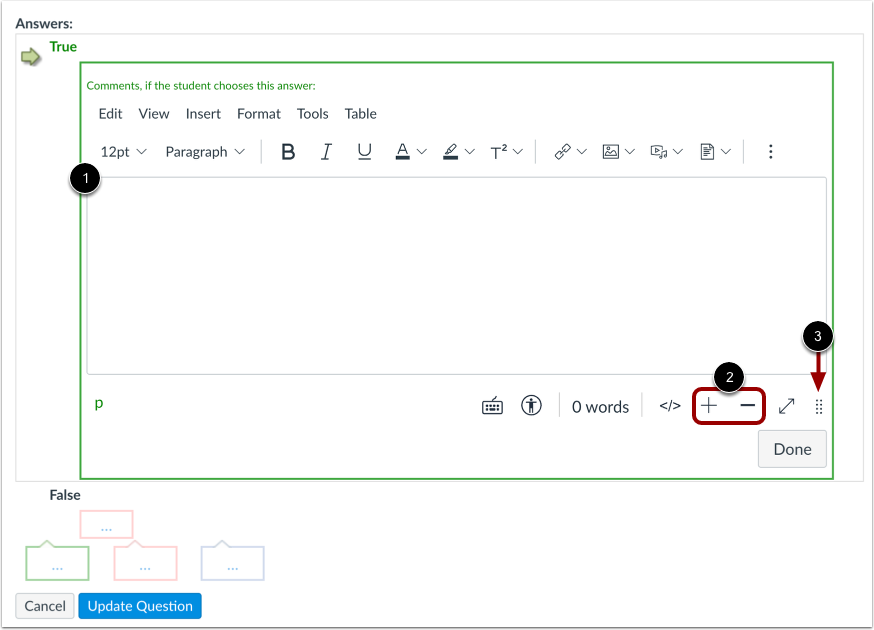
01:29: Digite ou cole o texto no campo Comentários da Resposta. Para redimensionar o Editor de Conteúdo Avançado, clique nos ícones de Mais e Menos. Você também pode clicar e arrastar o ícone Redimensionar.
01:40: Lembre-se de que os comentários nas respostas ficam visíveis assim que o questionário é enviado e não podem ser ocultados dos alunos.
01:48: Clique no botão Atualizar Pergunta.
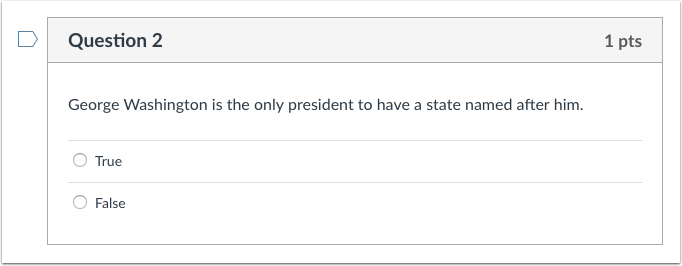
01:51: Isto é o que um aluno vê quando se depara com uma questão de Verdadeiro ou Falso em um teste.
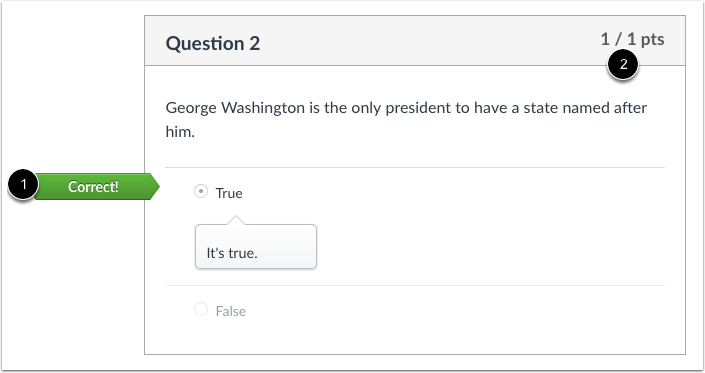
01:56: Esta é a tela que os alunos veem se tiverem permissão para visualizar as respostas corretas após o envio do questionário. Eles poderão ver se a resposta estava correta ou incorreta. Nenhum ponto será atribuído se o aluno responder incorretamente a uma questão de Verdadeiro ou Falso.
02:11: Este vídeo abordou como criar uma pergunta de verdadeiro ou falso em um quiz.
Adicionar pergunta
Com a aba Perguntas [1] selecionada dentro de um novo questionário, clique no botão Nova Pergunta [2].
Defina o nome, o tipo e os pontos.
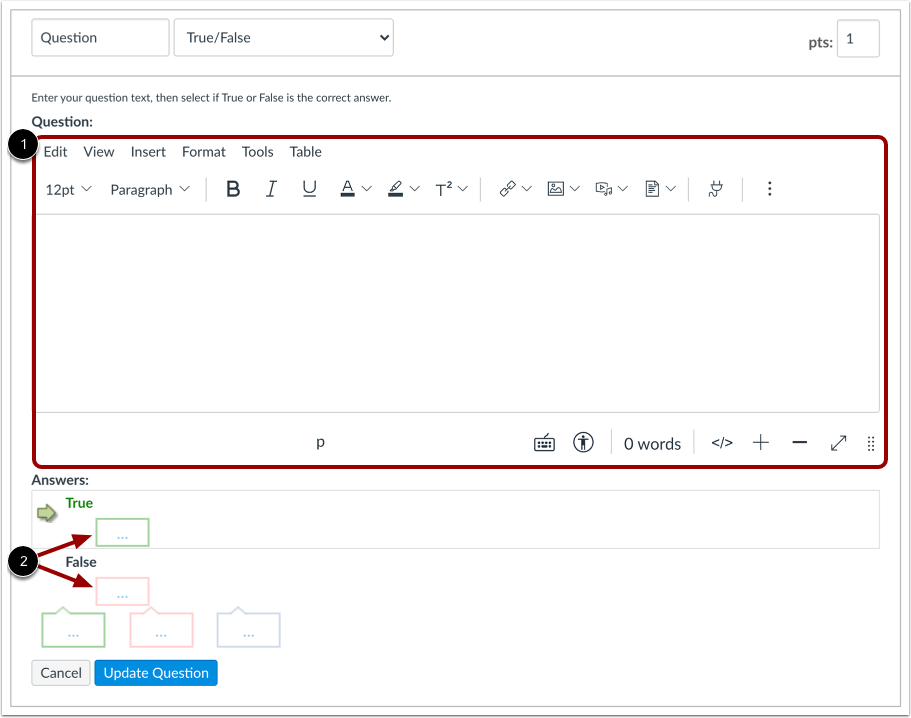
As perguntas do questionário não são numeradas automaticamente para os instrutores. Para adicionar um nome personalizado à sua pergunta do questionário, insira o nome no campo de texto da pergunta [1]. Nomes personalizados podem ajudá-lo a identificar as perguntas do questionário com mais facilidade. Independentemente do nome da pergunta, os alunos sempre veem as perguntas do questionário em ordem numérica (ou seja, Pergunta 1, Pergunta 2).
Clique no menu suspenso e selecione o tipo de pergunta Verdadeiro/Falso [2].
Insira o número de pontos que a questão vale (os totais do questionário são calculados com base no total combinado das questões) [3].
Observação: Os valores dos pontos do quiz aceitam até duas casas decimais. Inserir mais de duas casas decimais arredondará o valor do ponto para o centésimo mais próximo.
Editar detalhes da pergunta Verdadeiro/Falso
Para criar uma questão de Verdadeiro/Falso, você precisará inserir os seguintes detalhes:
- O texto da pergunta (use o Editor de Conteúdo Avançado para incluir vídeos, imagens, equações matemáticas ou atividades em Flash)
- Texto para os comentários da resposta no final da pergunta
Selecione a resposta correta
Posicione o cursor sobre a esquerda da resposta correta para revelar uma seta verde "fantasma". Clique na seta verde à esquerda da resposta correta. Você saberá qual é a resposta correta porque tanto a seta quanto o campo de comentário ao redor da resposta ficarão verdes. Neste exemplo, a resposta "verdadeira" é a correta.
Detalhes da pergunta (Verdadeiro/Falso)
Digite ou cole o texto no campo Comentários da Resposta [1]. Para redimensionar o Editor de Conteúdo Avançado , clique nos ícones Mais e Menos [2]. Você também pode clicar e arrastar o ícone Redimensionar [3].
Observação: Os comentários nas respostas ficam visíveis assim que o questionário é enviado e não podem ser ocultados dos alunos.
Pergunta de atualização
Clique no botão Atualizar Pergunta .
Adicione perguntas individuais adicionais, conforme necessário.
Visão do aluno sobre uma questão de verdadeiro ou falso
É isso que um aluno vê quando se depara com uma questão de Verdadeiro/Falso em um teste.
Visão do aluno sobre o feedback verdadeiro/falso
Esta é a tela que os alunos veem se tiverem permissão para visualizar as respostas corretas após o envio do questionário.
Eles verão se a resposta estava correta ou incorreta [1] e o ponto equivalente [2]. Nenhum crédito é atribuído se o aluno responder incorretamente a uma questão de Verdadeiro/Falso.