Você pode usar um arquivo CSV para enviar alterações para o Livro de Notas. Você pode enviar informações para tarefas existentes ou usar um arquivo CSV para criar novas tarefas no Livro de Notas. As novas tarefas serão publicadas automaticamente no seu curso. Se você não sabe como salvar um arquivo em formato CSV, consulte a documentação do programa que você está usando para criar as alterações no Livro de Notas (por exemplo, Excel).
Se você criar uma coluna para uma nova tarefa, o Canvas perguntará como você deseja importar a tarefa. Novas tarefas são carregadas com as seguintes configurações:
- Grupo de Tarefas: Tarefas
- Tipo de submissão: Nenhuma submissão
- Data prevista para: Todos
Notas:
- O arquivo CSV do Diário de Classe baixa as tarefas concluídas/incompletas como nota total ou nenhuma (por exemplo, para uma tarefa de 10 pontos, 10 ou 0). Notas com crédito total ou parcial são carregadas como tarefa concluída; notas zero são carregadas como tarefa incompleta.
- O envio de arquivos CSV permite criar tarefas e atualizar notas; porém, não é possível atualizar outras áreas do Livro de Notas, como o status da tarefa, comentários ou políticas de publicação de notas.
- As tarefas com notas em letras e escala GPA não aceitam nenhuma entrada que não faça parte do esquema de avaliação da tarefa.
- Todas as alterações feitas em colunas que não são somente leitura são incluídas no upload. No entanto, as colunas somente leitura são ignoradas automaticamente no upload.
- Quando a opção de múltiplos períodos de avaliação está habilitada, o envio de arquivos CSV não permite a criação de novas tarefas. Atualmente, novas tarefas devem ser criadas na interface do Canvas. Além disso, os arquivos CSV são verificados em relação às datas de fechamento do período de avaliação; as notas não podem ser alteradas para nenhuma tarefa em um período de avaliação já fechado.
- O sistema de upload não reconhecerá nomes de tarefas que contenham o texto "Pontuação Atual", "Pontuação Atual", "Nota Atual", "Pontuação Final", "Pontuação Final", "Nota Final", "Pontuação de Substituição", "Nota de Substituição" ou "Status de Substituição".
- Para enviar alterações ao Livro de Notas com nomes de alunos ou tarefas que contenham caracteres especiais, certifique-se de que o arquivo esteja salvo como um CSV UTF-8.
- Os uploads de arquivos CSV ignoram nomes de colunas reservados, bem como colunas personalizadas ocultas e excluídas. Os nomes de colunas reservados incluem Aluno, ID, ID do Usuário SIS, ID de Login SIS, Seção, ID de Integração e Conta Raiz.
- As alterações de notas em questionários clássicos podem ser exibidas como pontos de ajuste no SpeedGrader.
Criar arquivo CSV
Para novos arquivos, salve o arquivo como Notas-Nome_do_Curso.csv.
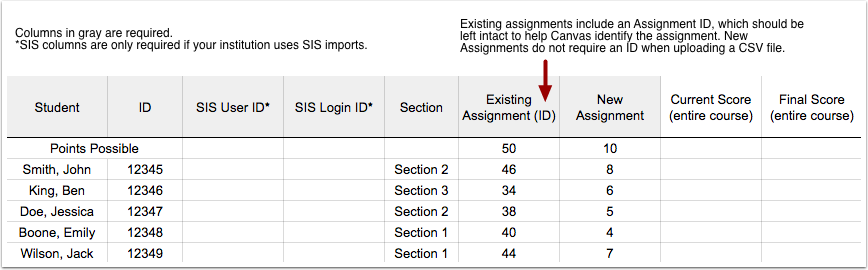
Colunas e ordem obrigatórias
- Nome do aluno
- Identificação de estudante
- ID de usuário do SIS (necessário apenas se você usar o SIS)
- ID de login do SIS (necessário apenas se você usar o SIS)
- Seção
- Atribuição (pode ser para uma atribuição existente ou uma nova atribuição; mantenha os IDs para atribuições existentes)
Notas:
- Se você não quiser criar um novo arquivo CSV, pode sempre baixar o CSV do Canvas, modificá-lo e reenviar o mesmo arquivo. As alterações feitas aparecerão no Canvas assim que você reenviar o arquivo CSV.
- Se os Pontos de Verificação de Discussão estiverem ativados em seu curso, o arquivo CSV exibirá colunas adicionais.
- Discussão avaliada com pontos de verificação (se aplicável)
- Discussão avaliada com pontos de verificação. Resposta ao tópico (se aplicável).
- Discussão avaliada com pontos de verificação. Respostas obrigatórias (se aplicável).
Abrir o boletim de notas
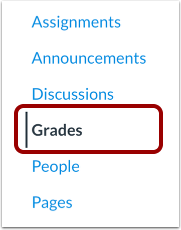
Na Navegação do Curso, clique no link Notas .
Enviar pontuações
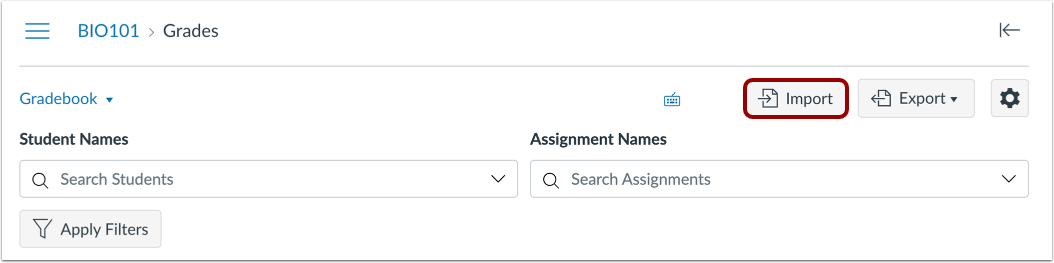
Clique no botão Importar .
Selecionar arquivo
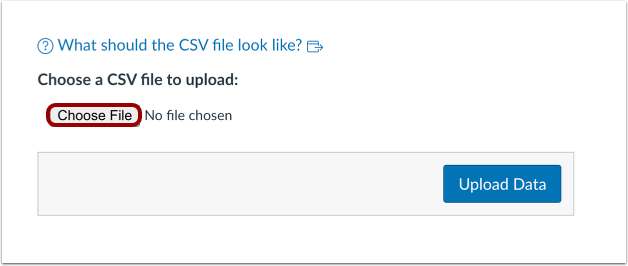
Clique no botão Escolher arquivo ou Procurar (dependendo do seu navegador).
Abrir arquivo
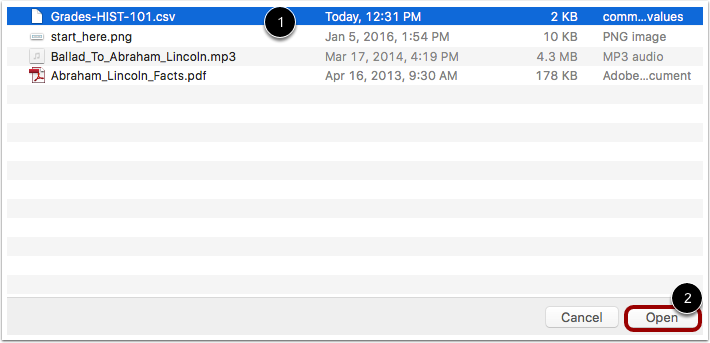
Localize o arquivo CSV [1] e clique no botão Abrir [2].
Carregar dados
Clique no botão Carregar dados .
Carregar novos dados
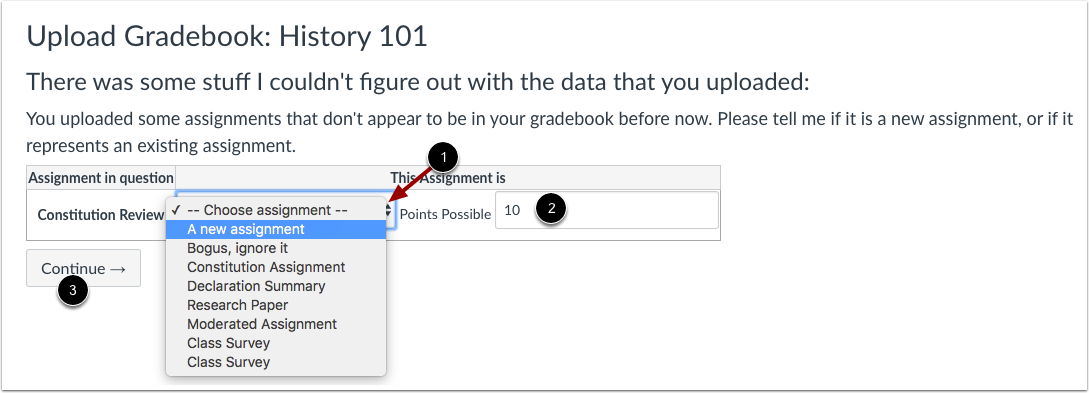
Se você adicionar uma nova coluna ao arquivo CSV e, em seguida, carregar o arquivo, o Canvas perguntará o que você deseja fazer com a nova coluna. No menu suspenso, escolha a opção Uma nova tarefa [1]. Em seguida, atribua o número de pontos possíveis [2]. Clique no botão Continuar [3].
Notas:
- Quando a opção de múltiplos períodos de avaliação está habilitada, o envio de arquivos CSV não pode criar novas tarefas.
- Novas tarefas criadas por meio do upload de um arquivo CSV são publicadas automaticamente e seguem a política de publicação do curso.
Salvar alterações
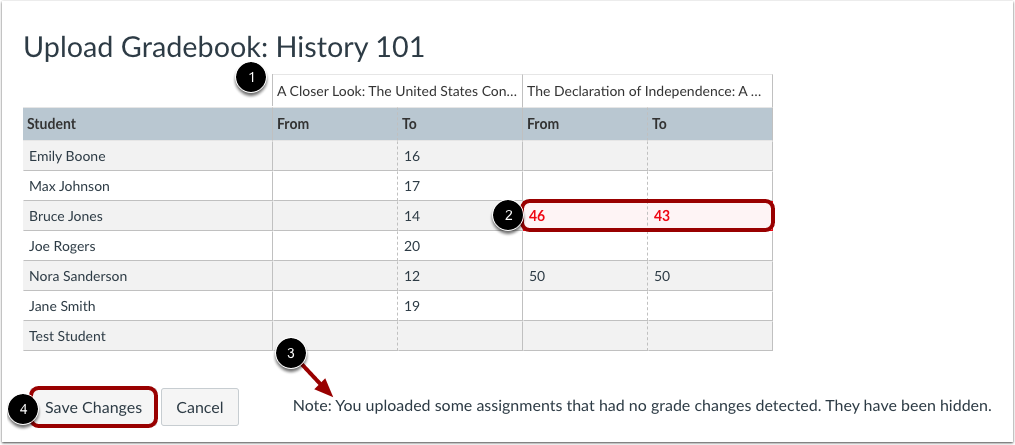
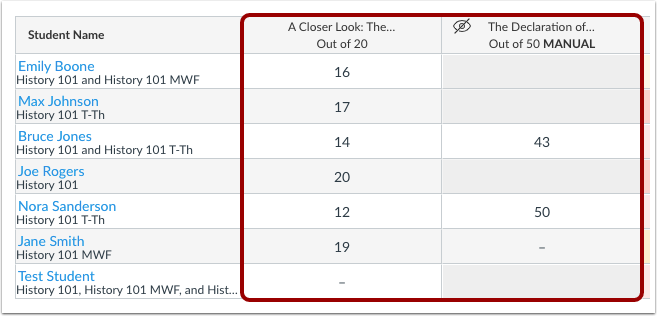
Revise as alterações feitas no seu Diário de Classe [1]. Quaisquer alterações que resultem numa nota inferior à versão anterior estão destacadas a vermelho [2].
Se você enviar trabalhos sem alterações de notas, eles ficarão ocultos do upload [3].
Clique no botão Salvar alterações [4].
Ver boletim atualizado
Veja os dados atualizados no Livro de Notas.