00:07: Como faço para compartilhar um banco de itens em Novos Quizzes?
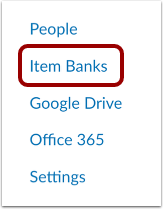
00:10: Na Navegação do Curso, clique no link Bancos de Itens.
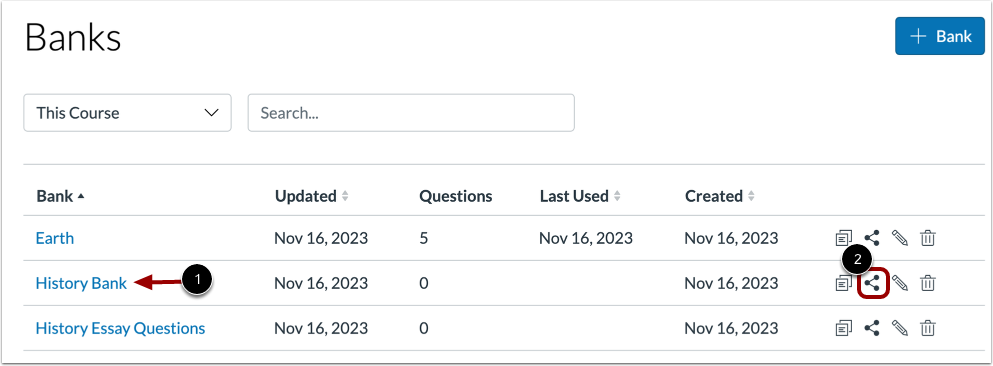
00:14: Localize o banco de itens que deseja compartilhar e clique no ícone Compartilhar.
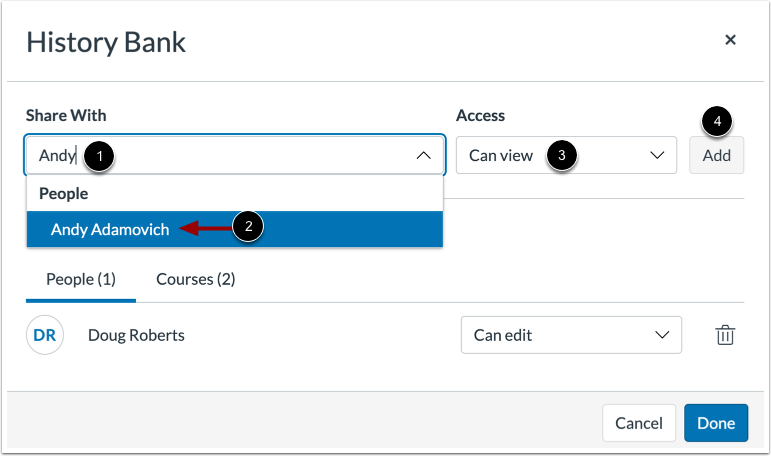
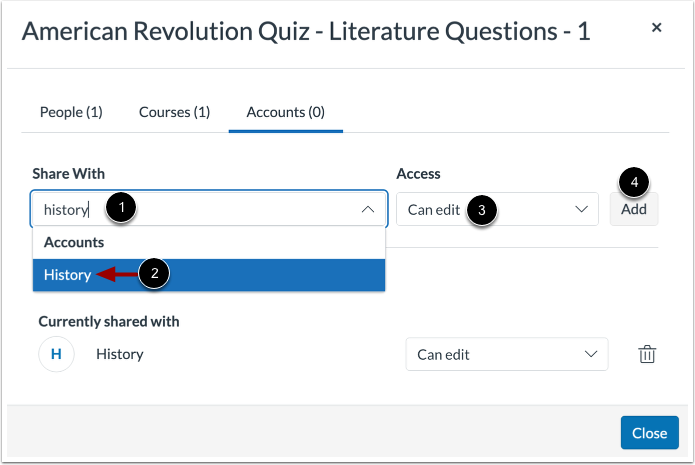
00:19: Digite o nome do usuário. Você deseja compartilhar o item, banquete, no campo "Compartilhar com".
00:23: Em seguida, clique no nome do usuário. Você pode adicionar vários usuários em
00:27: o campo de compartilhamento.
00:29: Para definir os direitos de acesso ao banco de itens,
00:31: Clique no menu suspenso Acesso. Você pode compartilhar o banco de itens com acesso de visualização.
00:36: que permite apenas ao usuário com quem você compartilhou visualizar o banco de itens ou editá-lo.
00:40: acesso, que permite ao usuário com quem você compartilhou visualizar e editar o item.
00:44: banco.
00:45: Para compartilhar o banco de itens com o curso selecionado, clique no botão Adicionar.
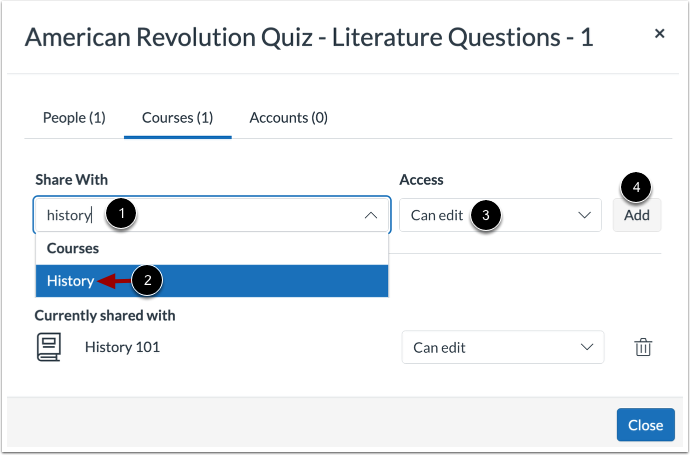
00:50: Digite o nome do prato. Você deseja compartilhar o item, banquete no compartilhamento com
00:55: campo. Em seguida, clique no nome do curso.
00:57: Você pode adicionar vários cursos no campo "Compartilhar com".
01:01: Para definir os direitos de acesso ao banco de itens,
01:04: Clique no menu suspenso Acesso. Você pode compartilhar o banco de itens com o visualizador.
01:08: acesso, que permite apenas ao curso com o qual você compartilhou visualizar o banco de itens ou editá-lo.
01:12: acesso, que permite ao curso com o qual você compartilhou visualizar e editar o banco de itens.
01:17: Para compartilhar o banco de itens com o curso selecionado, clique no botão Adicionar.
01:22: Se sua instituição autorizar, você poderá compartilhar bancos de itens com
01:26: As subcontas devem inserir o nome do curso.
01:29: Você quer compartilhar o item, banquete no campo compartilhar com.
01:32: Em seguida, clique no nome da subconta.
01:34: Você pode adicionar várias subcontas no campo "Compartilhar com".
01:39: Para definir os direitos de acesso ao banco de itens,
01:41: Clique no menu suspenso Acesso. Você pode compartilhar o banco de itens com o visualizador.
01:45: acesso, que permite apenas à subconta que você compartilha visualizar o banco de itens,
01:49: ou editar acesso, o que permite que a subconta que você compartilha visualize e
01:53: editar o banco de itens.
01:56: Para compartilhar o banco de itens com a subconta selecionada, clique no botão Adicionar.
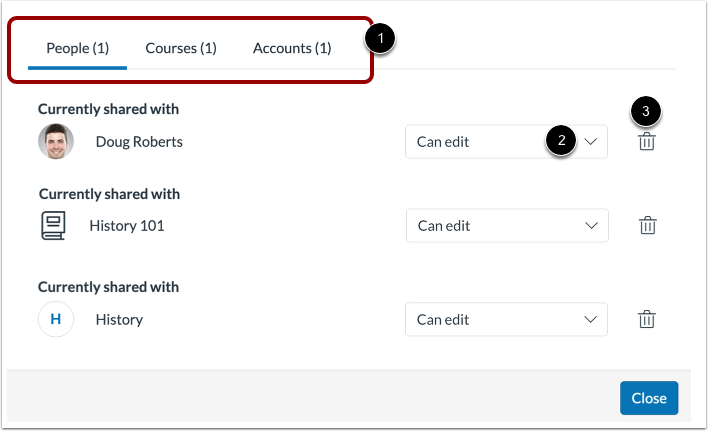
02:01: Veja os usuários, cursos e contas que podem visualizar ou gerenciar o banco de itens.
02:06: Para editar o acesso ao banco de itens, clique no menu suspenso Acesso.
02:11: Para remover o acesso de um usuário ao banco de itens,
02:14: Clique no ícone Remover.
02:17: Este guia explicou como compartilhar um banco de itens no New Quizzes.