No Livro de Notas, você pode baixar as avaliações da rubrica para uma tarefa . Depois de adicionar ou editar os detalhes da avaliação da rubrica, você pode importar seu arquivo CSV para a tarefa.
Para evitar erros de importação, certifique-se de que o formato esteja de acordo com a rubrica (ou seja, nome do critério, nome da classificação e pontuação correspondente).
Observação: esta lição descreve rubricas com a opção de recurso Rubricas Aprimoradas ativada. Se as etapas desta lição não corresponderem ao que é exibido em sua conta, aprenda como gerenciar rubricas na interface de Rubricas Clássicas .
00:05: Como faço para importar avaliações de rubrica usando Rubricas Aprimoradas?
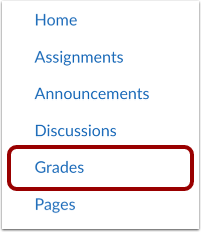
00:09: Na Navegação do Curso, clique no link Notas.
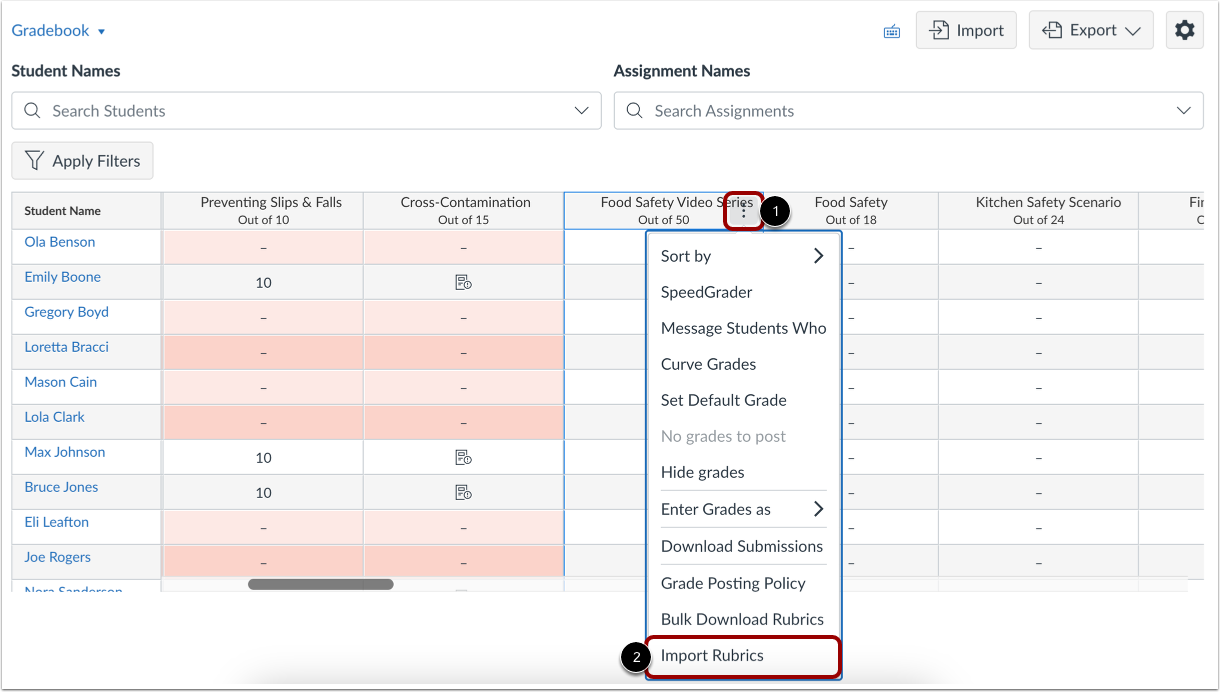
00:13: Clique no ícone Opções ao lado do nome da tarefa. Em seguida, clique na opção Importar Rubricas.
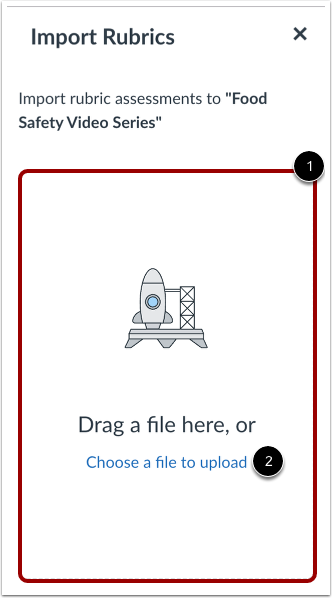
00:20: Para enviar suas avaliações de rubrica, arraste e solte seu arquivo CSV ou clique no link Escolher um arquivo para enviar.
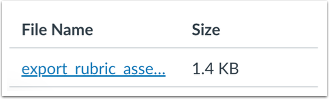
00:27: Assim que a importação for concluída com sucesso, o nome e o tamanho do arquivo serão exibidos.
00:31: Os detalhes da avaliação por rubrica estão visíveis no avaliador rápido.
00:35: Este guia abordou como importar avaliações baseadas em rubricas usando o Enhanced Rubrics.
Categorias Abertas
Na Navegação do Curso, clique no link Notas .
Importar avaliações de rubrica
Clique no ícone Opções ao lado do nome da tarefa [1]. Em seguida, clique na opção Importar Rubricas [2].
Para carregar suas avaliações de rubrica, arraste e solte seu arquivo CSV [1] ou clique no link Escolher um arquivo para carregar [2].
Visualizar avaliações de rubrica importadas
Após a importação ser concluída com sucesso, o nome e o tamanho do arquivo são exibidos. Os detalhes da avaliação por rubrica ficam visíveis no SpeedGrader .