O Menu de Navegação do Curso é uma série de links na lateral esquerda do seu curso que ajudam você e seus alunos a acessar diferentes áreas do curso. O Menu de Navegação do Curso está visível por padrão, mas você pode optar por ocultá-lo.
Dependendo da estrutura do seu curso, você pode optar por reordenar e ocultar os links de navegação do curso .
Observação: Se você ativou o Tema Elementar do Canvas para o seu curso, o Menu de Navegação do Curso exibirá uma fonte diferente.
Curso aberto
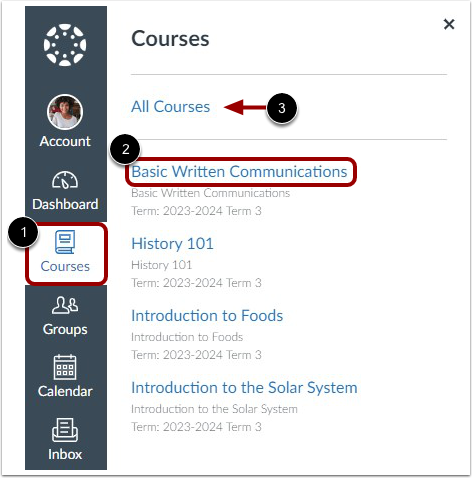
Para abrir um curso a partir do Menu de Navegação Global , clique no link Cursos [1]. Em seguida, clique no link de um curso [2] ou, para visualizar todos os cursos, clique no link Todos os Cursos [3].
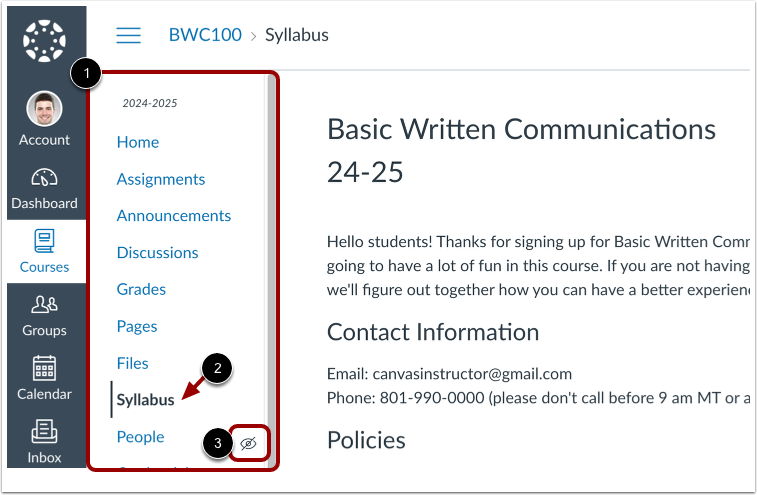
Veja o Menu de Navegação do Curso [1]. O link atualmente ativo é destacado com texto de cor diferente e um indicador de linha [2]. Esse destaque ajuda você a identificar rapidamente a área de recurso que você está visualizando no Canvas.
Os links ocultos para os alunos são indicados pelo ícone de Visibilidade [3]. Um link pode estar oculto para os alunos porque a área de recursos não tem conteúdo ou porque o link está desativado. Saiba mais sobre como gerenciar links de navegação do curso .
Por padrão, os novos cursos exibem links que levam às páginas de índice das seguintes áreas:
- Lar
- Anúncios
- Tarefas
- Discussões
- Notas
- Pessoas
- Páginas
- Arquivos
- Programa de Estudos
- Resultados
- Questionários
- Módulos
- Conferências
- Colaborações
- Configurações
- Lúcido (Quadro branco)
Observação: Ferramentas externas configuradas (LTI) podem criar links adicionais na Navegação do Curso. No entanto, esses links não exibem o ícone de visibilidade. Para impedir que um link para uma ferramenta LTI seja exibido no Menu de Navegação do Curso para você ou seus alunos, você pode desativar os links de Navegação do Curso para Ferramentas LTI nas configurações do curso.
Abrir link de navegação do curso
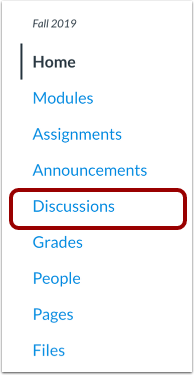
Para abrir uma área de recursos no Canvas, clique no nome de um link de Navegação do Curso.
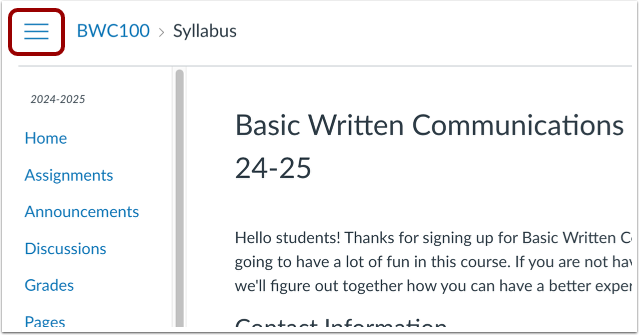
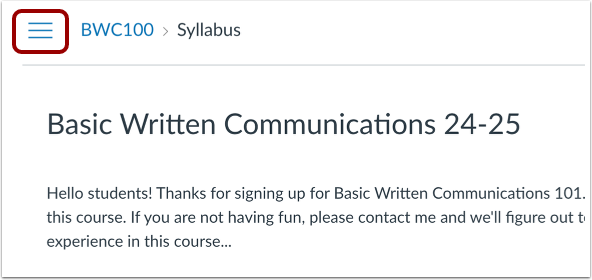
Para recolher o menu de navegação do curso, clique no ícone de menu .
Expandir o menu de navegação do curso
Quando o menu de navegação do curso está recolhido, ele não fica visível. Para expandir e visualizar o menu de navegação do curso, clique no ícone de menu .
Observação: ao expandir ou recolher o Menu de Navegação do Curso, o menu será expandido ou recolhido em todos os seus cursos.