Esta lição se aplica a usuários de instituições que habilitaram a interface de usuário do Canvas para o Ensino Fundamental.
Esta lição mostra como personalizar a página inicial da disciplina como instrutor no Canvas para o Ensino Fundamental. Se o seu curso aparecer de forma diferente da mostrada nesta lição, siga o guia sobre como personalizar a lista de cursos no Canvas Clássico.
No Canvas para o Ensino Fundamental, cada disciplina pode incluir uma aba "Início". Além dos anúncios da disciplina, a aba "Início" exibe o conteúdo designado como Página Inicial da Disciplina na página de índice da disciplina.
A página inicial da disciplina permite que os instrutores exibam conteúdo específico da disciplina e pode incluir links, imagens ou conteúdo multimídia. Os alunos podem interagir com o conteúdo adicionado à página inicial da disciplina.
Se uma página inicial de uma disciplina não tiver sido atribuída ou tiver sido removida, os alunos só poderão visualizar os comunicados na aba "Início" da disciplina.
Nota: Somente páginas publicadas podem ser definidas como Página Inicial da Disciplina.
00:07: Como faço para personalizar a página inicial da disciplina no Canvas para o Ensino Fundamental como instrutor?
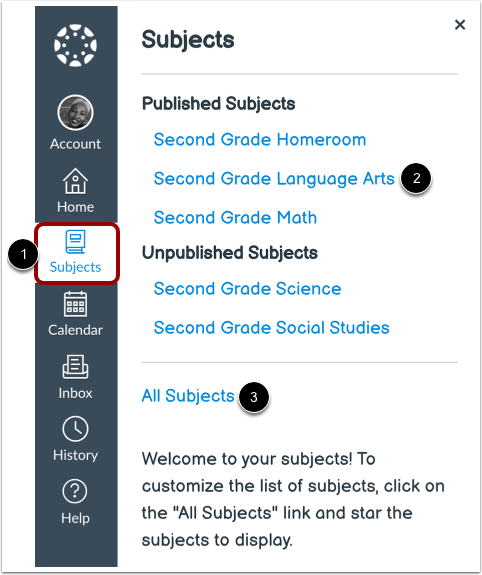
00:12: Na Navegação Global, clique no link Assuntos.
00:16: Em seguida, selecione o nome do curso que você gostaria de gerenciar.
00:20: Se a disciplina não aparecer na lista de disciplinas, você pode visualizar todos os seus cursos clicando no link "Todas as disciplinas".
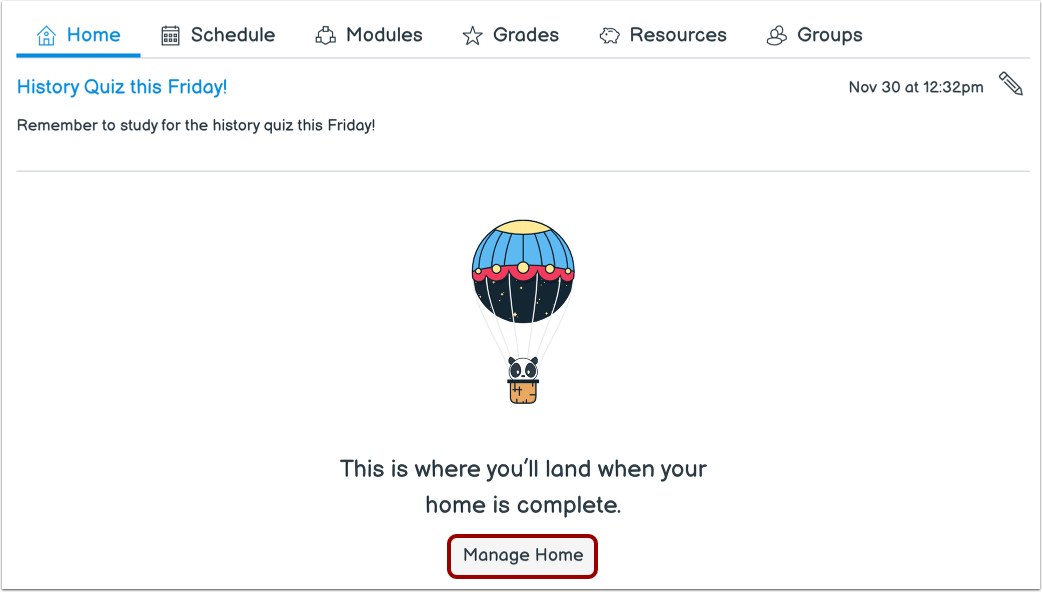
00:28: Para criar uma página inicial de disciplina, clique no botão Gerenciar página inicial.
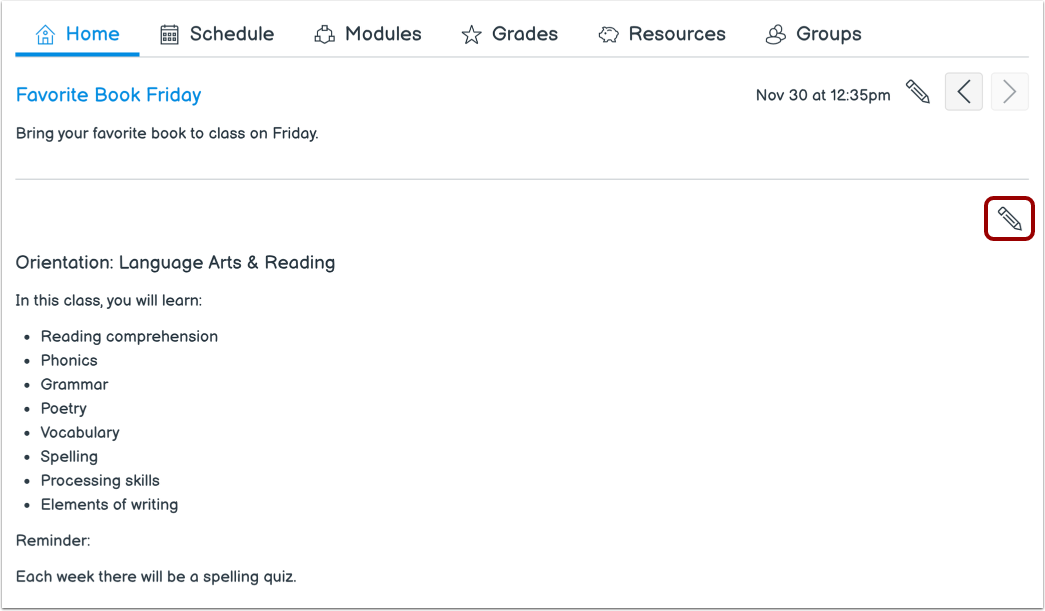
00:32: Para editar a página inicial de uma disciplina, clique no ícone Editar.
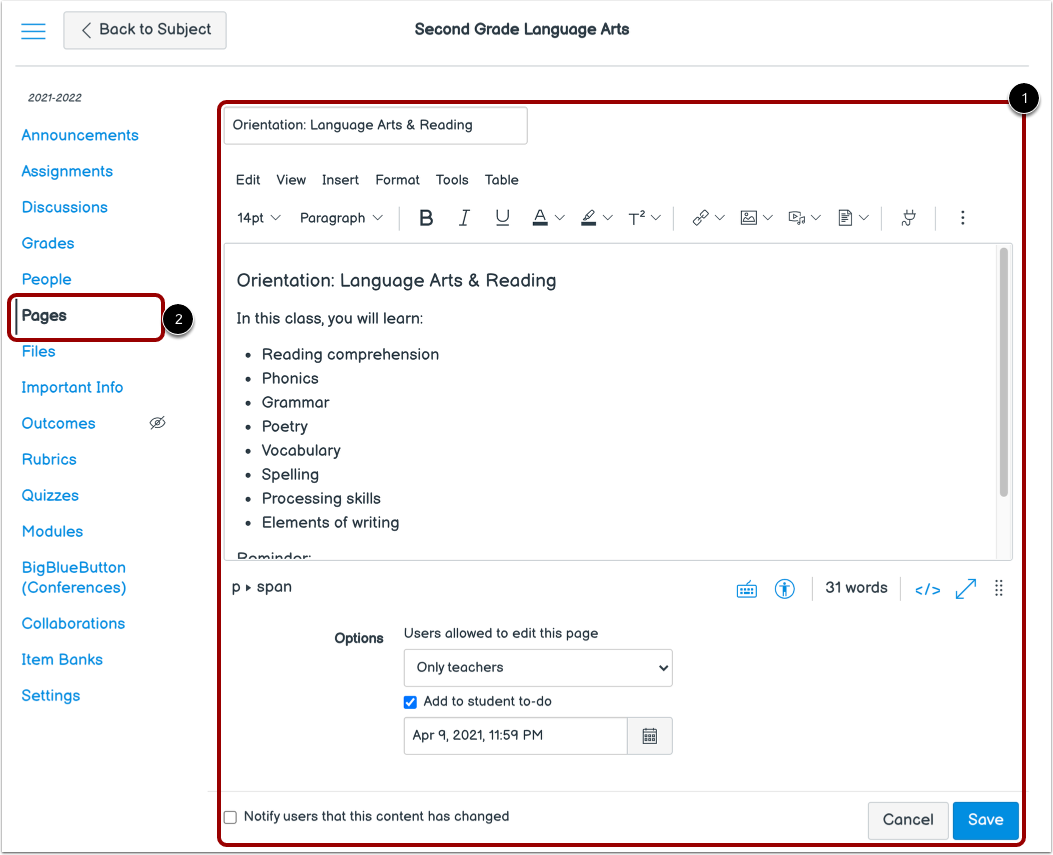
00:37: A página inicial da disciplina atual é exibida. Você pode editar o conteúdo e as configurações da página.
00:43: Para selecionar uma página diferente ou criar uma nova página para usar como página inicial da disciplina, clique no link Páginas na Navegação do Curso.
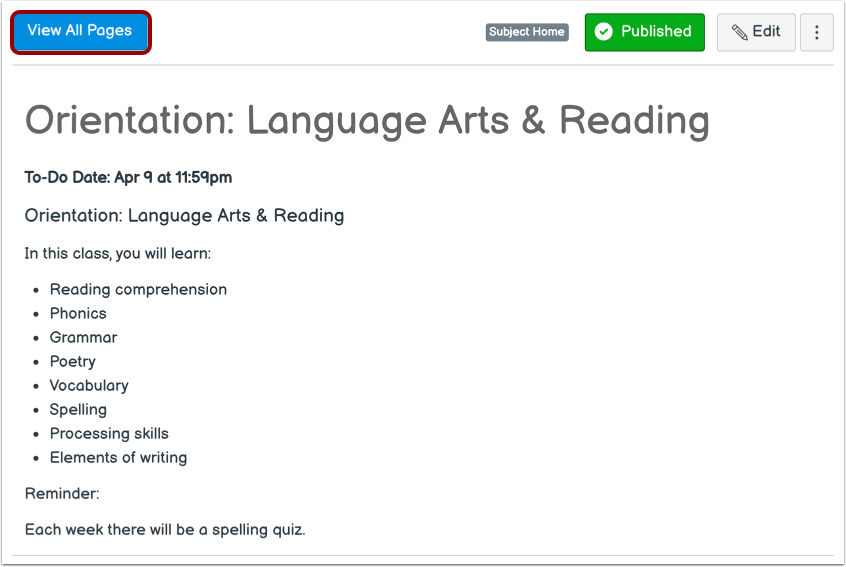
00:51: Por padrão, a página inicial da sua disciplina atual é exibida. Para selecionar uma página diferente ou criar uma nova página para usar como página inicial da disciplina, clique no botão "Ver todas as páginas".
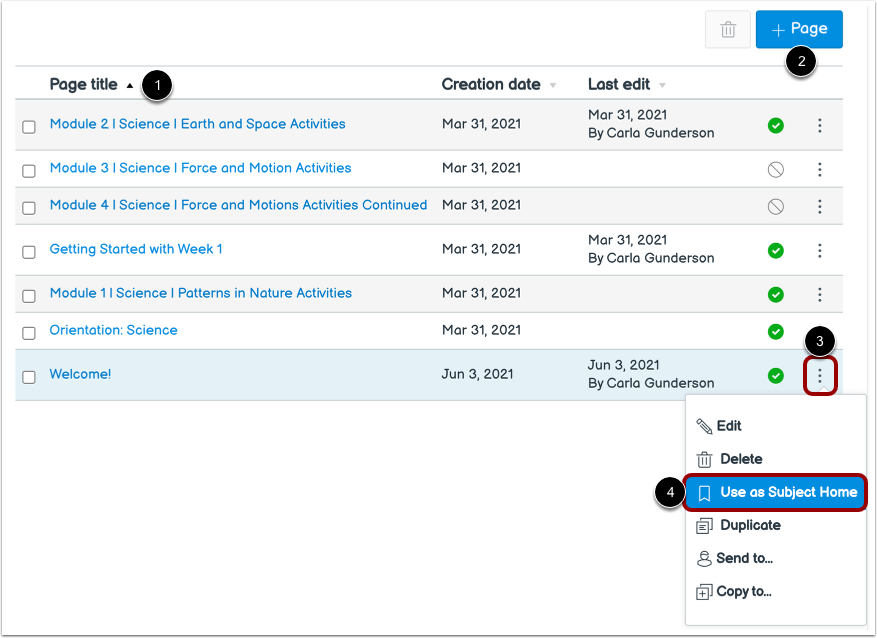
01:03: A página de índice de páginas exibe todas as suas páginas de assunto.
01:07: Para criar uma nova página, clique no botão Adicionar Página.
01:11: Para definir uma página. Como página inicial da disciplina, clique no ícone de opções de páginas e, em seguida, clique na opção "Usar como página inicial da disciplina".
01:20: Apenas uma página pode ser definida como página inicial da disciplina. A página que foi definida mais recentemente como página inicial da disciplina mantém essa atribuição.
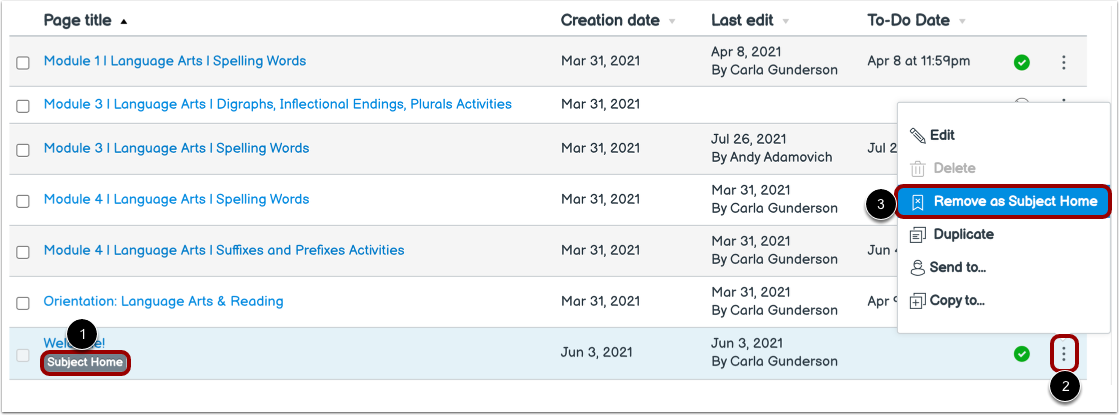
01:31: Para remover a atribuição de uma página como Página Inicial da Disciplina, clique no ícone Opções da página e selecione a opção Remover como Página Inicial da Disciplina.
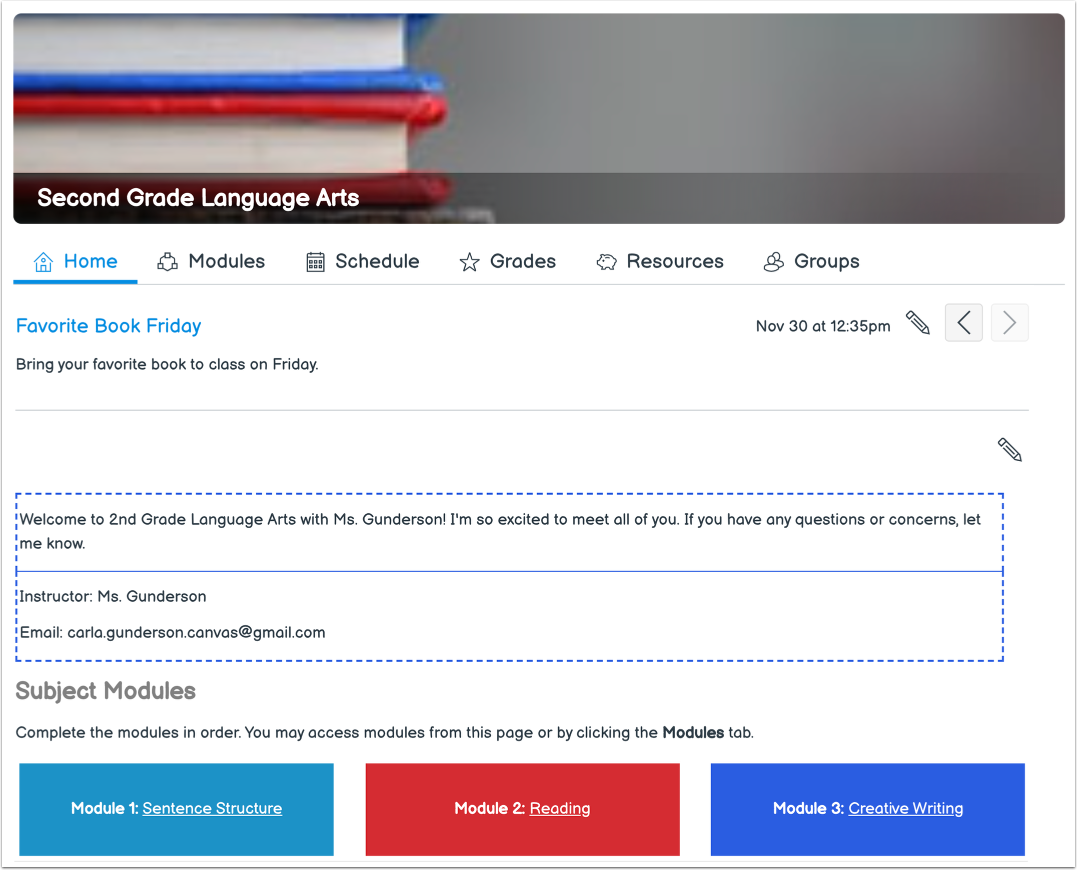
01:40: Veja o conteúdo da página inicial da disciplina atribuída na aba "Início" da disciplina.
01:44: Este guia abordou como personalizar a página inicial da disciplina no Canvas para o Ensino Fundamental como instrutor.
Assunto aberto
Na Navegação Global, clique no link Assuntos [1]. Em seguida, clique no link do assunto [2].
Se a disciplina não aparecer na lista de disciplinas, você pode visualizar todos os seus cursos clicando no link Todas as disciplinas [3].
Gerenciar página inicial
Para criar uma página inicial de disciplina, clique no botão Gerenciar página inicial .
Editar a página inicial atual
Para editar a página inicial de uma disciplina, clique no ícone Editar .
Gerenciar página inicial atual
A página inicial do assunto atual exibe [1]. Você pode editar o conteúdo e as configurações da página.
Para selecionar uma página diferente ou criar uma nova página para usar como Página Inicial da Disciplina, clique no link Páginas na Navegação do Curso [2].
Ver todas as páginas
Por padrão, a página inicial da sua disciplina atual é exibida.
Para selecionar uma página diferente ou criar uma nova página para usar como Página Inicial da Disciplina, clique no botão Exibir Todas as Páginas .
Definir assunto Página inicial
A página Índice de Páginas exibe todas as suas páginas de assunto [1]. Para criar uma nova página, clique no botão Adicionar Página [2].
Para definir uma página como Página Inicial da Disciplina, clique no ícone de Opções da página [3] e, em seguida, clique na opção Usar como Página Inicial da Disciplina [4].
Apenas uma página pode ser definida como Página Inicial da Disciplina. A página que foi definida mais recentemente como Página Inicial da Disciplina mantém essa atribuição.
Nota: Apenas uma página publicada pode ser definida como a Página Inicial da Disciplina.
Remover assunto da página inicial
Para remover a atribuição de uma página como Página Inicial da Matéria [1], clique no ícone Opções da página [2] e selecione a opção Remover como Página Inicial da Matéria [3].
Ver página inicial do assunto
Veja o conteúdo da página inicial da disciplina atribuída na aba "Início" da disciplina.