Você pode adicionar adaptações para um aluno em Novos Questionários. As configurações de adaptação incluem adicionar ou remover tempo para todas as tentativas do questionário e multiplicar os limites de tempo por um multiplicador definido.
As adaptações do curso aplicam-se a todos os questionários de um curso para um aluno, e apenas uma adaptação pode ser definida por aluno. Você pode visualizá-la na coluna "Adaptações" ou no painel "Moderação".
Para adicionar adaptações a um questionário específico ou gerenciar as configurações de tempo para uma única tentativa, você pode moderar a tentativa de um aluno . A moderação de uma tentativa de questionário aplicará quaisquer configurações de moderação além das adaptações já definidas.
Observação: As datas de disponibilidade do questionário ainda se aplicam durante a moderação. Se a data limite expirar antes que um aluno conclua uma tentativa extra ou um questionário com tempo estendido, todos os questionários em andamento serão enviados automaticamente e o questionário será encerrado, mesmo que a tentativa do aluno ainda não tenha expirado.
Questionários abertos
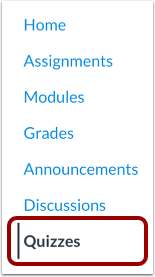
Na Navegação do Curso, clique no link Questionários .
Observação: você também pode acessar os questionários na página de Tarefas.
Abrir página de compilação
Para adicionar adaptações para estudantes, localize qualquer Novo Questionário existente [1]. Em seguida, clique no ícone Opções [2] e clique no link Criar [3].
Questionário Moderado
Em Novos Questionários, clique na aba Moderar .
Configurações de acomodação abertas
Clique no link do aluno [1] para editar as adaptações de um aluno. Alternativamente, você pode usar o campo de pesquisa para encontrar um aluno específico [2].
Selecione o ajuste de horário.
No menu de Adaptação do Curso , selecione a opção de ajuste de tempo que deseja conceder ao aluno. Você pode conceder tempo adicional ou remover o limite de tempo.
Dê mais tempo
Para adicionar tempo adicional, selecione a opção Dar tempo adicional [1] no menu de ajustes de tempo. Em seguida, use os campos Horas e Minutos [2] para adicionar tempo adicional.
Remover limite de tempo
Para remover o limite de tempo, selecione a opção Remover limite de tempo (ilimitado) no menu de ajustes de tempo.
Adicionar Multiplicador de Limite de Tempo
Para adicionar um multiplicador de limite de tempo, selecione a opção Multiplicador de limite de tempo [1] no menu de ajustes de tempo. Em seguida, insira o multiplicador no campo Multiplicador de limite de tempo [2].
Habilitar a opção de resposta reduzida para um aluno
Para moderar o questionário de um aluno e reduzir as opções de resposta, clique no nome do aluno na lista de moderação [1]. Clique na opção Reduzir Opções de Resposta para ativá-la [2]. Isso remove uma resposta incorreta de todas as questões de múltipla escolha com quatro ou mais opções. Para aplicar as alterações, clique no botão Salvar [3].
Observação: Para adicionar adaptações a um questionário específico ou gerenciar as configurações de tempo para uma única tentativa, você pode moderar a tentativa do aluno . A moderação de uma tentativa de questionário aplicará quaisquer configurações de moderação além das adaptações já definidas.
Salvar acomodações
Clique no botão Salvar .
Ver opções de acomodação
Veja as adaptações do aluno na coluna Adaptações . Esta coluna exibe o efeito cumulativo das adaptações e das configurações do temporizador de moderação .