Você pode adicionar suas próprias perguntas aos seus questionários. É possível criar diversos tipos de perguntas. Perguntas individuais também podem ser adicionadas a grupos de perguntas .
Quando um documento é carregado no Editor de Conteúdo Avançado a partir de um questionário, o arquivo é salvo na pasta "Mídia Carregada" em "Arquivos do Curso" e fica oculto por padrão. Os alunos podem visualizar o arquivo quando o questionário for disponibilizado para eles. Saiba mais sobre a visibilidade de arquivos .
Observação: Quando a opção Desativar a criação de questionários clássicos está ativada, você não poderá criar novos questionários clássicos. No entanto, os questionários clássicos existentes podem continuar sendo editados, importados e migrados para novos questionários.
00:07: Como faço para criar um questionário com perguntas individuais?
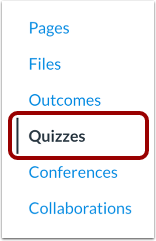
00:10: Na Navegação do Curso, clique em Questionários.
00:13: Clique no botão Adicionar Questionário.
00:16: Para criar um questionário clássico, clique em Questionários Clássicos.
00:18: Em seguida, selecione "Lembrar minha escolha para este curso" se quiser salvar esta opção.
00:22: Preferência. Clique em Enviar para continuar.
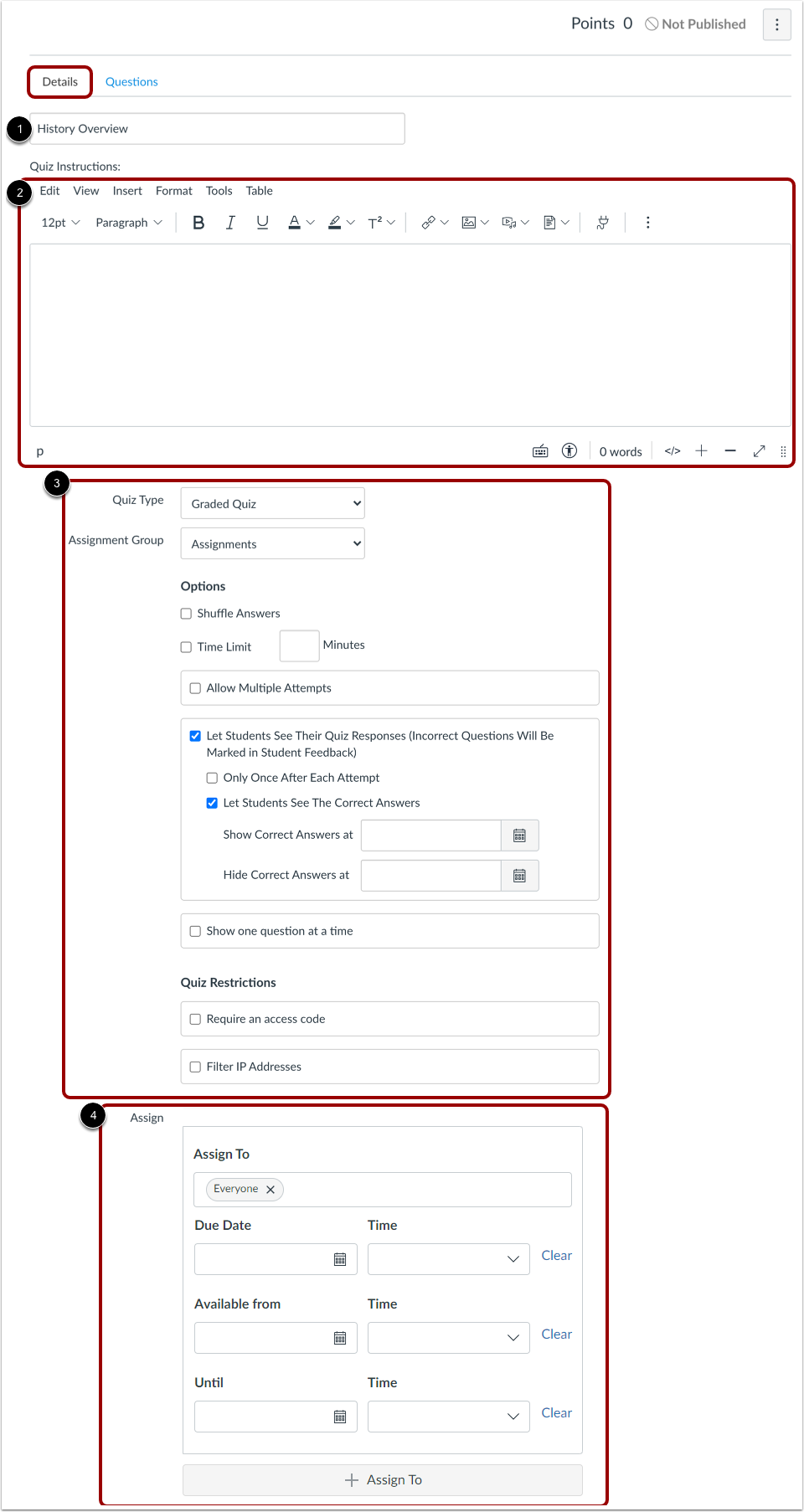
00:26: Na aba Detalhes, insira o nome do seu quiz e adicione uma introdução em texto.
00:30: Imagens, vídeos ou comentários de mídia. Complete o restante.
00:34: das configurações do questionário e atribua o questionário.
00:37: Clique na aba Perguntas. Crie manualmente uma nova pergunta do questionário clicando no botão Nova Pergunta.
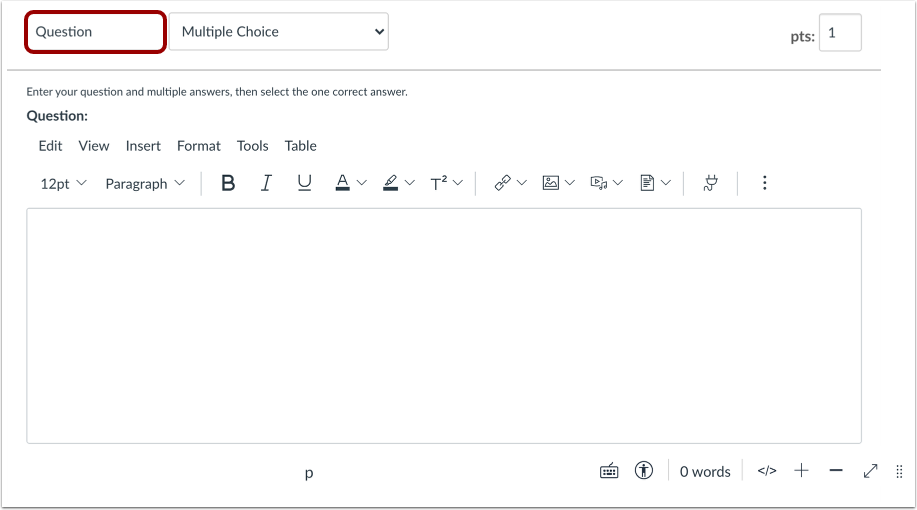
00:43: Digite um nome personalizado para sua pergunta para facilitar a identificação posterior.
00:46: Em seguida, no menu suspenso, escolha o tipo de pergunta que você deseja fazer.
00:50: quero criar algo como múltipla escolha, verdadeiro ou falso, preencher
00:55: no espaço em branco ou na redação. Os alunos ainda verão as perguntas numeradas em
00:59: pedido.
01:00: Insira o número de pontos da questão no campo "pts".
01:04: Para salvar sua pergunta, clique no botão Atualizar Pergunta.
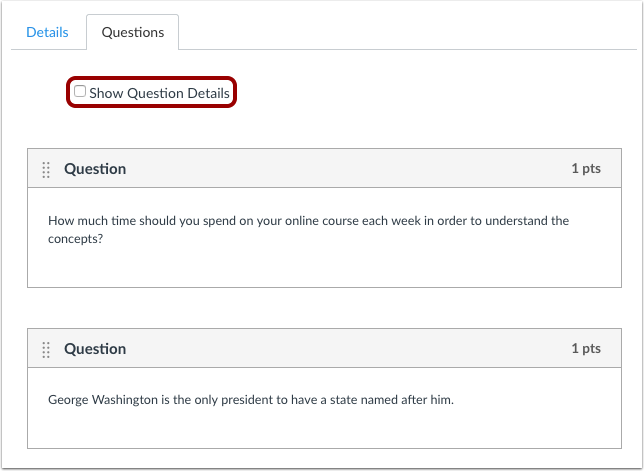
01:09: Veja as perguntas do seu questionário. Para ver os detalhes das perguntas, clique na caixa de seleção "Mostrar detalhes da pergunta".
01:16: Clique em Salvar para salvar seu progresso e visualizar o questionário.
01:19: Se você estiver pronto para disponibilizá-lo aos alunos, clique em Salvar e Publicar.
01:23: em vez disso.
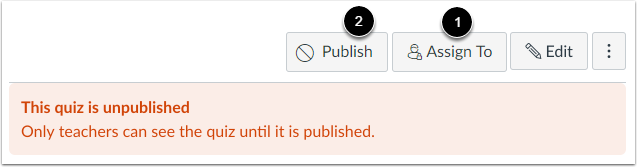
01:25: Para publicar o questionário, clique no botão Publicar.
01:28: Para atribuir o questionário a todos, a uma turma ou a um aluno individual, clique no botão "Atribuir a".
01:35: Este guia mostrou como criar um questionário com perguntas individuais.
Questionários abertos
Na Navegação do Curso, clique no link Questionários .
Adicionar questionário
Clique no botão Adicionar Questionário .
Selecione o mecanismo de questionário
Se o seu curso tiver a opção "Novos Questionários" ativada, você deverá selecionar um mecanismo de questionário.
Para criar um questionário clássico, clique no botão de opção Questionários Clássicos [1].
Para salvar sua seleção de mecanismo de questionário para este curso, clique na caixa de seleção Lembrar minha escolha para este curso [2].
Em seguida, clique no botão Enviar [3].
Observação:
Editar detalhes do questionário
Na aba Detalhes, insira o nome do seu questionário [1]. No Editor de Conteúdo Avançado [2], apresente seu questionário com texto formatado, imagens, vídeo ou exemplos de equações matemáticas. Você pode até usar a ferramenta de comentários de mídia para gravar uma introdução ao questionário.
Complete o restante dos detalhes do questionário [3] e atribua o questionário [4].
Adicionar pergunta
Clique na aba Perguntas [1]. Crie manualmente uma nova pergunta de questionário clicando no botão Nova Pergunta [2].
Pergunta do Quiz sobre Nome
As perguntas do questionário não são numeradas automaticamente para os instrutores. Para adicionar um nome personalizado à sua pergunta, insira o nome no campo de texto da pergunta. Nomes personalizados podem ajudar você a identificar as perguntas do questionário com mais facilidade.
Independentemente do nome da pergunta, os alunos sempre veem as perguntas do teste em ordem numérica (ou seja, Pergunta 1, Pergunta 2).
Selecione o tipo de pergunta
No menu suspenso "Tipo de pergunta", você pode criar os seguintes tipos de perguntas de teste:
Você pode vincular conteúdo do curso para criar perguntas de questionário, como por exemplo, vincular a imagem de um diagrama.
Valor de referência
Para definir a pontuação da questão, insira os pontos no campo "pts" .
Observação: Os valores dos pontos do quiz aceitam até duas casas decimais. Inserir mais de duas casas decimais arredondará o valor do ponto para o centésimo mais próximo.
Pergunta de atualização
Para salvar sua pergunta, clique no botão Atualizar Pergunta .
Ver perguntas
Veja as perguntas do seu questionário. Para visualizar os detalhes das perguntas, clique na caixa de seleção "Mostrar detalhes da pergunta" .
Observação: Os detalhes das perguntas não estão disponíveis em questionários com mais de 25 perguntas.
Salvar questionário
Clique no botão Salvar para salvar seu trabalho e visualizar o questionário.
Observação : Você não deve publicar seu questionário até que ele esteja na versão final. Se estiver pronto para publicar seu questionário e disponibilizá-lo aos alunos, clique no botão Salvar e Publicar .
Publicar questionário
Para publicar o questionário, clique no botão Publicar [1].
Para atribuir o questionário a todos, a uma turma ou a um aluno individual , clique no botão Atribuir a [2].
Observação : Embora seja possível fazer alterações no questionário após a publicação, os alunos que já o abriram ou concluíram não verão nenhuma das alterações, o que pode afetar suas notas.