00:07: Como adiciono um conjunto de grupos em um curso?
00:10: Na Navegação do Curso, clique no link Pessoas.
00:14: Clique no botão Adicionar Conjunto de Grupos.
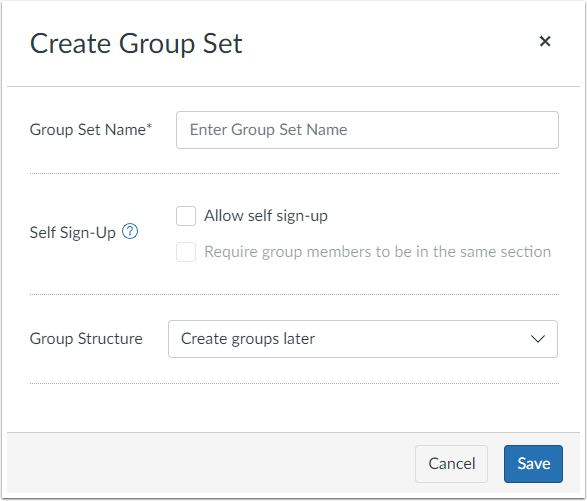
00:17: A janela Criar Conjunto de Grupos é exibida.
00:20: Dê um nome ao novo grupo digitando-o no campo Grupo
00:23: Defina o campo Nome. Você pode permitir cadastros automáticos selecionando "Permitir".
00:27: caixa de seleção para auto-cadastro.
00:30: Para criar grupos manualmente ou criar grupos
00:32: Usando um arquivo CSV, clique na opção Criar grupos mais tarde.
00:37: No menu suspenso, selecione a opção Dividir alunos por número de grupos.
00:42: Você pode criar grupos automaticamente dividindo os alunos em grupos iguais.
00:46: ou selecionando o número de alunos por grupo para dividir os alunos
00:51: Divida os alunos em vários grupos iguais e selecione a quantidade de grupos correspondentes.
00:55: opção no menu suspenso,
00:58: Para criar grupos com um determinado número de alunos, use as setas ou digite
01:02: o número de alunos por grupo na caixa de diálogo.
01:06: Clique no botão Salvar.
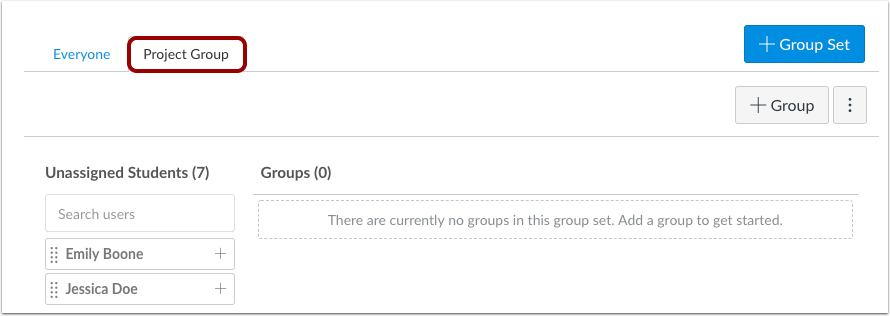
01:08: Veja o conjunto de grupos que você criou.
01:11: Este guia explicou como adicionar um conjunto de grupos a um curso.
Pessoas Abertas
Na Navegação do Curso, clique no link Pessoas .
Adicionar Conjunto de Grupos
Clique no botão Adicionar Conjunto de Grupos . A janela Criar Conjunto de Grupos será exibida.
A janela Criar Conjunto de Grupos é exibida.
Salvar conjunto de grupos
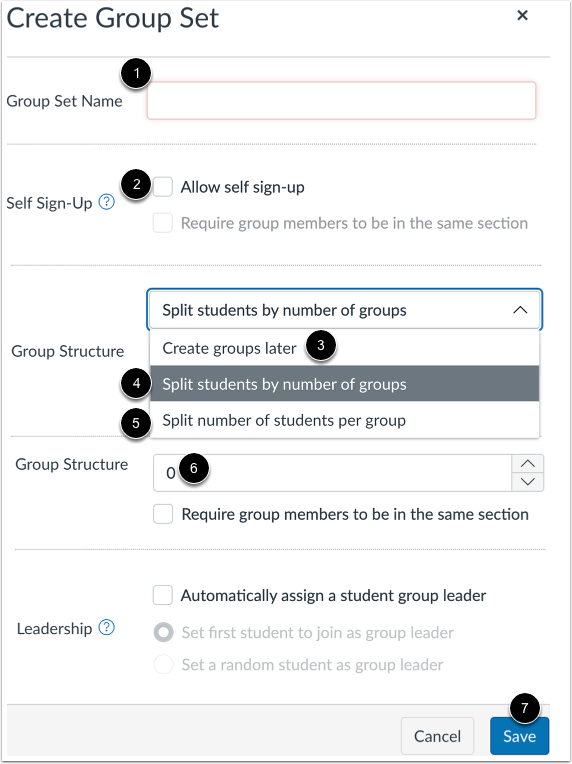
Dê um nome ao novo grupo digitando-o no campo Nome do Conjunto de Grupos [1].
Você pode permitir cadastros próprios selecionando a caixa de seleção Permitir cadastro próprio [2].
Para criar grupos manualmente ou criar grupos usando um arquivo CSV , clique na opção Criar grupos mais tarde [3].
No menu suspenso, selecione a opção Dividir alunos por número de grupos [4].
Você pode criar grupos automaticamente dividindo os alunos em grupos iguais ou selecionando o número de alunos por grupo. Para dividir os alunos em vários grupos iguais, selecione a opção Dividir alunos por [número] grupos no menu suspenso [5].
Para criar grupos com um determinado número de alunos, use as setas ou digite o número de alunos por grupo na caixa de diálogo [6].
Clique no botão Salvar [7].
Notas:
- Exceto ao criar grupos manualmente, você pode definir automaticamente os líderes dos grupos de alunos.
- A opção "Exigir que os membros do grupo estejam na mesma turma" está disponível para inscrição automática e para grupos criados automaticamente. Quando a caixa de seleção "Exigir que os membros do grupo estejam na mesma turma" é marcada, uma dica de ferramenta exibe a mensagem: "Os alunos matriculados em várias turmas serão colocados em um grupo só para eles."
- O número máximo de grupos que o Canvas pode criar para um conjunto de grupos atribuído automaticamente é 200. Se você solicitar ao Canvas que crie mais de 200 grupos, ele criará apenas 200.
Visualizar Conjunto de Grupos
Veja o conjunto de grupos que você criou.