Ao criar uma tarefa, você pode optar por configurá-la com avaliação anônima. Selecionar a opção de avaliação anônima oculta os nomes dos alunos dos avaliadores quando eles visualizam as tarefas enviadas no SpeedGrader.
Se a avaliação anônima não estiver habilitada como uma opção no seu curso, você pode habilitá -la no SpeedGrader para cada tarefa individualmente, a qualquer momento.
Você pode adicionar anotações e comentários no DocViewer quando a Avaliação Anônima estiver ativada. Se preferir usar as ferramentas do DocViewer e criar comentários anônimos na sua submissão, você pode ativar as Anotações Anônimas do Instrutor na sua tarefa.
Notas:
- A avaliação anônima é atualmente um recurso opcional do curso. Para habilitar esse recurso, aprenda como gerenciar as opções de recursos na lição sobre recursos do curso .
- Você ou um administrador podem ativar ou desativar a opção de avaliação anônima a qualquer momento. Todas as edições feitas na tarefa serão registradas. Para visualizar as edições da tarefa, bem como outras ações de avaliação, audite a avaliação no SpeedGrader .
- A avaliação anônima pode ser ativada com opções de atribuição de avaliação moderada .
- As tarefas anônimas são automaticamente definidas por padrão para publicação manual . As notas das tarefas anônimas, assim como as de outras tarefas com publicação manual, não são exibidas aos alunos até que as notas sejam lançadas.
- Publicar as notas de uma tarefa anônima removerá o anonimato da tarefa.
- A avaliação anônima não está disponível para discussões avaliadas.
- A avaliação anônima no Canvas oculta os nomes dos alunos dos avaliadores em toda a interface. Embora o Canvas mascare a identidade do aluno nos locais com os quais os avaliadores interagem, não se trata de uma anonimização completa dos dados, pois o sistema ainda precisa ser capaz de associar corretamente as atividades e as notas a cada aluno. Esse recurso se concentra na experiência de avaliação, e não nos processos de gerenciamento de dados em si.
Veja a transcrição do vídeo
Vagas em aberto
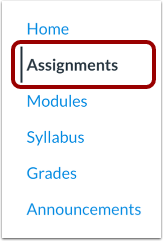
Na Navegação do Curso, clique no link Tarefas .
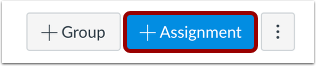
Adicionar tarefa
Para criar uma tarefa com todos os detalhes da tarefa de uma só vez, clique no botão Adicionar Tarefa .
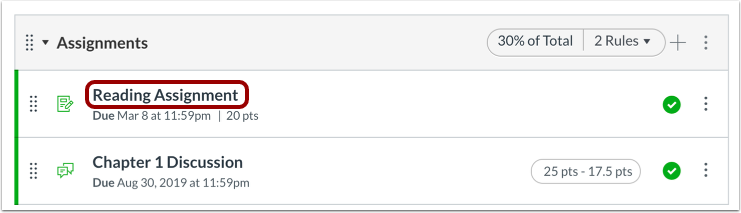
Editar Tarefa
Se você deseja editar uma tarefa existente que ainda não recebeu trabalhos dos alunos, clique no nome da tarefa.
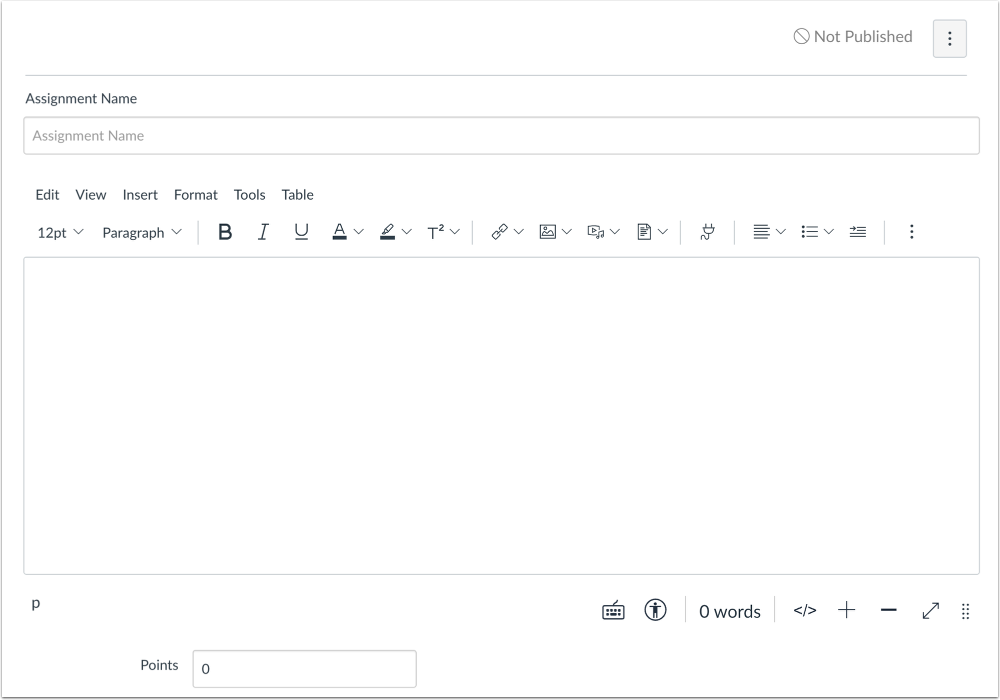
Adicionar detalhes da tarefa
Adicione detalhes à tarefa .
Selecione Avaliação Anônima
Marque a caixa de seleção "Os avaliadores não podem ver os nomes dos alunos" .
Observação: Se a opção de atribuição de notas moderada também estiver ativada, a avaliação anônima inclui uma opção adicional para que os avaliadores não vejam os nomes uns dos outros.
Salvar tarefa
Se você quiser notificar os usuários sobre quaisquer alterações futuras na atribuição, clique na caixa de seleção Notificar os usuários de que este conteúdo foi alterado [1].
Clique no botão Salvar [2].
Observação: Se sua tarefa ainda não foi publicada, o botão Salvar e Publicar será exibido. Clicar no botão Salvar cria um rascunho da sua tarefa para que você possa publicá-la posteriormente.