Esta lição se aplica a usuários de instituições que habilitaram a interface de usuário do Canvas para o Ensino Fundamental.
Você pode usar as abas de Navegação por Assunto para visualizar sua disciplina do Canvas para o Ensino Fundamental. Você também pode gerenciar sua disciplina e visualizá-la como aluno .
Observação: Se você não tiver uma matrícula ativa em uma disciplina do Canvas para o Ensino Fundamental, a visualização clássica do curso será exibida.
Assunto aberto
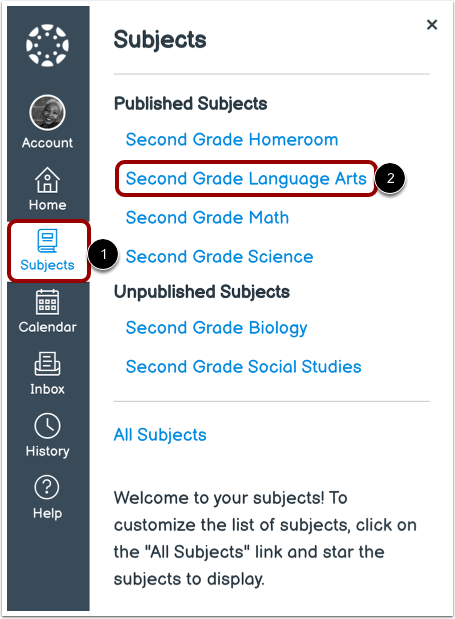
Na Navegação Global, clique no link Assuntos [1] e, em seguida, clique no nome do curso [2].
Ver configurações do assunto
Como instrutor, você pode gerenciar sua disciplina ou visualizá-la como aluno em qualquer aba da disciplina.
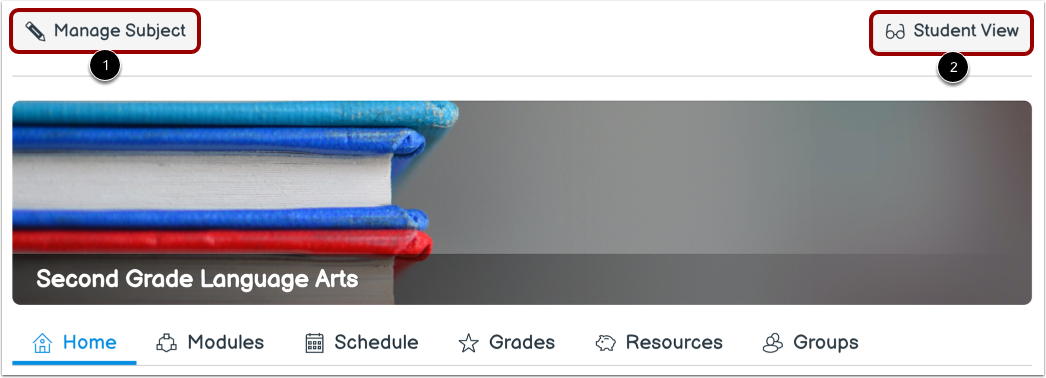
Para gerenciar o conteúdo ou as configurações da disciplina , clique no botão Gerenciar disciplina [1].
Para visualizar a disciplina como aluno de teste , clique no botão Visualização do Aluno [2].
Ver página inicial do assunto
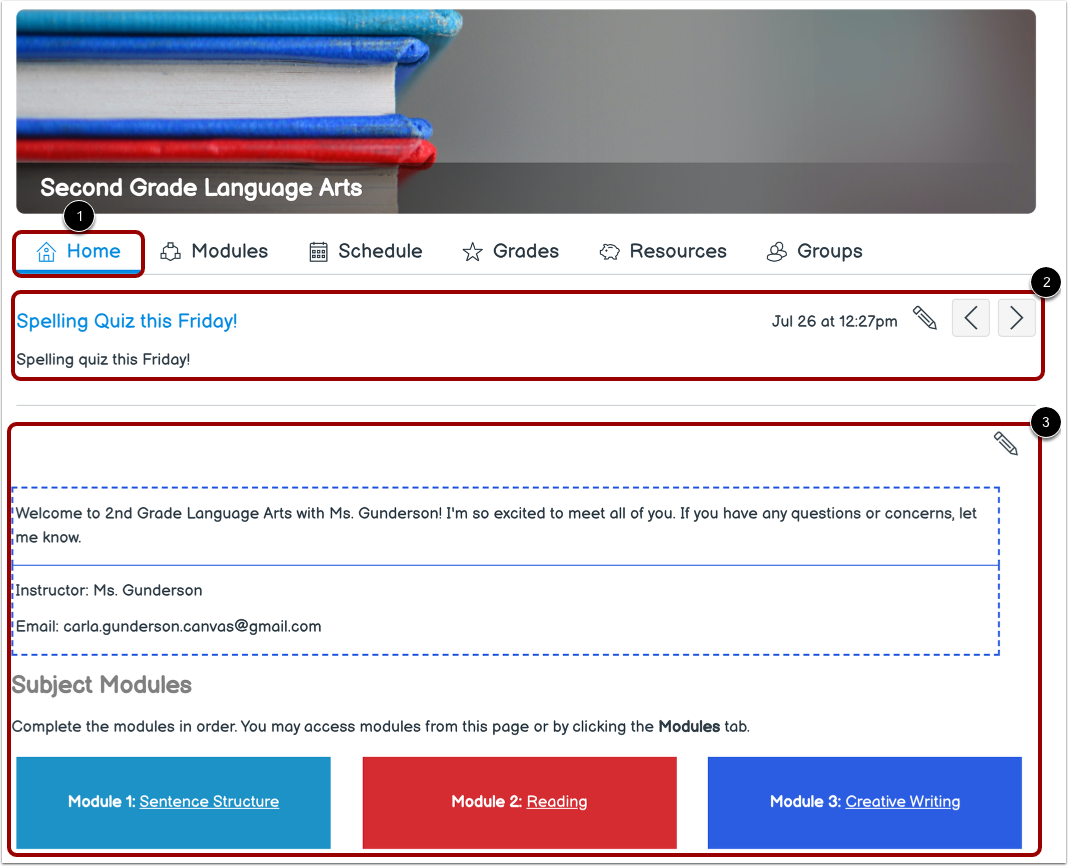
Na aba Início [1], você pode visualizar, editar ou adicionar anúncios de disciplinas [2]. Se um ou mais anúncios de disciplinas foram publicados nas últimas duas semanas, o anúncio mais recente é exibido por padrão.
Você também pode visualizar e gerenciar sua página inicial de assunto personalizada [3].
Ver módulos de disciplinas
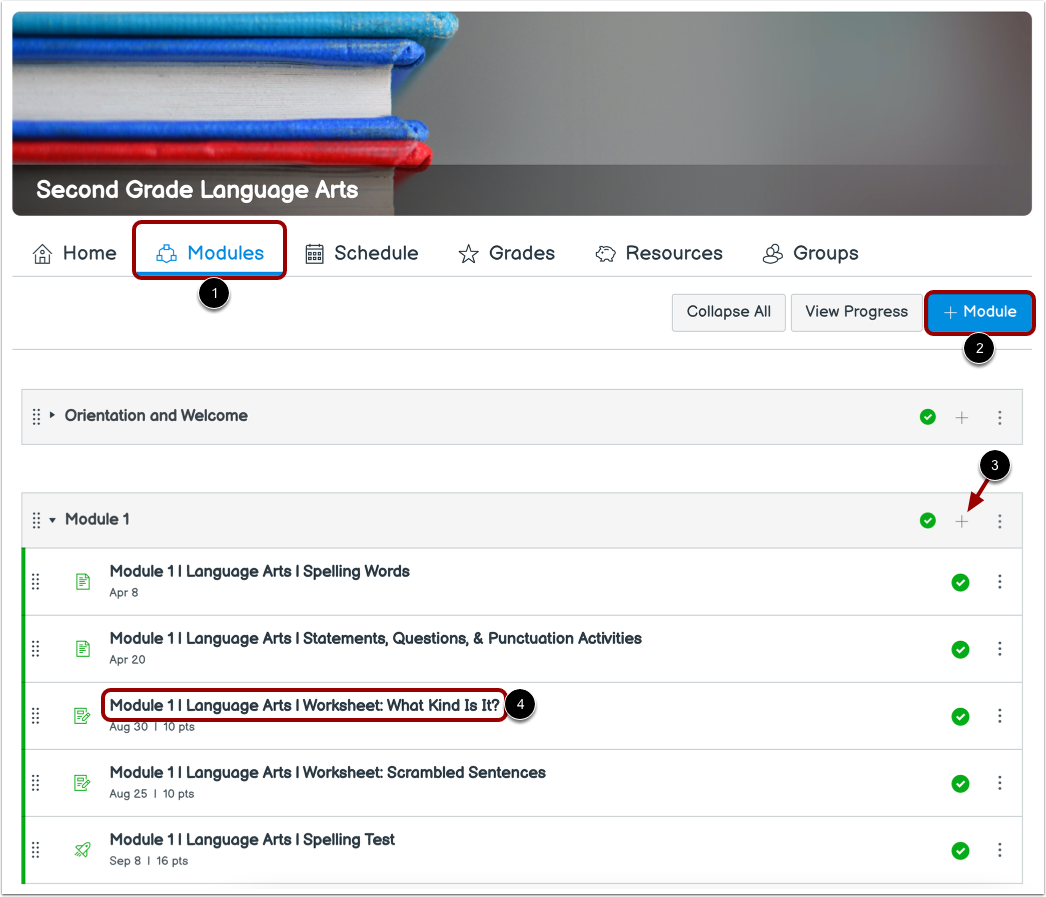
Na aba Módulos [1], você pode gerenciar módulos e itens de módulo para sua disciplina [2]. Você também pode definir pré-requisitos de módulo , adicionar requisitos e publicar ou cancelar a publicação de um módulo .
Para visualizar detalhes de um item do módulo, clique no título do item [4].
Saiba mais sobre os módulos.
Observação: Por padrão, a aba Módulos não é exibida para os alunos se a disciplina não incluir módulos.
Ver Cronograma de Disciplinas
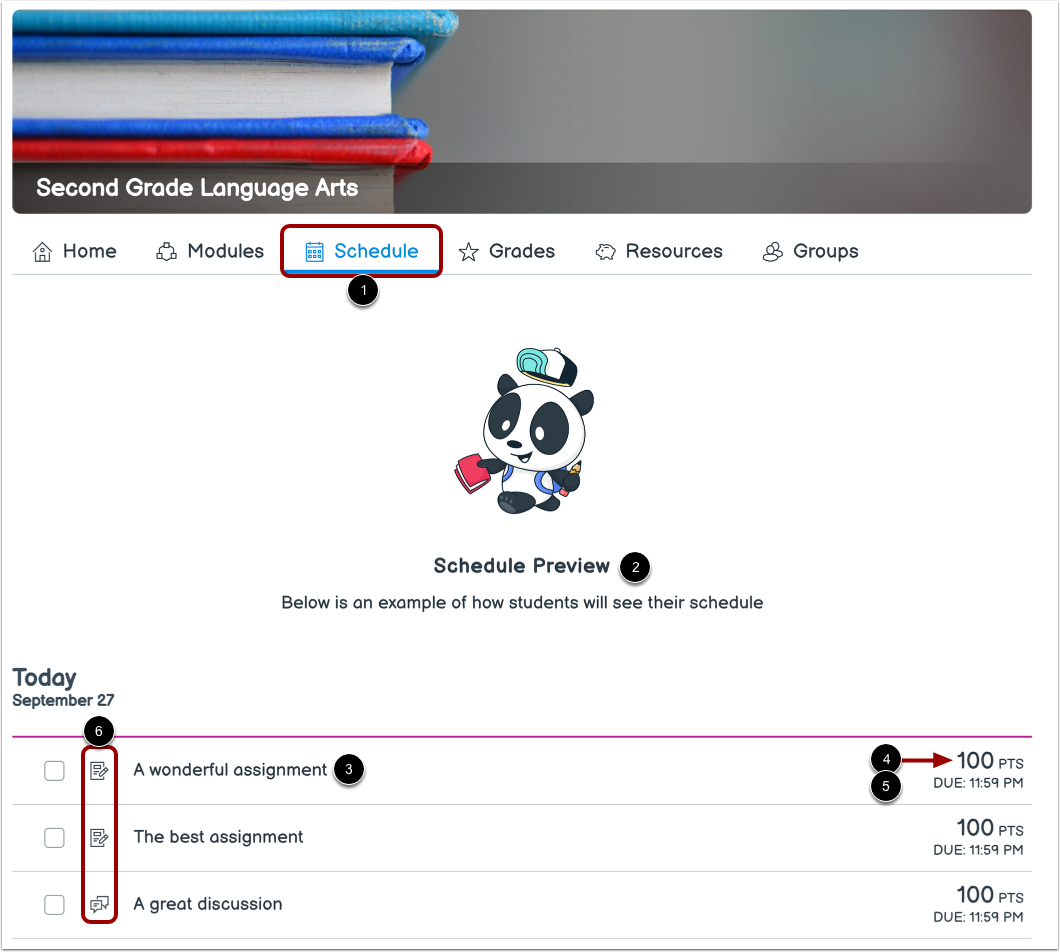
Na aba Horário [1], você pode visualizar a Pré-visualização do Horário [2]. A Pré-visualização do Horário exibe um exemplo de como os itens do horário são exibidos para um aluno.
Cada item exibe o nome do item [3], o número de pontos (se pontos foram atribuídos) [4] e a data de vencimento [5].
Cada item também exibe um ícone para diferenciar entre diferentes tipos de atribuição e outros itens na Tabela [6].
Saiba mais sobre os horários dos alunos.
Ver notas das disciplinas
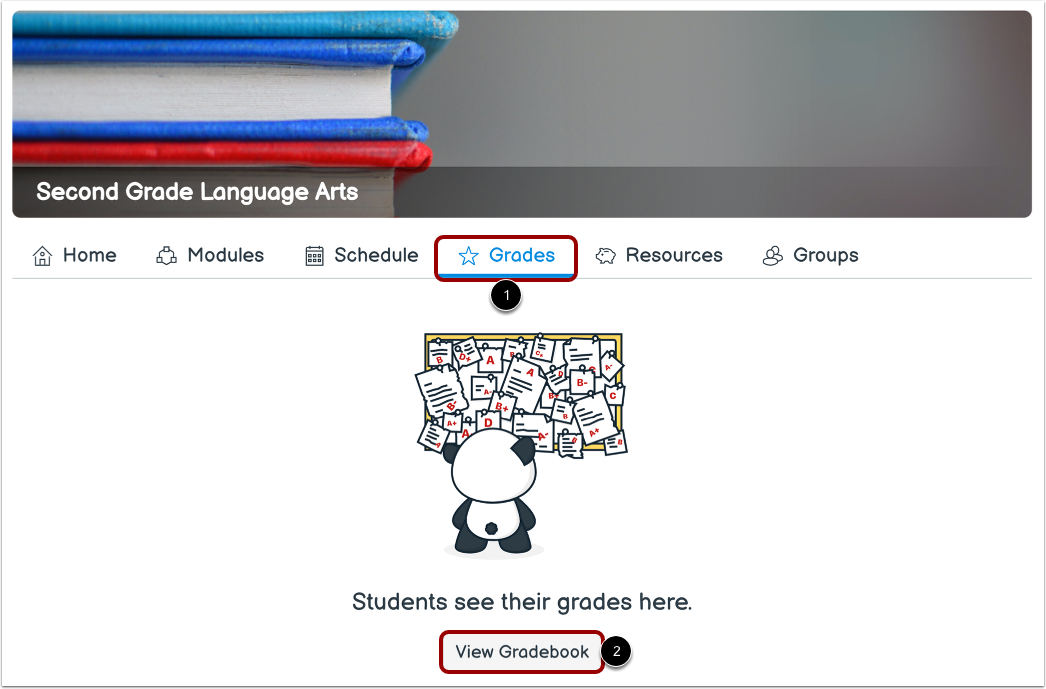
Na aba Notas [1], os alunos podem visualizar suas notas nas disciplinas.
Como instrutor, você pode abrir o livro de notas clicando no botão Exibir livro de notas [2].
Ver recursos sobre o assunto
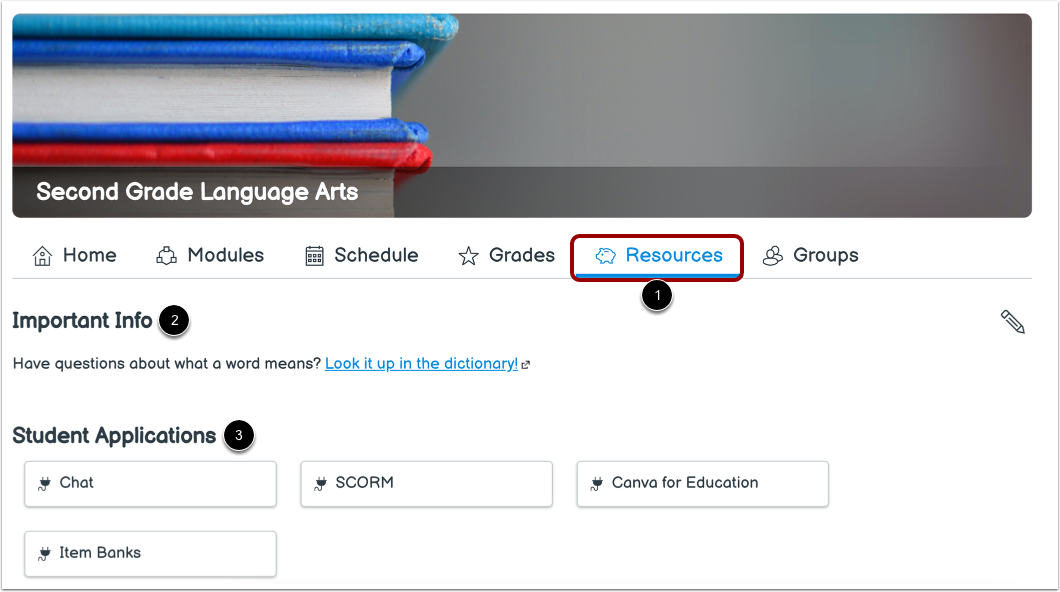
Na aba Recursos [1], você pode visualizar informações importantes que adicionou ao seu assunto [2]. Para editar Informações Importantes, clique no ícone Editar [3].
Os pedidos de alunos que foram adicionados à disciplina são exibidos na seção Pedidos de Alunos [4].
Notas:
- Se a seção Informações Importantes não for exibida, significa que nenhum conteúdo foi adicionado a ela.
- Se a seção "Inscrições de Alunos" não for exibida, significa que nenhuma inscrição foi adicionada à disciplina.
- Se as inscrições dos alunos e informações importantes não tiverem sido adicionadas à disciplina, a aba Recursos não será exibida.
Ver grupos de assuntos
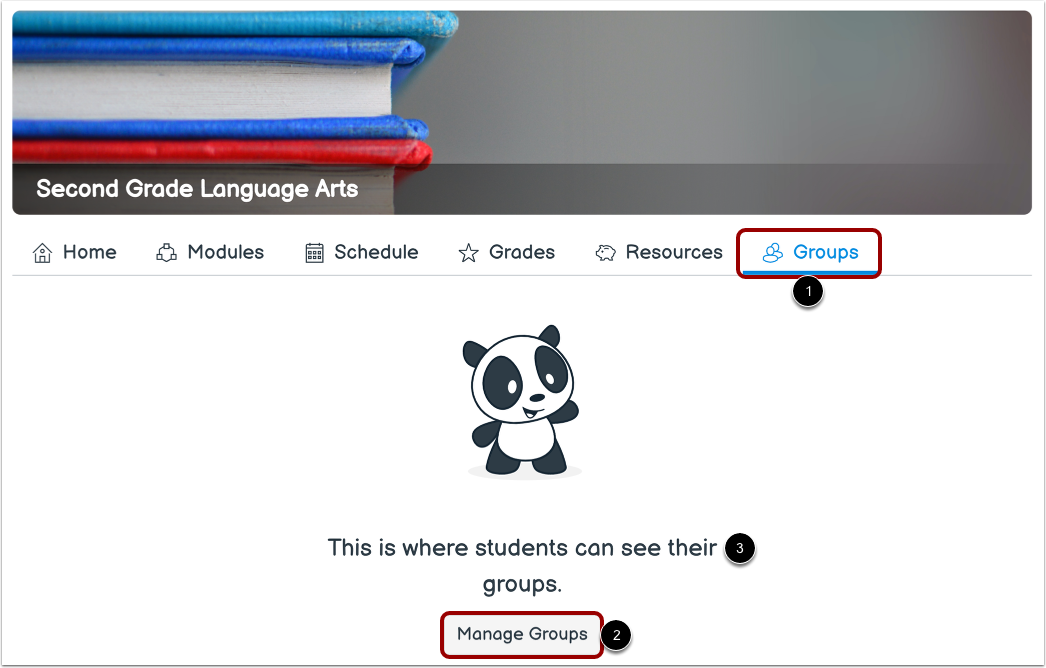
Na aba Grupos [1], os alunos podem visualizar os grupos de disciplinas.
Como instrutor, você pode gerenciar grupos clicando no botão Gerenciar grupos [2].
Observação: Por padrão, a aba Grupos não é exibida para os alunos se a disciplina não incluir nenhum grupo ativo.