00:07: Quais opções posso definir em um questionário?
00:09: Ao criar um questionário, você tem diversas opções para escolher dentro de um
00:13: Quiz clássico. Quando a função Desativar Criação de Quizzes Clássicos estiver ativada.
00:18: Se a opção estiver ativada, você não poderá criar novos questionários clássicos.
00:21: No entanto, os questionários clássicos existentes podem continuar sendo editados.
00:25: Importado e migrado para Novos Questionários. As opções exibidas.
00:30: Nesta lição, as opções são para Questionários Clássicos. Para definir as opções de um questionário.
00:34: Em Novos Questionários, aprenda como gerenciar as configurações de um questionário em Novos Questionários.
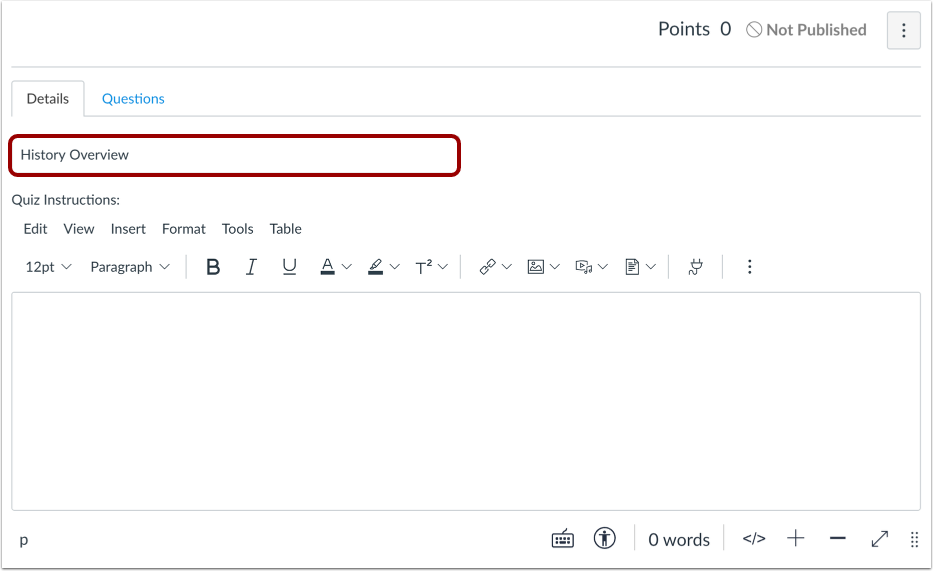
00:39: Ao criar um novo questionário, o Canvas abre por padrão na aba Detalhes.
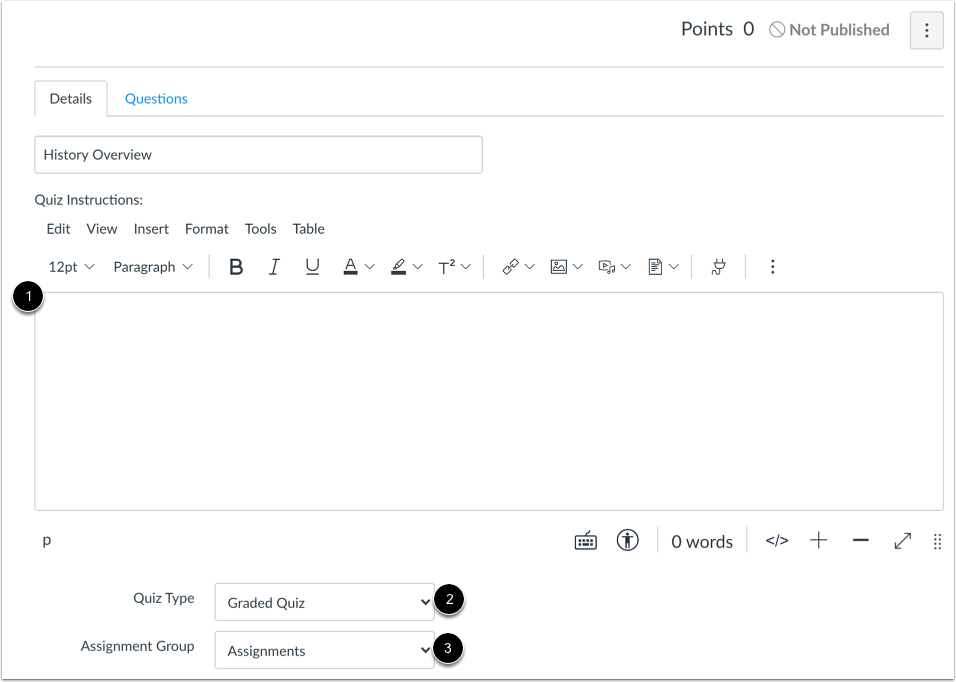
00:43: No campo "Questionário sem nome", você pode adicionar um nome ao seu questionário.
00:47: Adicione instruções usando o Editor de Conteúdo Avançado.
00:51: Selecione o tipo de questionário no menu suspenso Tipo de Questionário.
00:55: Para categorizar o questionário no Grupo de Tarefas correto, selecione um grupo na lista de Tarefas.
00:59: Menu suspenso de grupo.
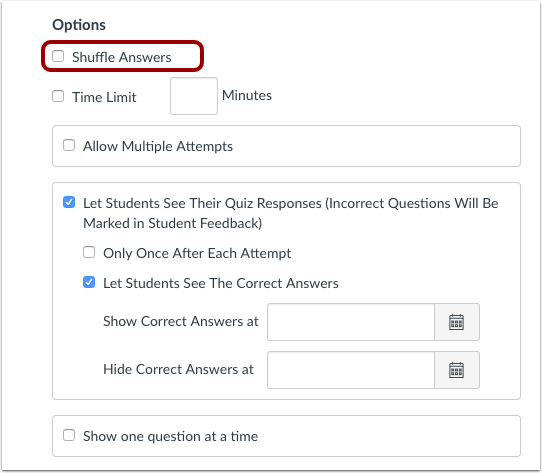
01:02: Para embaralhar ou aleatorizar as respostas, clique na caixa de seleção "Embaralhar respostas".
01:06: Você também pode embaralhar as perguntas criando um grupo de perguntas.
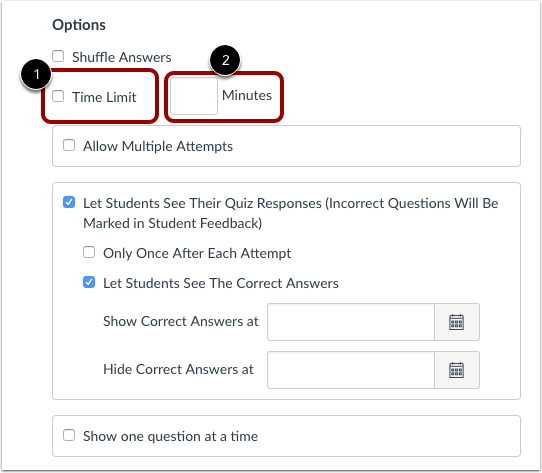
01:10: Para definir um limite de tempo, clique na caixa de seleção "Tempo, limite".
01:13: Digite o número de minutos. Os alunos precisam concluir todo o questionário.
01:18: Testes cronometrados. Começam assim que o aluno inicia o exame e não pausam.
01:23: se o aluno sair do questionário. Se nenhum limite de tempo for definido, os alunos
01:27: Você tem tempo ilimitado para concluir o questionário.
01:29: Se um teste cronometrado for enviado automaticamente depois que um aluno perder
01:34: conectividade com a internet, registro de data e hora do envio e tempo restante para conclusão.
01:38: O questionário pode não estar de acordo com o limite de tempo estipulado e/ou as datas de disponibilidade.
01:43: Se um aluno perder a conexão com a internet, o período de espera no Canvas se estende, o tempo para 5
01:47: minutos restantes, a resposta foi inserida antes do término do tempo.
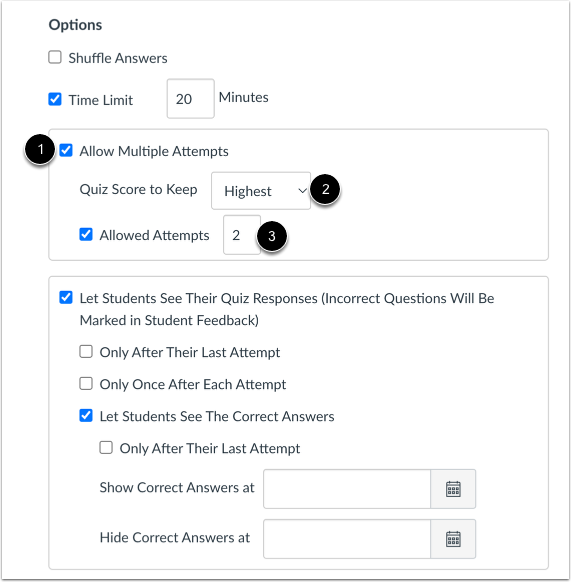
01:52: Para permitir que os alunos façam o teste mais de uma vez, clique em "Permitir múltiplas tentativas".
01:56: tentativas de caixa de seleção. Por padrão, tela.
02:00: mantém a pontuação mais alta como a pontuação final para manter uma pontuação diferente.
02:04: Clique na pontuação do quiz para manter o menu suspenso.
02:07: Você pode escolher se deseja manter a pontuação mais alta ou a pontuação mais recente.
02:11: a pontuação média de todas as tentativas. Por padrão.
02:15: os alunos têm tentativas ilimitadas e um Dash é exibido para
02:19: Para limitar o número de tentativas, insira um número no campo de tentativas permitidas.
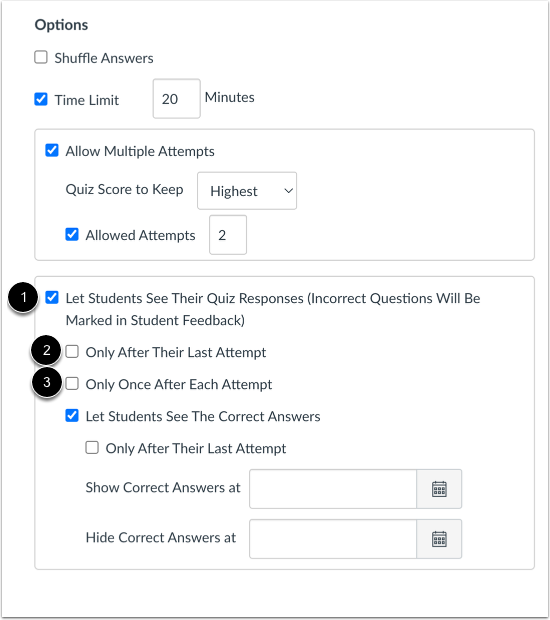
02:24: Por padrão, os alunos podem visualizar suas respostas e qualquer feedback automático gerado.
02:29: pelo quiz para respostas corretas ou incorretas, e quais perguntas
02:33: Eles erraram? Use as seguintes opções para controlar a visibilidade da resposta.
02:38: A caixa de seleção "Permitir que os alunos vejam suas respostas do questionário" permite que os alunos vejam o questionário.
02:42: As respostas desmarcam esta opção para impedir que os alunos vejam o questionário.
02:46: respostas. Somente após a última tentativa, permita que os alunos...
02:50: para ver as respostas somente após a última tentativa no questionário.
02:53: Esta opção só está disponível se você permitir pelo menos uma tentativa para o teste.
02:59: Os alunos só podem visualizar suas respostas uma vez após cada tentativa.
03:03: Imediatamente após concluírem o questionário, inclua as respostas de ambos.
03:07: e mesmo com as respostas corretas, os alunos ainda verão sua pontuação no teste ao enviá-lo.
03:11: um teste. Quando esta opção está ativada, por esse motivo, esta opção pode
03:15: Não é apropriado para questionários que exigem correção manual, como questões dissertativas.
03:19: onde os alunos podem precisar acessar os resultados do questionário várias vezes para visualizar um
03:23: pontuação do questionário atualizada. Se você permitir mais de uma tentativa para
03:27: o questionário e os alunos só podem ver as respostas após a última tentativa. Por favor,
03:31: esteja ciente de que nem todos os alunos podem concluir todas as tentativas e, portanto, podem
03:35: nunca veem as respostas do questionário, por exemplo, se um aluno tiver três tentativas.
03:40: mas, se o aluno atingir a pontuação desejada na segunda tentativa, é muito provável que não consiga.
03:44: concluído. A terceira e última tentativa, o que significa que suas respostas ao questionário e
03:48: As respostas corretas não serão exibidas porque a última tentativa não foi concluída.
03:52: Permita que esses alunos vejam suas respostas. Você precisará alterar manualmente as configurações do questionário.
03:57: em um horário posterior.
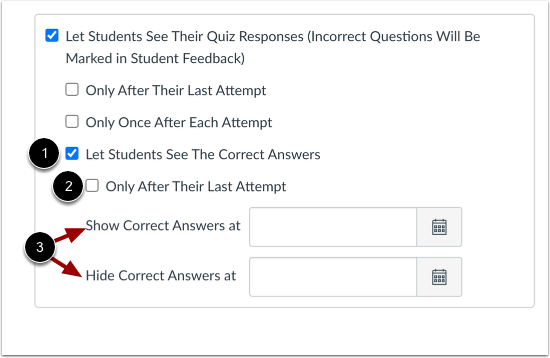
03:59: Por padrão, os alunos podem ver as respostas corretas após concluírem um questionário.
04:03: Uma aba verde de resposta correta é exibida a cada acerto.
04:06: Responda ao longo de todo o questionário. Use as seguintes opções para controlar as respostas corretas.
04:10: Visibilidade das respostas. Permita que os alunos vejam as respostas corretas.
04:14: Permitir que os alunos visualizem as respostas corretas.
04:17: Após concluir o questionário, somente após a última tentativa.
04:21: Permitir que os alunos vejam suas respostas corretas somente após a última tentativa.
04:25: tentativa de teste. Esta opção só está disponível se você permitir pelo menos uma tentativa.
04:29: tentativa para o teste. Para controlar quando e para
04:33: por quanto tempo os alunos podem ver, a resposta correta, você pode usar o programa, respostas corretas
04:38: e oculte as respostas corretas nos campos para mostrar as respostas.
04:42: Imediatamente após os questionários enviados, saia da tela e oculte os campos, deixando-os em branco.
04:48: Para criar um intervalo de datas para exibir as respostas, defina uma data inicial no programa.
04:52: campo e uma data de término no campo Hyde.
04:55: Para sempre exibir as respostas após uma data específica, defina uma data no programa.
04:59: campo. Para ocultar respostas após uma data específica,
05:03: defina uma data no campo oculto.
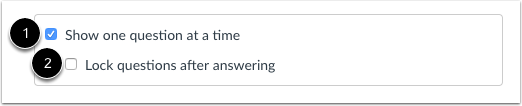
05:07: Você pode usar essas opções para decidir como os alunos progridem pelas questões.
05:10: Se você ativar a opção "Mostrar uma pergunta por vez", os alunos verão apenas a pergunta atual.
05:14: uma pergunta antes de passar para a próxima. E se você ativar o bloqueio de perguntas.
05:18: Depois de responderem, eles não poderão voltar atrás.
05:21: assim que eles enviarem uma resposta.
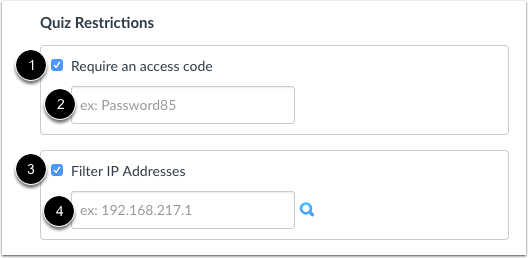
05:23: Por padrão, os alunos podem fazer o teste de qualquer lugar, mas se você quiser limitar o local onde podem fazê-lo,
05:27: ou como eles acessam, você pode usar algumas opções de restrição.
05:32: Se for necessário um código de acesso, os alunos precisarão inseri-lo antes de acessarem a página.
05:36: Você pode iniciar o questionário. Digite o código no campo de código de acesso.
05:41: Se você filtrar os endereços IP, poderá garantir que os alunos façam o teste somente a partir do endereço IP especificado.
05:45: um local específico, como um laboratório de informática.
05:47: Basta inserir o endereço IP permitido no campo de endereço IP.
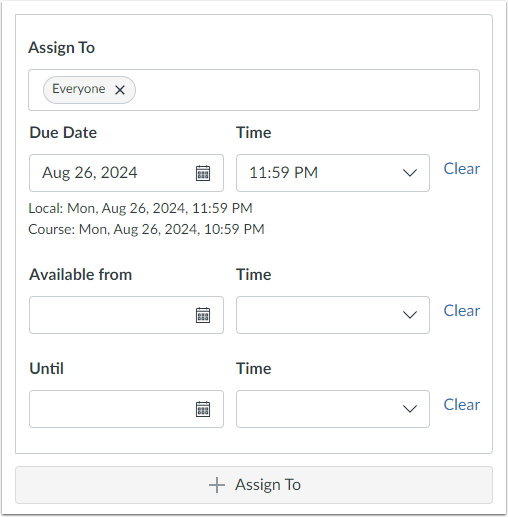
05:52: No campo "Atribuído a", você pode escolher para quem os questionários serão atribuídos.
05:56: para todos no curso, alunos específicos ou turmas inteiras.
06:00: Você também pode definir uma data de vencimento e datas de disponibilidade aqui.
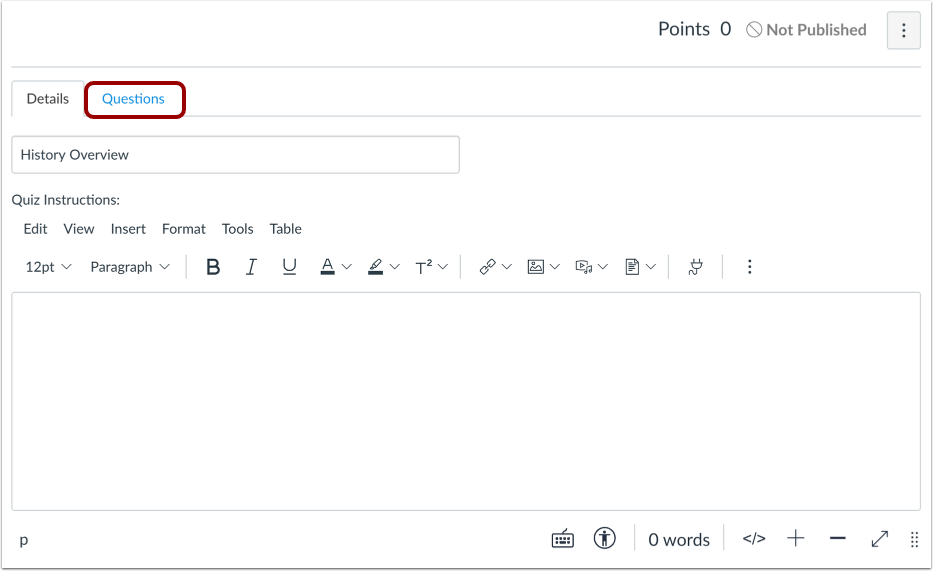
06:05: Depois de configurar as opções do seu questionário, selecione a aba "Perguntas" para começar a adicionar.
06:09: suas perguntas de teste e atribuição de pontos. Você pode criar perguntas individuais,
06:13: selecionar perguntas de um banco de perguntas, agrupar perguntas ou
06:18: até mesmo incluir itens do banco de questões dentro de um grupo de questões.
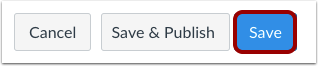
06:22: Clique em Salvar para manter seu progresso no questionário.
06:25: Se o seu questionário ainda estiver em desenvolvimento, não o publique ainda. Mas assim que estiver pronto, publique-o.
06:30: Agora está pronto para os alunos acessarem. Clique em Salvar e Publicar para disponibilizá-lo.
06:35: Depois de salvar seu questionário, você terá algumas opções para o que fazer em seguida.
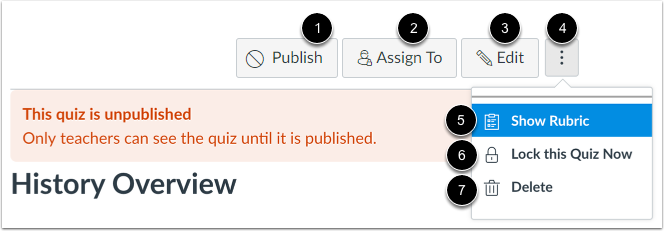
06:40: Para tornar o questionário visível aos alunos, clique em publicar.
06:44: Para verificar ou ajustar a quem o questionário foi atribuído, selecione "Atribuir a".
06:49: Se precisar fazer alterações, clique em editar.
06:53: Você também pode abrir o menu de opções para realizar mais algumas ações.
06:56: Você pode exibir uma rubrica para ajudar a avaliar respostas como redações (bloqueio).
07:00: o questionário, portanto os alunos não poderão acessá-lo mesmo após sua publicação ou exclusão.
07:04: o teste completo. E aqui está algo importante.
07:08: Lembrete: se você não quiser que os alunos vejam o questionário ainda, basta mantê-lo como não publicado.
07:12: Somente os instrutores podem visualizar questionários não publicados.
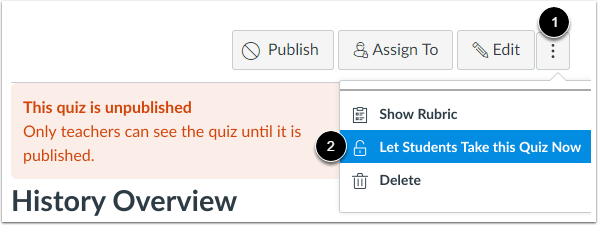
07:16: Para desbloquear um questionário, abra o menu Opções e selecione Permitir que os alunos façam o teste.
07:20: Faça este teste agora.
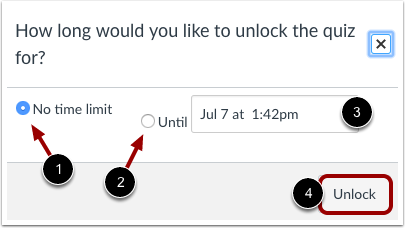
07:22: Para manter um questionário desbloqueado sem limite de tempo, selecione "sem tempo".
07:26: limite. Se você quiser ficar aberto apenas até uma determinada data e horário, escolha
07:31: até lá, use o ícone do calendário para escolher quando será
07:35: deve fechar. Quando terminar, clique em desbloquear.
07:39: Depois de publicar um questionário, algumas opções adicionais ficam disponíveis.
07:44: No menu Opções, você pode visualizar o questionário e verificar os resultados.
07:48: Quem já fez ou não fez o teste, e enviar mensagens aos alunos com base no resultado do teste.
07:52: atividade. Na barra lateral, você pode visualizar as estatísticas do questionário.
07:56: moderar o questionário para dar aos alunos tempo ou tentativas extras, e
08:00: Avalie no SpeedGrader. Você também pode optar por ocultar as notas.
08:04: de alunos que utilizam as políticas de publicação no livro de notas.
08:08: Este guia mostrou quais opções você pode definir em um quiz clássico.