Os resultados de aprendizagem são usados para acompanhar o domínio do conteúdo de um curso. Na página de resultados, você pode criar e gerenciar resultados, criar grupos de resultados, importar resultados e gerenciar rubricas.
Esta lição mostra como usar a página de Resultados na visualização clássica. Se a página de Resultados do seu curso for exibida de forma diferente das imagens desta lição, aprenda como usar a página de resultados do curso em uma conta que tenha ativado a opção de recurso de Gerenciamento de Resultados Aprimorado.
Resultados Abertos
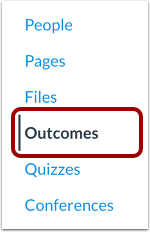
Na Navegação do Curso, clique no link Resultados .
Ver resultados
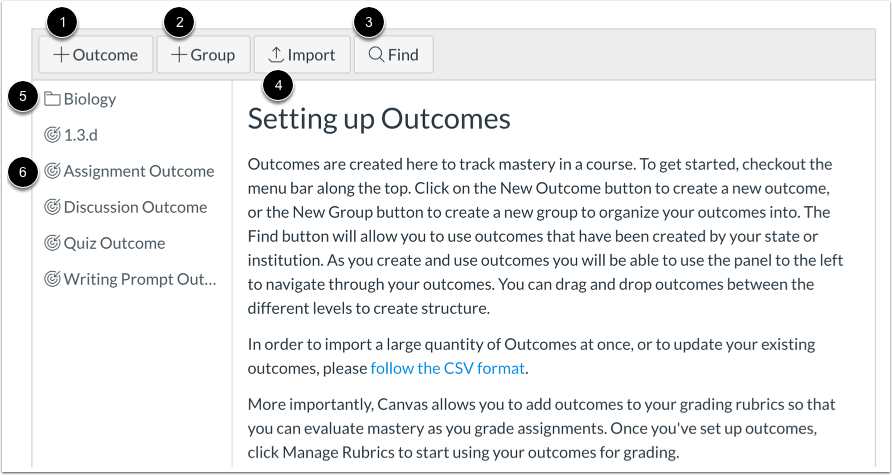
Na página de resultados, você pode criar um novo resultado [1], criar um novo grupo de resultados [2] e encontrar um resultado [3]. Se você tiver permissão, poderá importar um resultado [4].
Para visualizar detalhes sobre um grupo de resultados, clique no nome do grupo de resultados [5].
Para visualizar um resultado, clique no nome do resultado [6].
Ver resultado
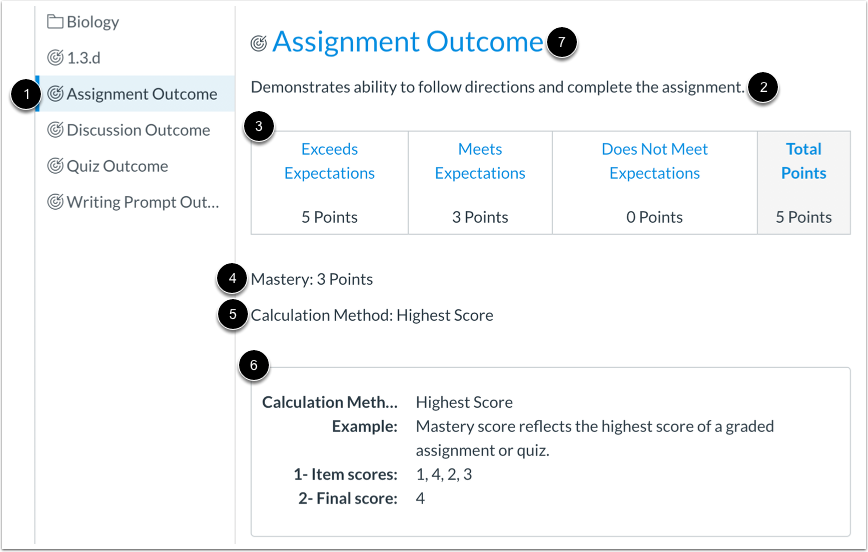
Para visualizar um resultado, clique no nome do resultado [1].
Você pode visualizar a descrição do resultado [2], a classificação do critério [3], os pontos necessários para o domínio [4], o método de cálculo [5] e a explicação do método de cálculo [6].
Para visualizar os itens alinhados com o resultado e os artefatos do resultado, clique no título do resultado [7].
Observação: Se as escalas de domínio e os métodos de cálculo não forem exibidos para o seu resultado, significa que sua instituição habilitou as escalas de domínio e os métodos de cálculo para todo o curso.
Gerenciar Resultados e Grupo de Resultados
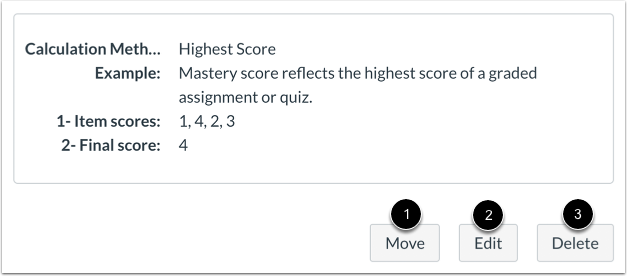
Você pode mover [1], editar [2] ou excluir [3] um resultado ou grupo de resultados.
Observação: Não é possível excluir um resultado que já tenha sido usado para avaliar os alunos.
Visualizar a perspectiva do aluno
Para visualizar a página do índice de resultados como aluno, clique no botão " Visualizar como aluno" .
Observação: Se o link de navegação do curso para a página estiver desativado e oculto para os alunos, o botão "Visualizar como aluno" não será exibido.