Se você não encontrar uma rubrica que deseja usar em seu curso, poderá criar uma nova. Depois de criada, a rubrica é salva em seu curso para uso futuro. Você pode adicioná-la a uma tarefa e usá-la para atribuir notas e adicionar comentários. Você pode gerenciar as rubricas criadas na página Gerenciar Rubricas .
Esta lição mostra como criar uma rubrica na página Gerenciar Rubricas. Você também pode criar uma rubrica diretamente ao adicioná-la a uma tarefa, e o processo é o mesmo.
Os critérios da rubrica podem incluir um intervalo de pontos ou um valor de ponto individual.
Notas:
Rubricas abertas
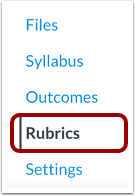
Na Navegação do Curso, clique no link Rubricas .
Adicionar Rubrica
Clique no botão Adicionar Rubrica .
Adicionar título
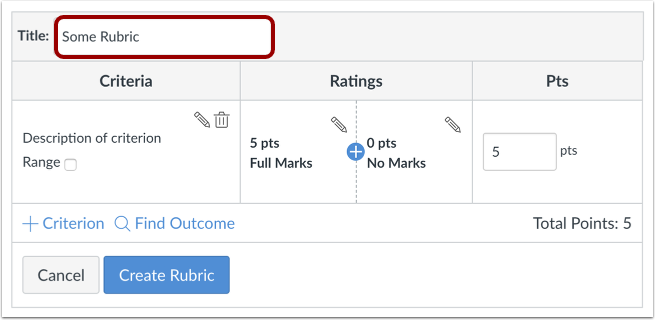
No campo Título , adicione um título para a rubrica. Esse título identifica a rubrica para que ela possa ser facilmente associada a uma tarefa, discussão avaliada ou questionário.
Editar descrição do critério
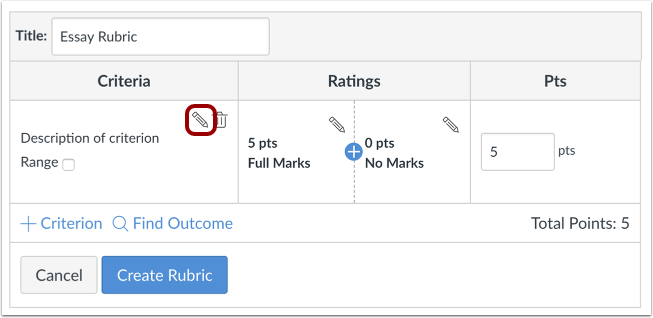
A rubrica inclui um critério padrão. Para editar a descrição do critério, clique no ícone Editar .
Observação: Atualmente, os critérios não podem ser reordenados após serem adicionados a uma rubrica. Se você deseja exibir os critérios em uma ordem específica, certifique-se de criá-los na ordem desejada.
Insira as descrições
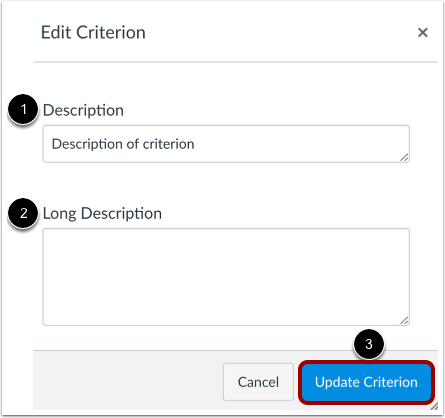
Insira uma breve descrição para o critério no campo Descrição [1]. Para adicionar uma descrição mais longa ao critério, insira uma descrição mais longa [2]. A descrição mais longa fornece aos alunos mais informações sobre o critério. Clique no botão Atualizar Critério. [3].
Selecione o intervalo
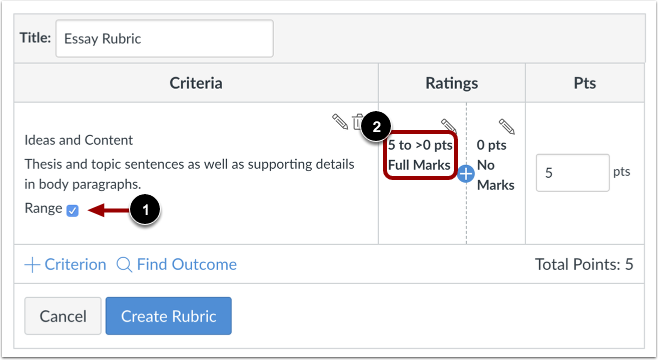
Por padrão, as classificações da rubrica são criadas como valores de pontos individuais. Se você quiser criar um intervalo de pontos, clique na caixa de seleção Intervalo [1]. Os intervalos permitem atribuir uma classificação a um intervalo de opções de pontos em vez de apenas um valor de ponto.
Quando ativada, a primeira classificação (nota máxima) mostra o valor total dos pontos em formato de intervalo [2]. Cada classificação exibe um valor máximo e um valor mínimo de pontos. Para cada classificação, o valor máximo é atribuído como o valor dos pontos.
Com exceção da exibição do valor do intervalo, os intervalos de critérios funcionam da mesma forma que as pontuações individuais. Por exemplo, um intervalo que inclui um máximo de cinco pontos e um mínimo de três pontos recebe o valor máximo de cinco pontos.
Editar valor total de pontos
A avaliação por rubrica tem um valor padrão de 5 pontos, sendo atribuídos 5 pontos para a pontuação máxima na rubrica e 0 pontos para nenhuma pontuação na rubrica.
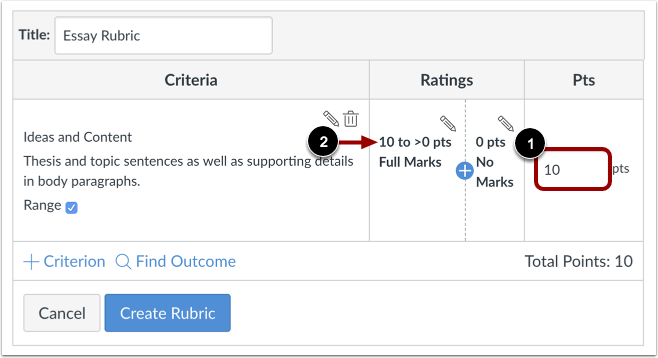
Se você quiser ajustar o valor total de pontos do critério, insira o número de pontos no campo Pontos [1]. A primeira classificação (nota máxima) é atualizada para o novo valor total de pontos e quaisquer classificações incrementais são ajustadas adequadamente [2].
Adicionar avaliações
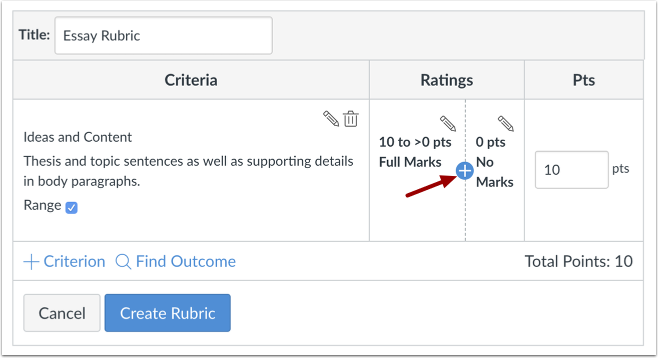
Para adicionar uma nova classificação ao critério, clique no ícone Adicionar .
Atualizar classificação
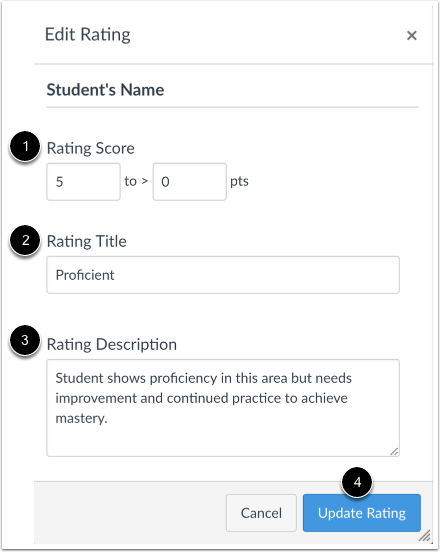
Na janela Editar Classificação, complete a descrição do critério de classificação. Por padrão, o campo Pontuação da Classificação exibe o valor em pontos entre os dois intervalos existentes [1]. Para alterar o valor em pontos da pontuação da classificação, insira o novo valor em pontos no campo Pontuação da Classificação. Os pontos podem ser números inteiros (1, 5, 10) ou decimais (0,3, 0,5, 2,75). No entanto, se você estiver usando um intervalo, os valores em pontos devem ser números inteiros.
No campo Título da classificação [2], insira um título para a classificação.
No campo Descrição da classificação [3], insira uma descrição para a classificação.
Clique no botão Atualizar classificação [4].
Gerenciar Critério
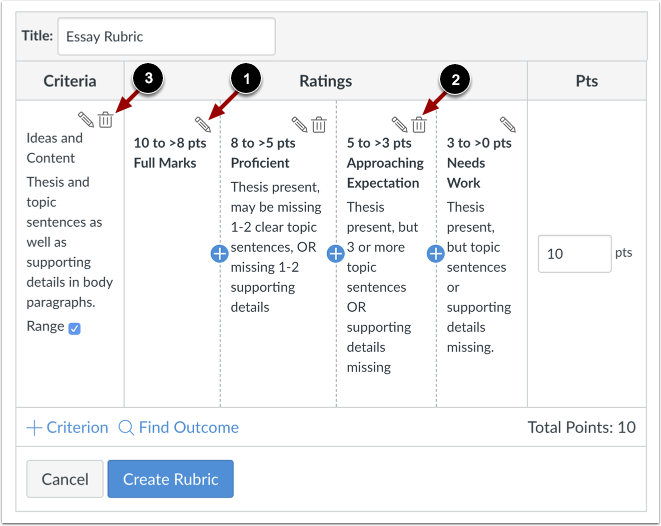
Para editar uma classificação, clique no ícone Editar [1]. Editar um valor de classificação específico afeta o valor total de pontos do critério. Se você ajustar o valor de pontos de uma classificação, o valor de todas as classificações será ajustado e criará o valor de pontos atualizado para o critério.
Para excluir uma avaliação, clique no ícone Excluir da avaliação [2]. Observe que você não pode excluir a primeira e a última avaliação do critério.
Para excluir todo o critério, clique no ícone Excluir critério [3].
Adicionar critério
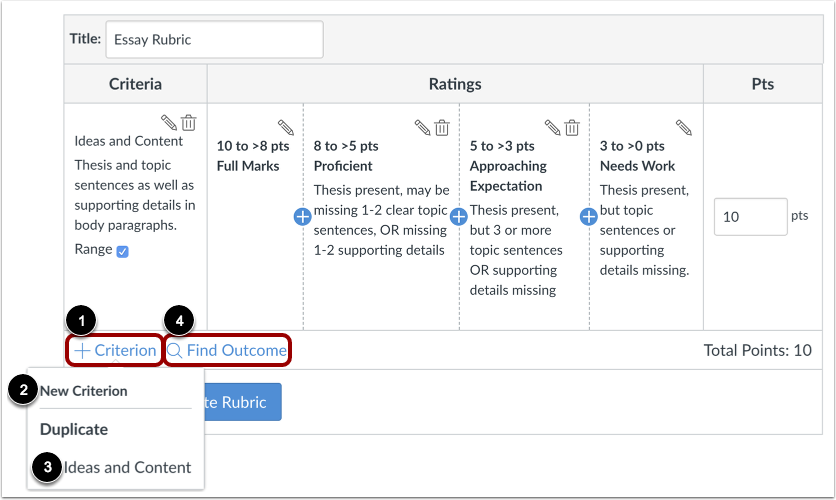
Para adicionar outro critério, clique no link Adicionar Critério [1]. Para criar um novo critério, clique na opção Novo Critério [2]. Para duplicar um critério existente, clique no nome do critério que deseja duplicar [3].
Para encontrar um resultado que esteja alinhado com a rubrica, clique no link Encontrar Resultado [4].
Observação: os resultados não podem ser editados diretamente em uma rubrica.
Criar Rubrica
Clique no botão Criar Rubrica .
Ver Rubrica
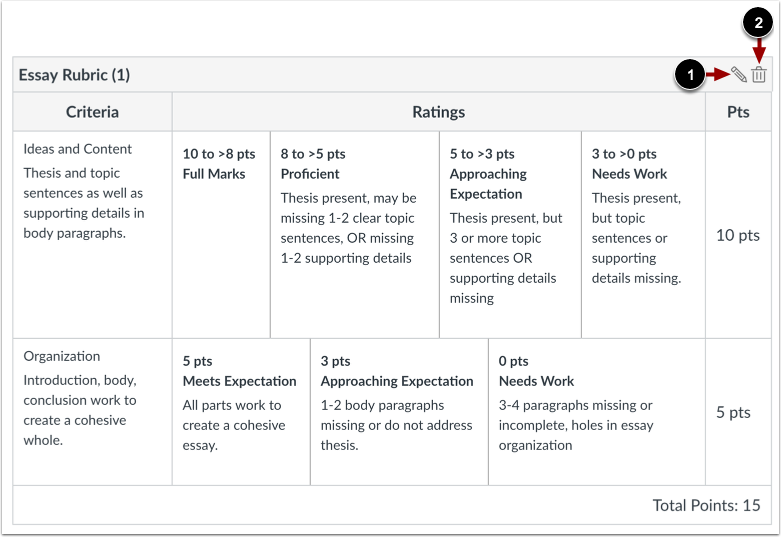
Veja a nova rubrica.
Para editar a rubrica, clique no ícone Editar [1]. Para excluir a rubrica, clique no ícone Excluir [2].
Observação: Excluir uma rubrica a removerá completamente da lista de rubricas disponíveis em todos os seus cursos. A exclusão de uma rubrica é irreversível.