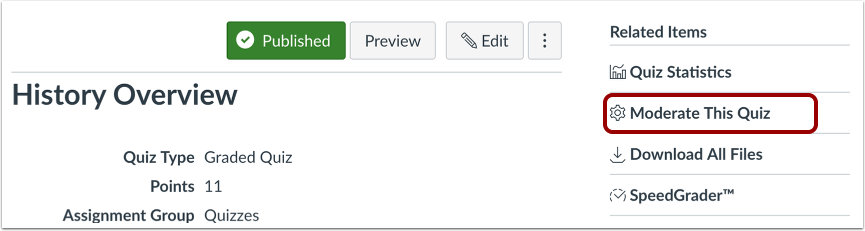
Após publicar um questionário, a barra lateral exibirá o link "Moderar este questionário". Esse recurso permite gerenciar as configurações do questionário para alunos individuais do seu curso. Você pode visualizar o progresso de cada aluno e o número de tentativas realizadas.
Além disso, você pode conceder tentativas extras, fornecer tempo adicional para questionários cronometrados e desbloquear tentativas de questionário manualmente. Para obter mais detalhes, consulte nosso guia sobre como conceder tentativas extras aos alunos .
Notas:
- Dependendo do tamanho do seu curso, as informações do Questionário Moderado podem demorar alguns minutos para atualizar. Talvez seja necessário atualizar a página para visualizar os dados mais recentes.
- Se você alterar as configurações do questionário enquanto um aluno estiver respondendo, as novas configurações só serão aplicadas depois que o aluno concluir a tentativa atual.
- Em Novos Questionários, você pode visualizar os resultados detalhados dos alunos e gerenciar adaptações, tentativas e limites de tempo usando a página Moderar .
Questionários abertos
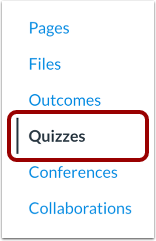
Na Navegação do Curso, clique no link Questionários .
Abrir questionário
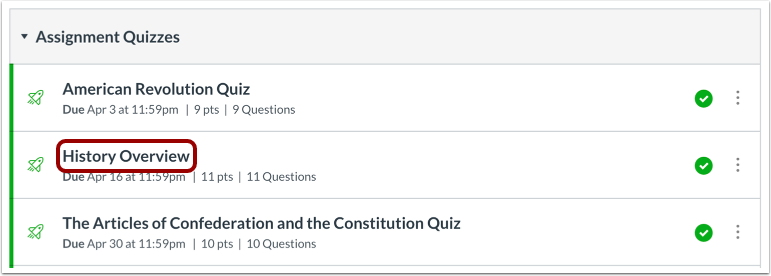
Clique no nome do questionário.
Modere este questionário
Clique no link "Moderar este questionário" .
Exibir filtro de pesquisa
Para visualizar as tentativas de um aluno específico no questionário, use o campo "Pesquisar pessoas" .
Ver colunas de questionários moderados
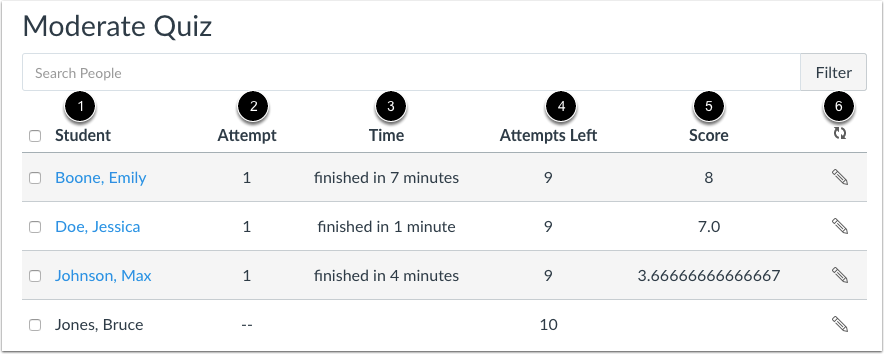
A página do Questionário Moderado exibe as seguintes informações:
- Nome do aluno [1]
- Número de vezes que o aluno já tentou fazer este teste [2]
- Tempo do teste — as tentativas concluídas mostram o tempo. o tempo que o aluno levou para concluir o questionário; o tempo de execução mostra o tempo restante que o aluno tem para concluir o questionário [3]
- Número de tentativas restantes, se houver [4]
- Pontuação do questionário—para múltiplas submissões, a pontuação é a tentativa mais recente [5]
Para atualizar a página e garantir que todas as estatísticas da coluna estejam atualizadas, clique no ícone de atualização [6].
Ver tempo da tentativa atual
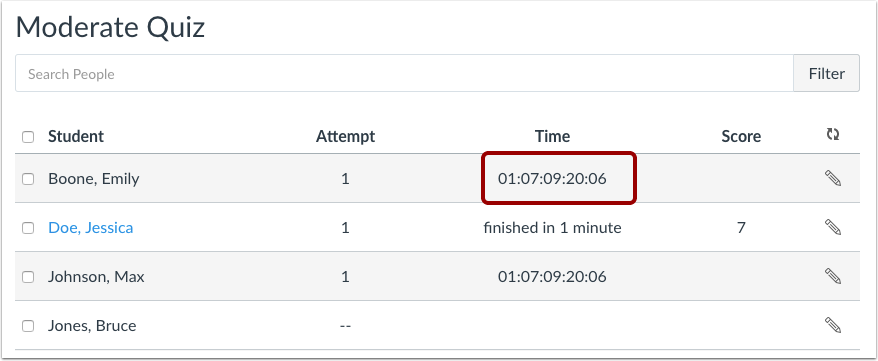
Se você visualizar a página de Questionário Moderado enquanto um aluno estiver respondendo a um questionário, a coluna Tempo mostrará o tempo restante do questionário. Quando o tempo expirar, a coluna Tempo exibirá a mensagem " Tempo Esgotado!".
Para questionários sem limite de tempo, o cronômetro faz a contagem regressiva até a data de término do questionário. Se nenhuma data de término for definida para o questionário, a data padrão será a data de término do curso. O número exibido é em meses, dias, horas, minutos e segundos.
Observação: Quando os alunos estiverem fazendo um teste sem limite de tempo, o cronômetro mostrará o tempo decorrido em contagem regressiva.
Ver tempo da tentativa atual do teste cronometrado
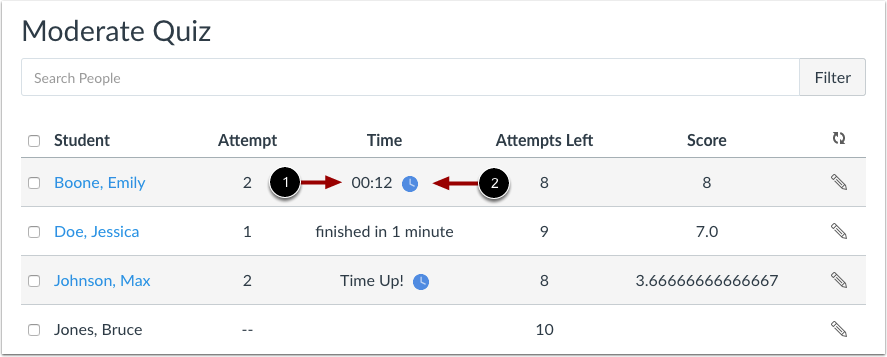
Se você visualizar a página do Questionário Moderado enquanto um aluno estiver fazendo um questionário cronometrado, a coluna Tempo mostrará o tempo restante no questionário [1]. Quando o tempo expirar, a coluna Tempo exibirá a mensagem " Tempo Esgotado!".
O questionário também exibe um ícone de relógio [2] que você pode usar para estender o tempo na tentativa atual .
Observação: Quando os alunos estiverem fazendo um teste com tempo limitado, o cronômetro mostrará a contagem regressiva do tempo decorrido.
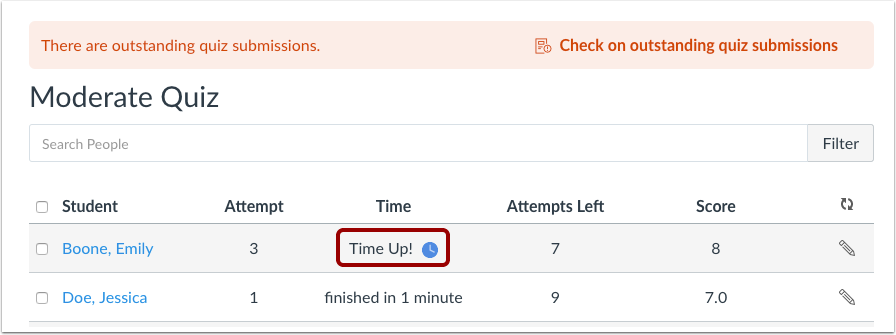
Veja as inscrições em destaque
Se a página exibir uma mensagem de aviso, o prazo para uma ou mais submissões de alunos expirou, mas as submissões ainda estão pendentes e precisam ser enviadas manualmente .
Questionário Moderado
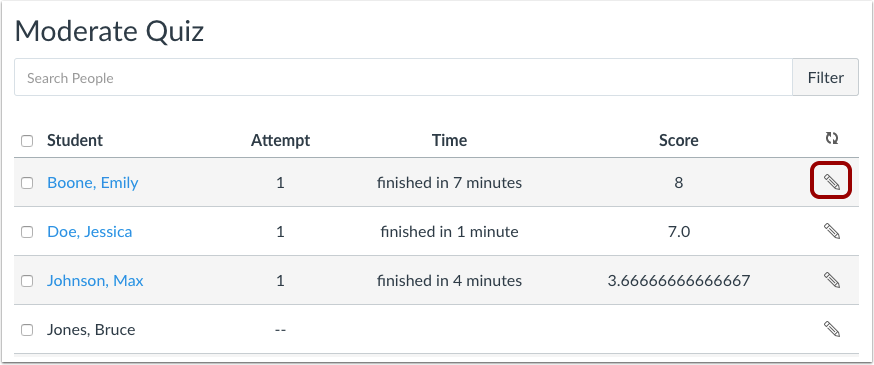
Você pode moderar um questionário a qualquer momento para um aluno específico clicando no ícone Editar . Moderar um questionário permite conceder tentativas extras e desbloquear tentativas manualmente. Dependendo das configurações do questionário, você também pode fornecer tempo adicional para questionários cronometrados ou permitir que os alunos visualizem os resultados do questionário mais uma vez.
Você também pode moderar vários alunos ao mesmo tempo, aplicando as mesmas configurações a todos os alunos selecionados.
Para obter mais detalhes, consulte nosso guia sobre como oferecer tentativas extras aos alunos .