Você pode usar políticas de publicação no Livro de Notas para gerenciar a visibilidade das notas das tarefas para os alunos. As notas publicadas são visíveis para os alunos do seu curso. As notas ocultas são visíveis para você no Livro de Notas do curso, mas os alunos não podem vê-las.
É possível definir políticas de publicação de notas para um curso inteiro e/ou para tarefas individuais. As políticas de publicação de notas específicas para cada tarefa têm precedência sobre as políticas de publicação de notas específicas do curso para aquela tarefa. Quando uma política de publicação de notas é definida como automática, as notas são publicadas automaticamente para os alunos assim que são inseridas. Quando uma política de publicação de notas é definida como manual, as notas devem ser publicadas manualmente para os alunos usando a opção "Publicar notas" antes de poderem ser visualizadas.
As notas publicadas também podem ser ocultadas usando a opção "Ocultar notas". Essa opção oculta apenas as notas que estão visíveis para os alunos no momento. Para garantir que todas as notas de tarefas futuras sejam ocultadas, você precisará usar uma política de publicação manual para a tarefa ou o curso.
Notas:
- Recomenda-se que você defina as políticas de publicação de cursos e tarefas antes de inserir as notas.
- Nos questionários clássicos, os alunos não poderão ver suas respostas e as notas ficarão ocultas.
- Nos Novos Questionários, ocultar as notas não afeta a capacidade do aluno de acessar seus resultados. A visibilidade dos resultados dos Novos Questionários pelos alunos deve ser gerenciada no menu de configurações do questionário .
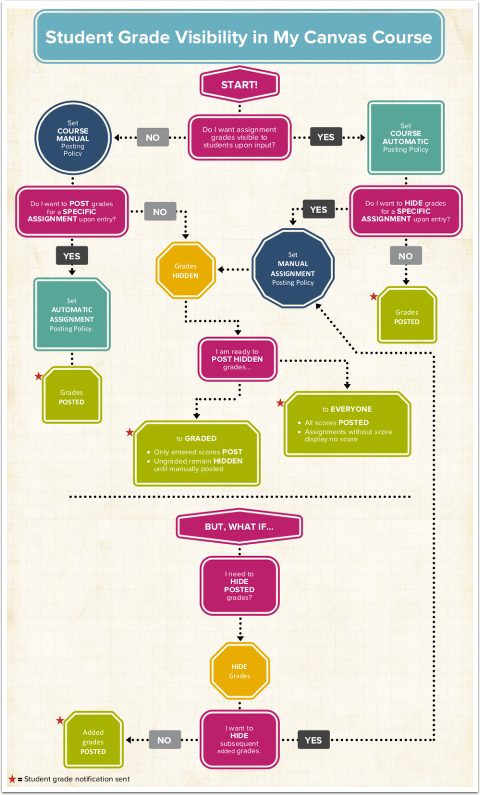
Veja o fluxograma das políticas de publicação.
Este fluxograma descreve como as políticas de publicação de notas funcionam para os instrutores em seus cursos. Você deve selecionar uma política de publicação de notas para o curso com base em sua preferência geral de publicação de notas. Em seguida, você pode definir políticas de publicação de notas para tarefas individuais, conforme necessário.
Você também pode ocultar notas publicadas anteriormente, especialmente se precisar corrigir erros ou se as notas foram publicadas erroneamente.
Quando os alunos tiverem configurado as notificações de notas, eles receberão notificações quando as notas forem publicadas, conforme indicado no fluxograma.
Você também pode visualizar este fluxograma como um PDF interativo .
Defina uma política de publicação de cursos
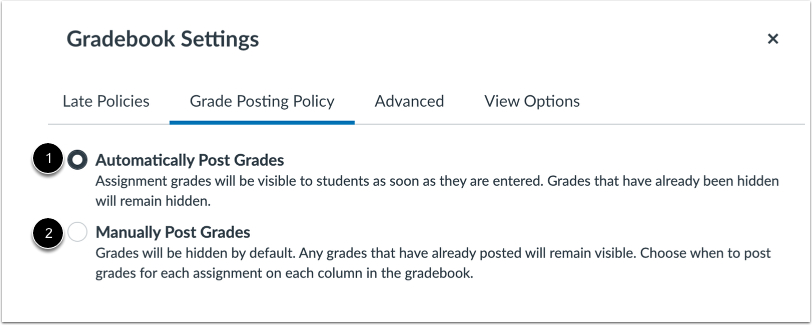
Por padrão, os cursos do Canvas têm uma política de publicação automática [1]. As notas das tarefas, os comentários de avaliação e as anotações de envio ficam visíveis para os alunos assim que as notas são inseridas no Livro de Notas ou enviadas no SpeedGrader.
Alternativamente, você pode selecionar uma política de publicação manual para o seu curso [2]. As notas das tarefas, os comentários de avaliação e as anotações de envio ficam ocultos dos alunos até serem publicados manualmente. As anotações de envio, por si só, não acionam a opção de publicação de notas; é necessário inserir uma nota ou um comentário de avaliação. Os alunos podem ver os comentários da revisão por pares quando as notas das tarefas estão ocultas. No entanto, os alunos só podem ver os comentários do instrutor se este publicar notas ou comentários de envio.
Aprenda como selecionar uma política de publicação de cursos .
Defina uma política de publicação de tarefas
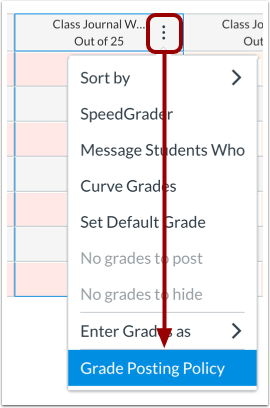
Você também pode selecionar políticas de lançamento de notas para tarefas individuais. Ao definir uma política de lançamento de notas para uma tarefa específica, a política de lançamento do curso é substituída para essa tarefa.
Por exemplo, se você usa uma política de publicação automática de notas no curso, pode querer ocultar as notas de uma tarefa específica até que todas as entregas sejam avaliadas. Você pode definir uma política de publicação manual para a tarefa, e as notas permanecerão ocultas para os alunos até que você as publique manualmente no curso.
Aprenda como selecionar uma política de publicação de tarefas .
Postar notas ocultas
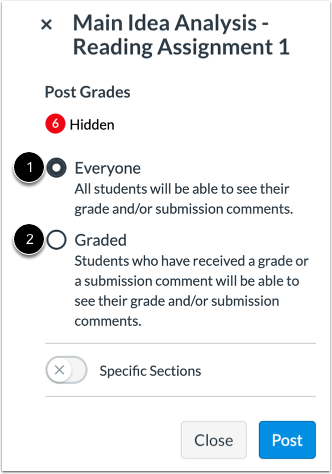
Quando estiver pronto para tornar as notas visíveis aos alunos, você pode publicar as notas e/ou comentários de envio para uma tarefa específica. Você pode publicar as notas para todos no curso [1] ou pode publicar apenas as notas para os envios avaliados [2].
Ao publicar as notas para todos, as submissões não avaliadas não exibem nenhuma nota.
Ao publicar as notas das atividades avaliadas e/ou os comentários das atividades, as notas das atividades não avaliadas que forem atualizadas posteriormente permanecerão ocultas até serem publicadas manualmente.
Se você atualizar as notas publicadas, os alunos poderão visualizar essas atualizações e, dependendo das configurações de notificação deles, poderão receber uma notificação de alteração de nota.
Saiba como publicar notas para uma tarefa . Saiba como publicar notas para uma tarefa no SpeedGrader .
Ocultar notas publicadas
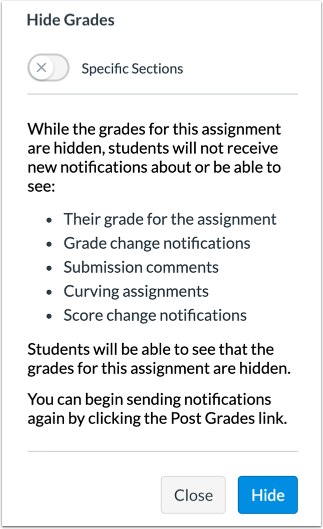
Se precisar ocultar notas que já foram publicadas para os alunos, você pode usar a opção "Ocultar notas" no livro de notas. Ocultar notas afeta apenas as notas que já foram lançadas anteriormente.
Saiba como ocultar as notas das tarefas . Saiba como ocultar as notas de uma tarefa no SpeedGrader .
Notas:
- Ao ocultar as notas, a tarefa mantém sua política de publicação. Se você adicionar notas para outros alunos a uma tarefa com política de publicação automática, essas notas serão exibidas para esses alunos.
- Após ocultar as notas, se desejar ocultar as notas de outros alunos para a tarefa, defina a política de publicação da tarefa como Manual.
Exibir ícones da política de publicação do boletim de notas
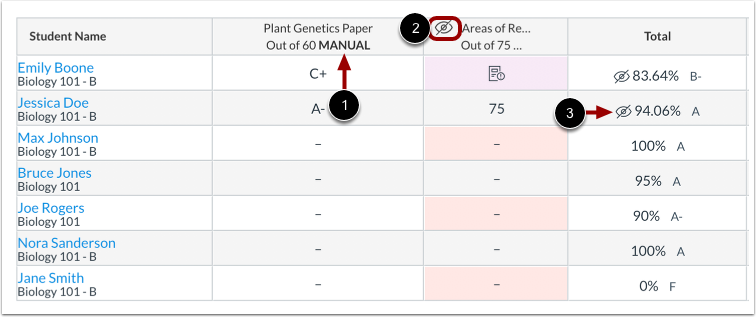
As atribuições com uma política de publicação manual exibem um rótulo Manual [1]. Ao inserir notas para tarefas de política de publicação manual, o livro de notas exibe um ícone de Visibilidade [2]. Os alunos não podem ver a nota da tarefa até que você a publique. Além disso, quando a nota de uma tarefa está oculta para um aluno, a coluna Total exibe um ícone de Visibilidade [3].
Visão do aluno
Quando as notas das tarefas estão ocultas, a página de notas do aluno exibe um ícone de visibilidade . As notas publicadas são exibidas no lugar do ícone.