Você pode verificar se os alunos concluíram uma revisão por pares atribuída. Na página de revisão por pares, você pode visualizar todas as revisões feitas por um aluno em seu trabalho. Você também pode visualizar uma única revisão feita por um aluno para uma tarefa específica. Os comentários da revisão por pares também são exibidos no SpeedGrader, juntamente com quaisquer outros comentários deixados na tarefa.
Os alunos não recebem automaticamente uma nota por concluir uma avaliação por pares. Se você quiser atribuir pontos por avaliações por pares, pode criar uma tarefa sem submissão no livro de notas e atribuir os pontos manualmente.
Observação: Quando a avaliação anônima está ativada, os instrutores não podem visualizar os comentários da avaliação por pares na página de avaliação por pares.
Vagas em aberto
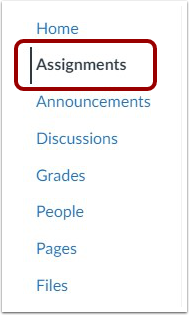
Na Navegação do Curso, clique no link Tarefas .
Tarefa aberta
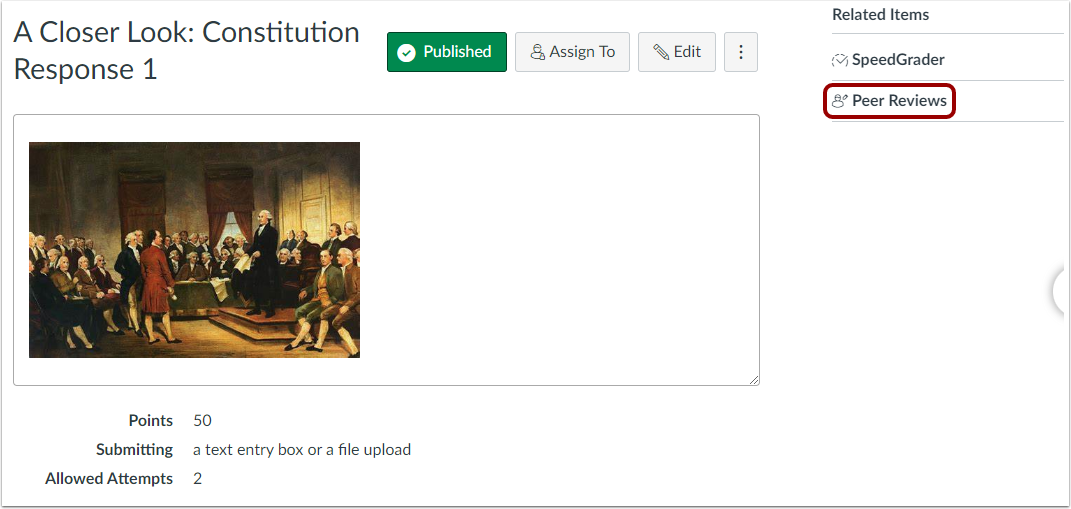
Clique no nome da tarefa de revisão por pares.
Revisão aberta por pares
Na barra lateral, clique no link "Revisões por pares" .
Selecionar tarefa do aluno
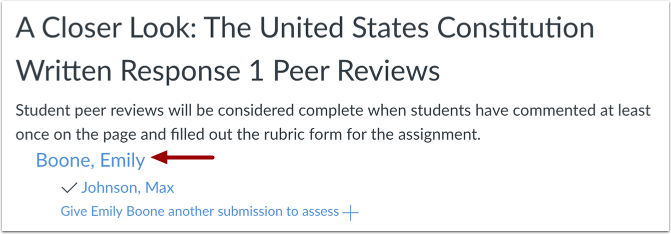
Na página de Avaliações por Pares, localize a tarefa do aluno com as avaliações por pares que você gostaria de visualizar. Para visualizar todas as avaliações por pares deixadas na submissão de um aluno, clique no nome do aluno [1].
Selecione a avaliação individual
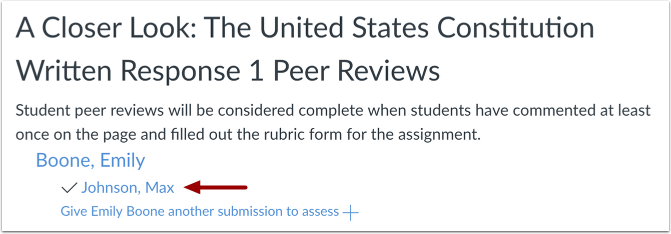
Para visualizar uma avaliação individual feita por um aluno referente à sua avaliação por pares, clique no nome do aluno em questão.
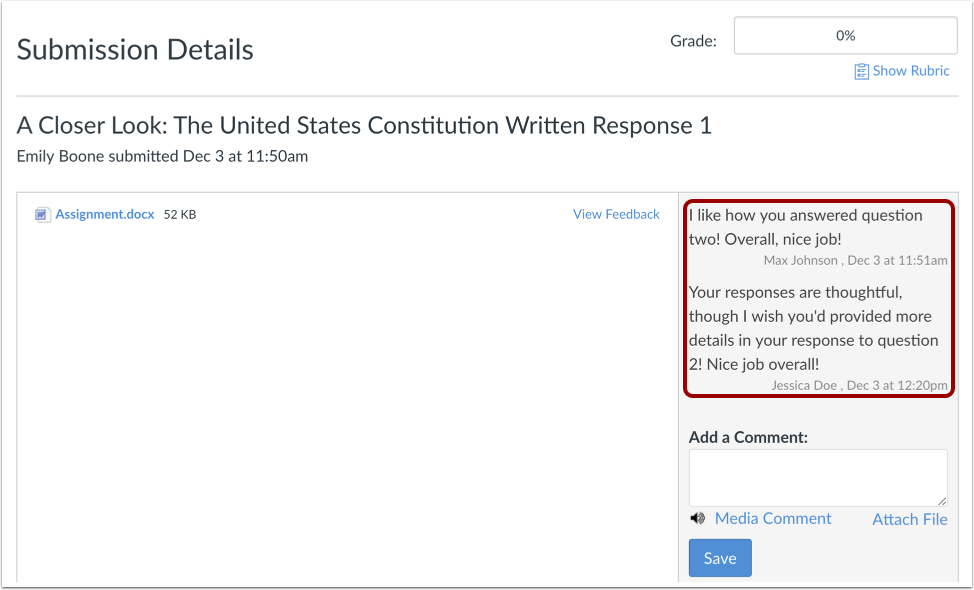
Cada comentário inclui o nome do autor e a hora em que o comentário foi feito.
Notas:
- Se as avaliações anônimas por pares estiverem ativadas, você e seus assistentes de ensino ainda poderão visualizar os nomes dos alunos avaliadores na página de detalhes da submissão.
- As tarefas em grupo incluirão comentários enviados a todos os membros do grupo.
Ver Rubrica
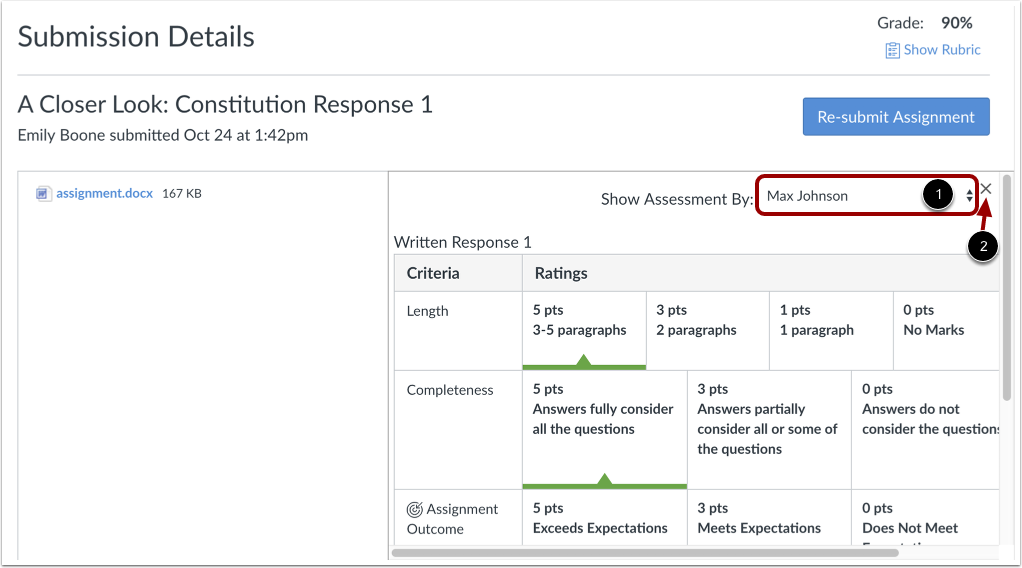
Se você adicionou uma rubrica à tarefa, poderá visualizar a avaliação da rubrica feita pelo revisor. Para alternar entre as avaliações, selecione outro nome no menu suspenso Mostrar avaliação por [1].
Para fechar a rubrica, clique no ícone Fechar [2].
Observação: Se a sua instituição ativar a opção de rubricas aprimoradas, a interface da rubrica poderá variar.