Veja a transcrição do vídeo
Vagas em aberto
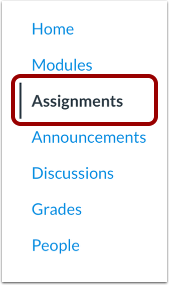
Na Navegação do Curso, clique no link Tarefas .
Página de índice de tarefas
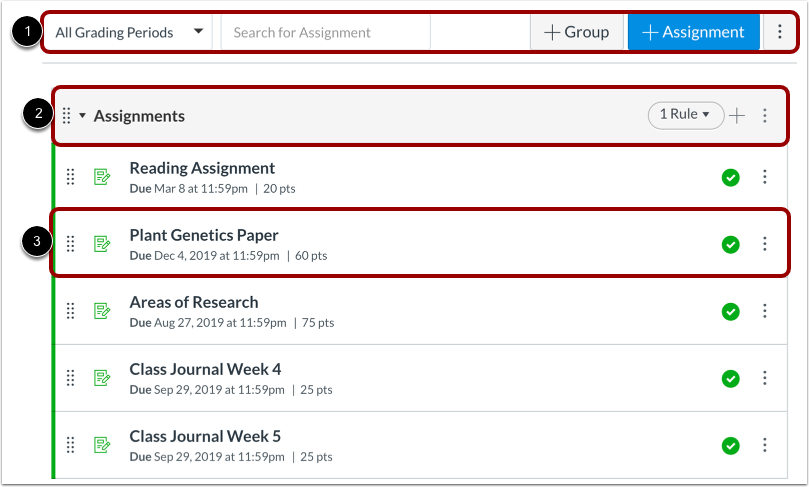
A página Índice de Tarefas foi projetada com configurações globais na parte superior da página [1], seguidas pelos grupos de Tarefas [2]. As tarefas individuais estão aninhadas dentro de cada grupo de Tarefas [3].
Observação: A página Índice de Tarefas aceita atalhos de teclado. Para visualizar uma janela com a lista de atalhos de navegação por teclado, pressione as teclas Shift + Ponto de Interrogação simultaneamente no seu teclado.
Visualizar Opções Globais de Atribuição
As configurações globais incluem a busca por tarefas [1], a adição de um novo grupo de tarefas [2] e a adição de uma nova tarefa [3]. Para ponderar a nota final com grupos de tarefas ou atualizar em massa as datas de entrega e disponibilidade , clique no ícone Opções [4].
Visualizar por Períodos de Avaliação
Quando vários períodos de avaliação estão habilitados em um curso, você pode usar as configurações globais para classificar e filtrar a página de Tarefas por período de avaliação.
As tarefas e os grupos de tarefas são validados em relação às tarefas realizadas em períodos de avaliação fechados.
Visualizar Tipos de Atribuição
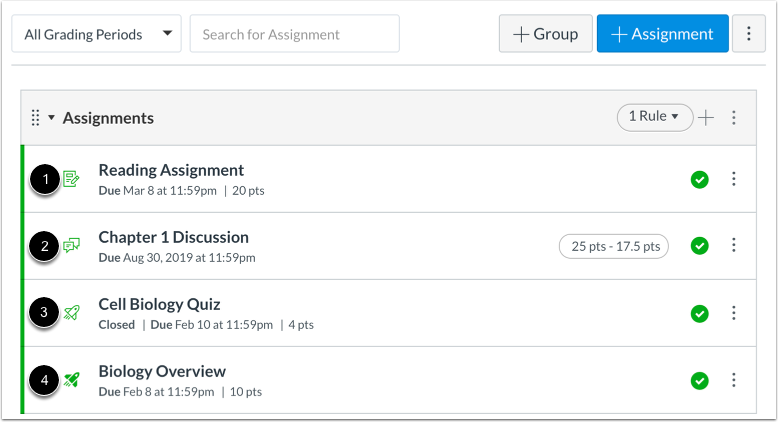
A página Tarefas exibe todas as tarefas do curso. Cada tipo de tarefa exibe um ícone que representa o tipo de tarefa: tarefa [1], discussão [2], questionário clássico [3] ou novo questionário [4].
Discussões e questionários também são exibidos em suas respectivas páginas de índice no Canvas.
Veja os novos questionários e avaliações.
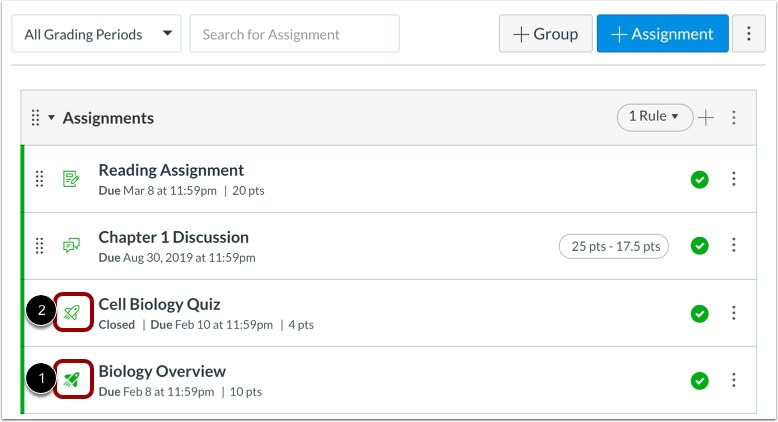
Se você estiver usando o LTI Novos Questionários em seu curso, os Novos Questionários são indicados pelo ícone Novos Questionários [1]. Os questionários criados com a ferramenta clássica de questionário do Canvas são indicados pelo ícone Questionário Clássico [2]. Ambos os tipos de questionário podem ser usados no mesmo curso.
Para obter ajuda com a funcionalidade Novos Questionários, consulte o capítulo Novos Questionários no Guia do Instrutor .
Ver Tarefa Individual
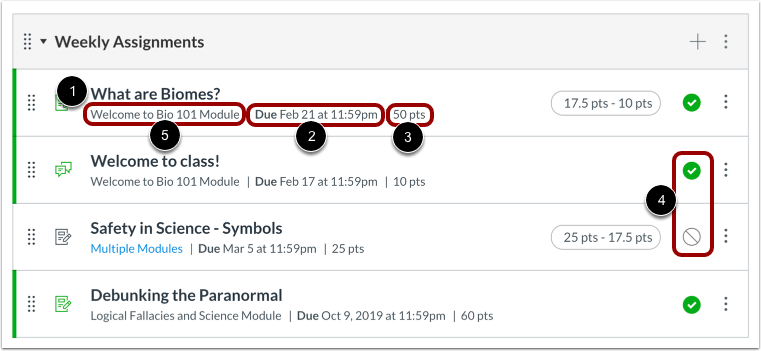
Cada tarefa exibe o nome da tarefa [1], a data de entrega (se houver) [2], o número de pontos que a tarefa vale [3] e o estado do rascunho da tarefa (publicado ou não publicado) [4].
Você também pode definir datas de entrega variadas para uma tarefa e criar datas de entrega de acordo com a seção do curso. Datas de entrega variadas aparecem como várias datas .
Se uma tarefa estiver associada a um módulo, o nome do módulo aparecerá no item de linha individual da tarefa [5].
Observação: Não são necessários prazos para a entrega de uma tarefa.
Ver datas de disponibilidade
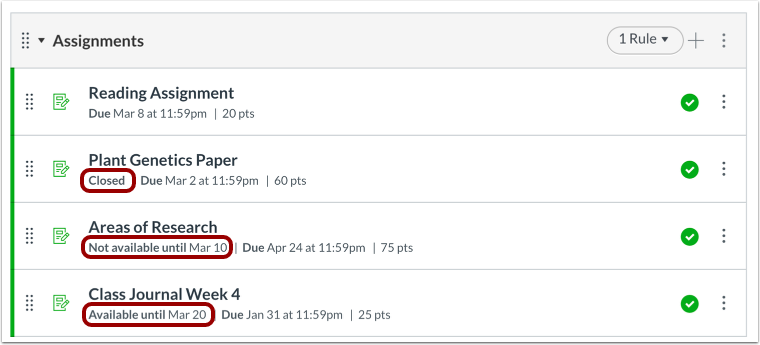
As tarefas também podem incluir datas de disponibilidade . As datas de disponibilidade podem tornar uma tarefa disponível apenas por um período específico.
Gerenciar tarefas individuais
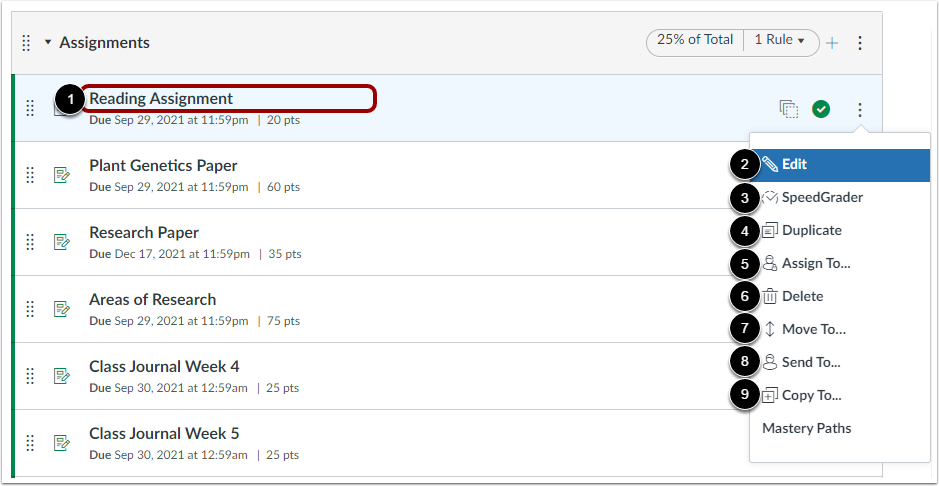
Para visualizar uma tarefa, clique no nome da tarefa [1].
Você também pode usar o menu suspenso de opções para editar a tarefa [2], abrir o SpeedGrader [3], duplicar a tarefa [4], gerenciar os alunos atribuídos e as datas da tarefa [5], excluir a tarefa [6], mover a tarefa [7], enviar a tarefa para outro instrutor [8] ou copiar a tarefa para outro curso [9].
Observação: A configuração de Caminhos de Domínio pode ser gerenciada em seu curso se tiver sido habilitada pela sua instituição.
Reordenar atribuição manualmente
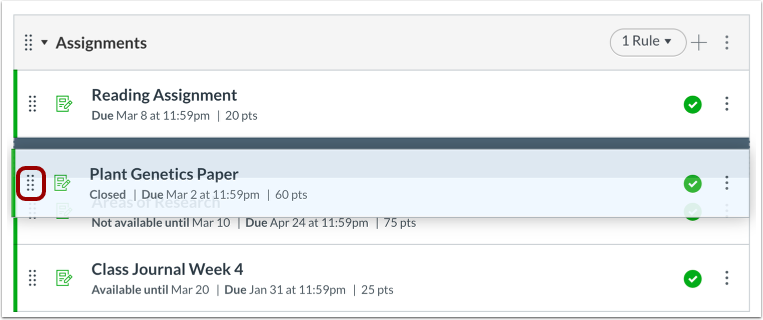
Você também pode reordenar uma tarefa manualmente, passando o cursor sobre a alça de arrastar ao lado da tarefa e arrastando-a para o local desejado.
Observação: Se você estiver usando Períodos de Avaliação Múltiplos, não poderá mover tarefas e questionários que fazem parte de um período de avaliação fechado para outro grupo de tarefas. No entanto, você pode mover tarefas e questionários abertos para outro grupo de tarefas.
Visualizar tarefas do SIS
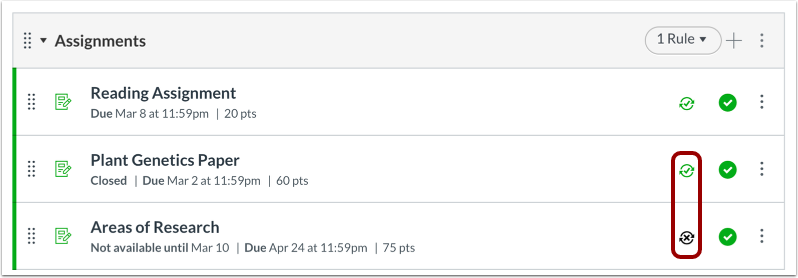
Se a sua instituição tiver habilitado a integração com o sistema de informações acadêmicas (SIS), você poderá verificar se uma tarefa está configurada para ser enviada ao SIS da sua instituição. As tarefas com nota podem ser habilitadas diretamente clicando no ícone de sincronização ao lado da tarefa.
Algumas integrações de sistemas de informação acadêmica, como o PowerSchool, permitem importar grupos de tarefas. Os grupos importados incluem um ícone de importação para identificá-los em relação aos grupos de tarefas criados manualmente no Canvas.
Observação: Algumas instituições podem limitar os nomes das tarefas e/ou exigir datas de entrega. Se você tentar habilitar uma tarefa e receber uma mensagem de erro, ela indicará qual requisito precisa ser resolvido antes que a tarefa possa ser sincronizada com o seu sistema de informação acadêmica (SIS).
Desativar sincronização
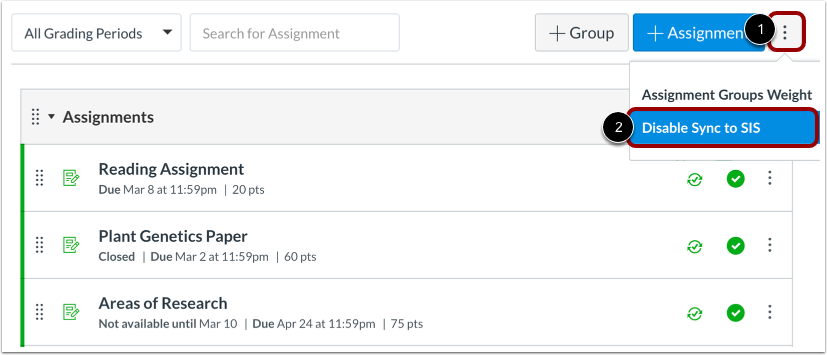
Se precisar desativar a sincronização de todas as tarefas do curso sem gerenciá-las individualmente, você pode desativar a sincronização de todas as tarefas de uma só vez. Clique no menu Opções [1] e selecione o link Desativar sincronização com o SIS [2]. Todas as tarefas serão atualizadas e desativadas da sincronização com o SIS.
Observação: a opção Desativar sincronização com o SIS não está disponível no menu Opções, a menos que pelo menos uma tarefa já esteja habilitada para sincronização com o SIS.
Veja os Caminhos de Maestria
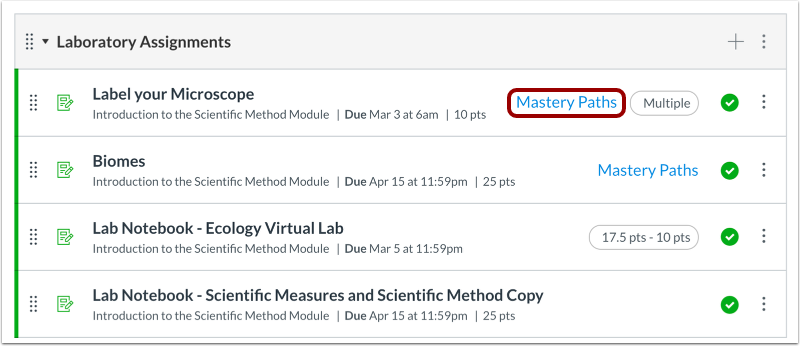
Se você utiliza Trilhas de Domínio em seu curso, pode identificar quais itens estão configurados nos Módulos como Trilhas de Domínio ou itens de conteúdo condicional.
Observação: A configuração de Caminhos de Domínio pode ser gerenciada em seu curso se tiver sido habilitada pela sua instituição.
Veja o Plano do Curso
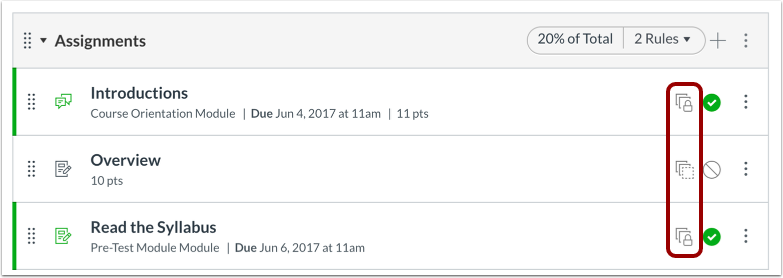
Se o seu curso incluir ícones de Modelo, ele está associado a um curso modelo. Cursos modelo são cursos gerenciados como um modelo e podem conter objetos bloqueados gerenciados por um administrador do Canvas, designer do curso ou outro instrutor.
A aba Detalhes do Curso, nas Configurações do Curso, informa se o seu curso é um curso modelo. Na maioria dos casos, o seu curso não será um curso modelo e você só poderá gerenciar o conteúdo desbloqueado . Se o seu curso for um curso modelo, você poderá bloquear e sincronizar o conteúdo do curso com cursos associados.
Visualizar a perspectiva do aluno
Para visualizar a página de índice de tarefas como aluno, clique no botão " Visualizar como aluno" .
Observação: Se o link de navegação do curso para a página estiver desativado e oculto para os alunos, o botão "Visualizar como aluno" não será exibido.