00:00: Como faço para criar uma pergunta de preenchimento de lacunas em Novos Questionários?
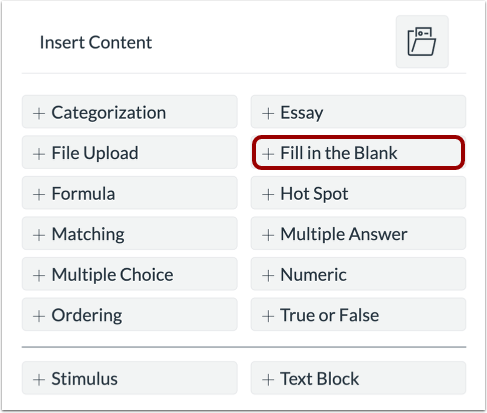
00:04: Para criar uma pergunta, clique no botão Adicionar em qualquer lugar do questionário.
00:09: Clique no botão Adicionar e Preencher o espaço em branco.
00:12: No campo Título da Pergunta, adicione um título para a pergunta. Títulos das perguntas
00:16: são opcionais e não são visíveis para os alunos.
00:20: No campo "Enunciado da pergunta", adicione o enunciado da pergunta.
00:23: O enunciado da questão contém instruções e informações adicionais para
00:27: Sua pergunta de preenchimento de lacunas.
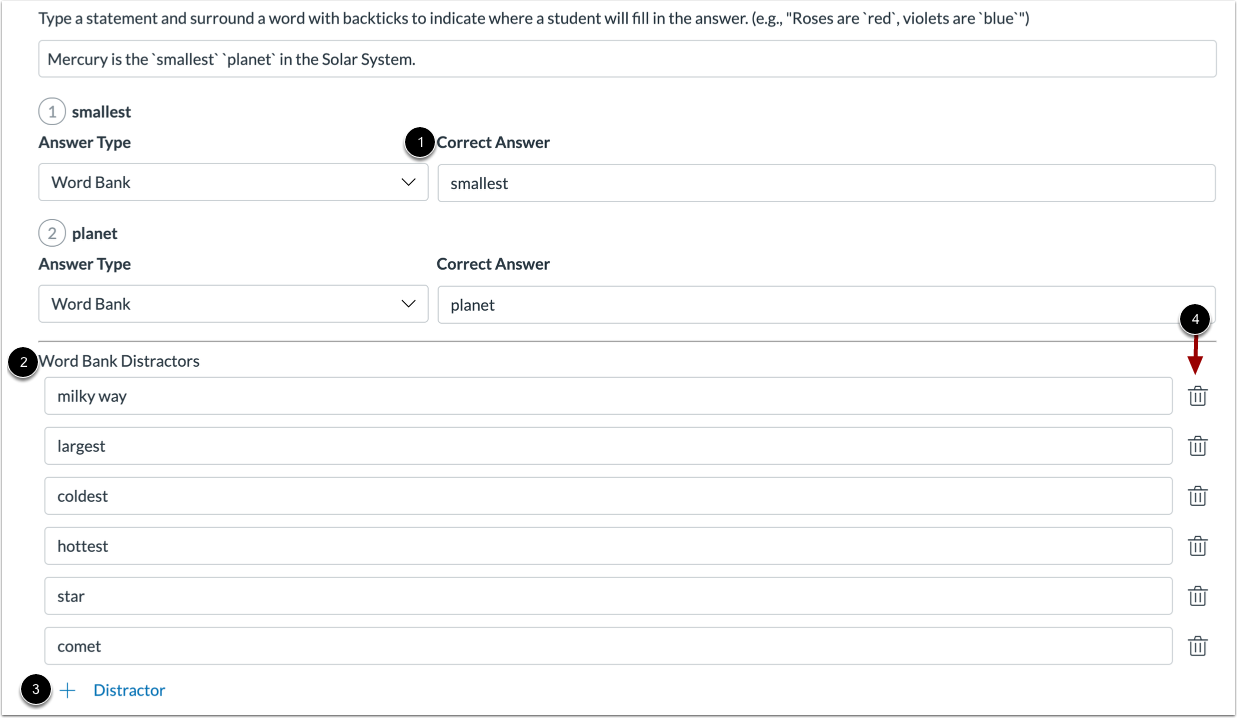
00:29: Insira uma declaração e coloque uma palavra entre crases (`) para indicar onde o usuário irá digitar.
00:34: preencha a resposta (ex: "Rosas são `vermelhas`,
00:36: violetas são `azuis`). Você pode usar o Editor de Conteúdo Avançado ou o HTML
00:41: veja para formatar e adicionar conteúdo ao enunciado da sua pergunta.
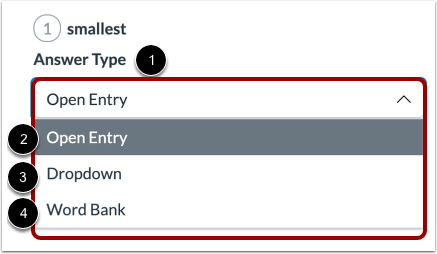
00:45: E no menu de tipo de resposta, selecione o tipo de resposta a ser usado para um espaço em branco.
00:49: Preencha os espaços em branco com opções de resposta aberta e clique em "Drop".
00:53: para baixo ou banco de palavras.
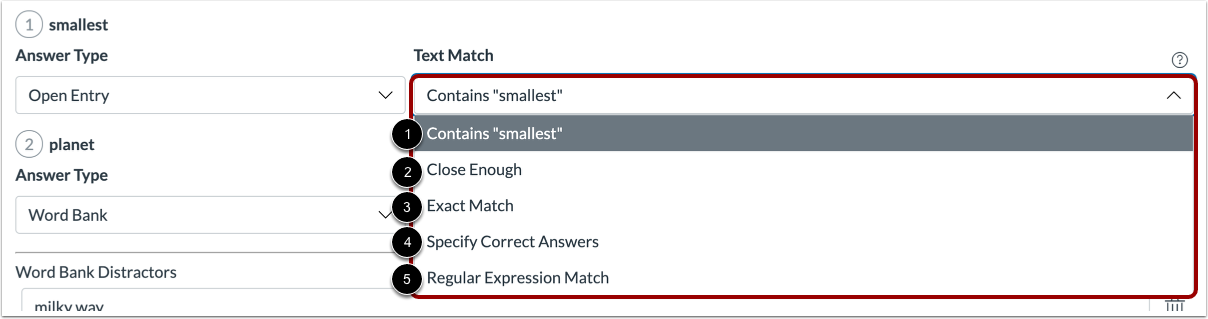
00:55: Para respostas do tipo Entrada Livre, você precisará selecionar Correspondência de Texto.
01:00: opção do menu Correspondência de Texto. As seguintes opções estão disponíveis:
01:05: Contém: Permite que o texto exista em qualquer lugar nas respostas dos alunos.
01:09: No entanto, as respostas dos alunos devem corresponder à ortografia especificada.
01:13: e caso. Por exemplo, se o espaço em branco for "panda", a resposta será "É
01:17: Uma resposta "panda" será considerada correta, enquanto uma resposta "Panda" será considerada incorreta.
01:22: O teste "Close enough" usa a distância de Levenshtein para determinar se a resposta está próxima.
01:27: suficiente para a resposta correta. A distância de Levenshtein é o número de Single
01:31: É necessário editar os caracteres para alterar uma palavra por outra.
01:34: Você pode optar por ignorar maiúsculas e minúsculas.
01:38: Correspondência exata: Requer que maiúsculas e minúsculas e a grafia correspondam para que haja correspondência.
01:41: exatamente.
01:43: Especificar respostas corretas: Permite múltiplas respostas corretas.
01:47: deve ser especificado. Por exemplo, se a resposta for "panda"
01:51: e as respostas corretas especificadas são "panda" e "Panda", um
01:55: a resposta "panda" ou "Panda" será considerada correta.
01:57: enquanto uma resposta de "PANDA" será considerada incorreta.
02:01: Correspondência de expressão regular: Requer o uso de cadeias de texto especializadas
02:05: que descrevem padrões de pesquisa. A próxima etapa inclui alguns exemplos.
02:09: de conceitos básicos usados em expressões regulares.
02:13: Expressões regulares não são recomendadas para iniciantes e não podem
02:17: será explicado detalhadamente neste guia. Para começar a aprender mais sobre
02:21: expressões regulares, leia o verbete "Expressões Regulares" na Wikipédia.
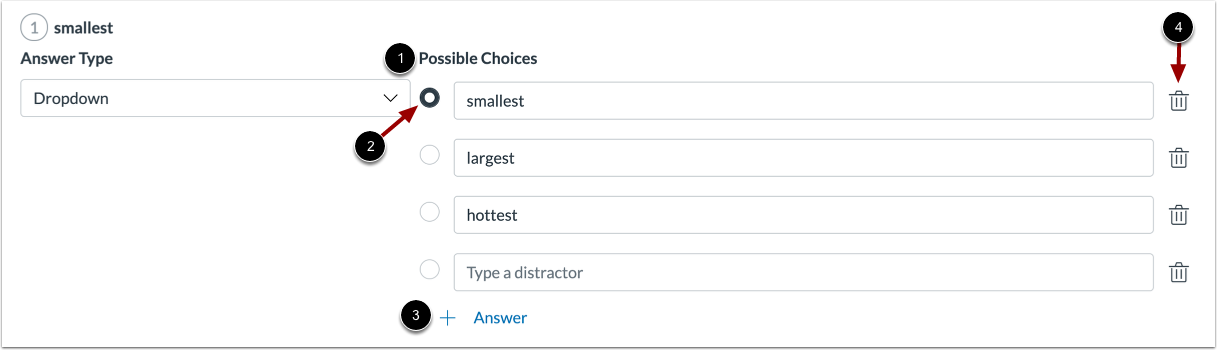
02:26: Para respostas do tipo lista suspensa, insira as opções de resposta em "Opções Possíveis".
02:31: campos. Clique no botão ao lado da resposta correta.
02:35: Para adicionar respostas adicionais, clique no link "Adicionar resposta". Para excluir
02:39: Para obter uma resposta, clique no ícone Excluir.
02:42: Para excluir uma resposta, clique no ícone Excluir.
02:46: Para tipos de resposta do banco de palavras. Insira as opções de resposta na resposta correta.
02:50: Campos. Digite palavras no banco de palavras (distratores), seção
02:54: 2.
02:56: Insira palavras na seção "Distratores" do Banco de Palavras.
03:00: Para adicionar palavras distratoras adicionais, clique no link Adicionar Distrator.
03:05: Para excluir uma palavra irrelevante, clique no ícone Excluir.
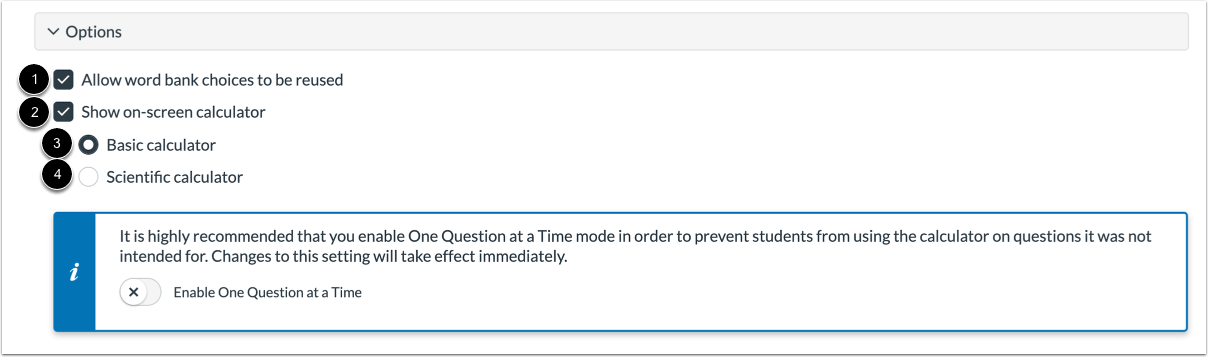
03:10: Para reutilizar as opções do banco de palavras, clique em "Permitir que as opções do banco de palavras sejam reutilizadas".
03:14: caixa de seleção.
03:16: Para permitir que os alunos usem uma calculadora na tela para esta questão.
03:20: Clique na caixa de seleção "Mostrar calculadora na tela"? Se sim
03:25: Ao selecionar esta opção, você pode ativar uma calculadora básica ou uma calculadora científica.
03:29: A calculadora básica exibe números e realiza operações matemáticas básicas.
03:33: funções. Soma, subtração, multiplicação, divisão, o
03:37: calculadora científica, exibe mais opções para cálculos avançados.
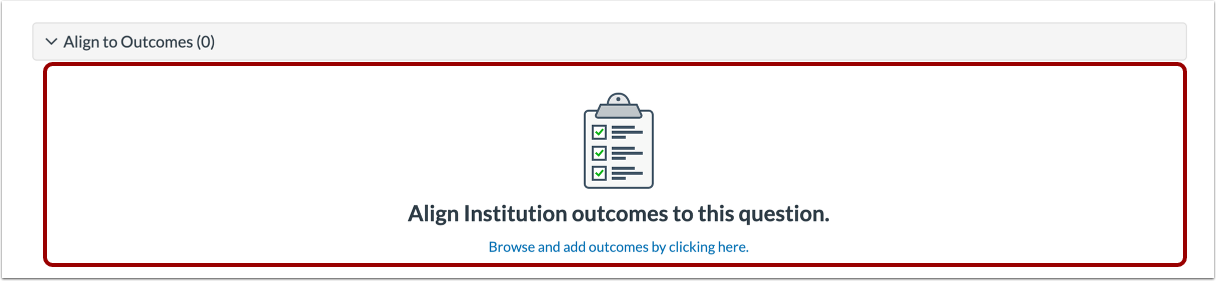
03:43: Para alinhar a pergunta a um resultado, clique em qualquer lugar em "Alinhar aos Resultados".
03:47: seção.
03:49: Se você quiser salvar uma pergunta para usar em outros questionários, pode adicioná-la a um item.
03:53: banco. Para adicionar a pergunta a um banco de itens,
03:56: Clique no link Adicionar ao Banco.
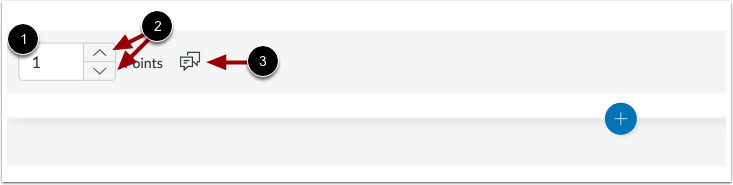
03:59: Para personalizar a pontuação da questão, digite o valor em pontos no campo Pontos.
04:03: ou use as setas para aumentar ou diminuir o valor do ponto.
04:08: Para deixar um comentário para os alunos, clique no ícone de Feedback.
04:12: Para salvar a pergunta, clique no botão Concluído.
04:15: Este guia abordou como criar uma pergunta de preenchimento de lacunas em Novos Questionários.