Você pode criar uma questão para os alunos que exige o envio de um arquivo e pode ser usada para PDFs, imagens, arquivos de áudio, arquivos de vídeo etc. Esse tipo de questão requer correção manual e aceita um arquivo por questão.
Você pode visualizar um questionário antes de publicá-lo para verificar o que os alunos veem ao respondê-lo. No entanto, as perguntas do questionário com upload de arquivo não podem ser testadas na tela de visualização. Para testar uma pergunta com upload de arquivo, o questionário deve ser publicado e visualizado na Visualização do Aluno .
Observação: as ferramentas de comentários e anotações do DocViewer não estão disponíveis ao avaliar arquivos enviados pelo SpeedGrader.
Adicionar pergunta
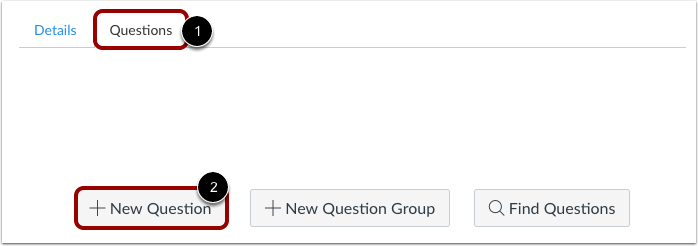
Com a aba Perguntas [1] selecionada dentro de um novo questionário, clique no botão Nova Pergunta [2].
Defina o nome, o tipo e os pontos.
As perguntas do questionário não são numeradas automaticamente para os instrutores. Para adicionar um nome personalizado à sua pergunta do questionário, insira o nome no campo de texto da pergunta [1]. Nomes personalizados podem ajudá-lo a identificar as perguntas do questionário com mais facilidade. Independentemente do nome da pergunta, os alunos sempre veem as perguntas do questionário em ordem numérica (ou seja, Pergunta 1, Pergunta 2).
Clique no menu suspenso e selecione o tipo de pergunta Upload de arquivo [2].
Insira o número de pontos que a questão vale (os totais do questionário são calculados com base no total combinado das questões) [3].
Observação: Os valores dos pontos do quiz aceitam até duas casas decimais. Inserir mais de duas casas decimais arredondará o valor do ponto para o centésimo mais próximo.
Editar detalhes da pergunta de upload de arquivos
Para responder à pergunta, você precisará inserir os seguintes dados:
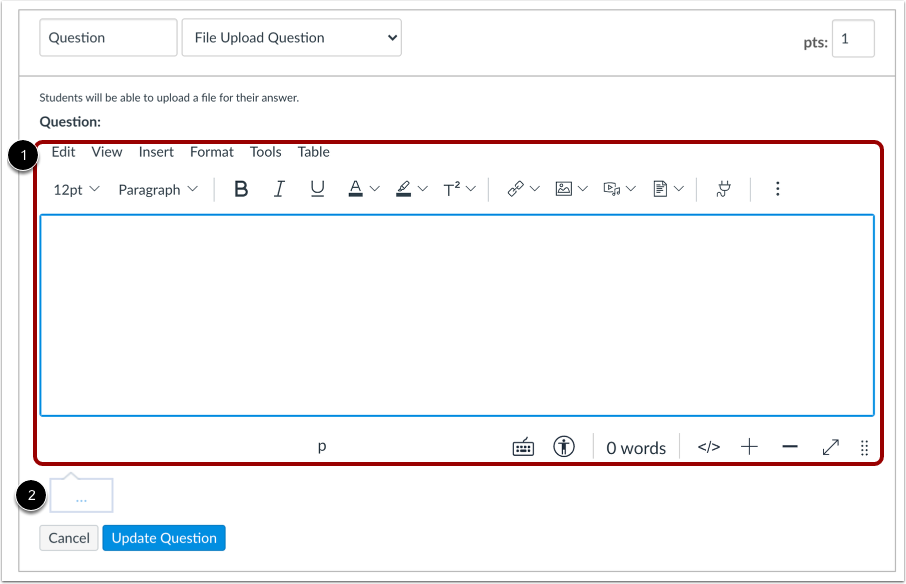
- O texto da pergunta (use o Editor de Conteúdo Avançado para incluir vídeos, imagens, equações matemáticas ou atividades em Flash)
- Texto para fornecer feedback geral
Insira o texto do seu feedback
Você também pode criar comentários gerais para a resposta da pergunta do quiz como um todo. Digite no campo de comentário da resposta [1]. Clique no botão Concluído [2] quando terminar.
Observação: Quaisquer comentários gerais sobre as respostas ficam visíveis assim que o questionário é enviado e não podem ser ocultados dos alunos.
Pergunta de atualização
Clique no botão Atualizar Pergunta .
Adicione perguntas individuais adicionais, conforme necessário.
Visão do aluno sobre a questão de upload de arquivos
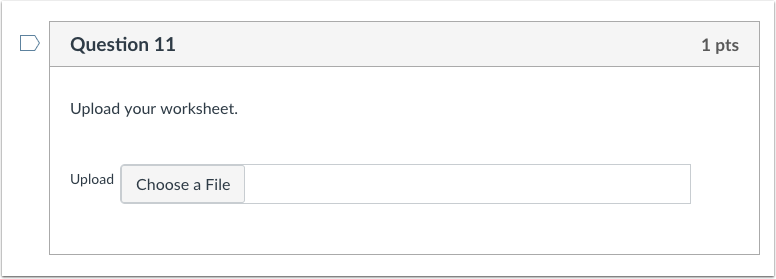
Esta é a imagem que um aluno vê quando se depara com uma questão de envio de arquivo em um teste.
Confirmação do aluno sobre o envio do arquivo
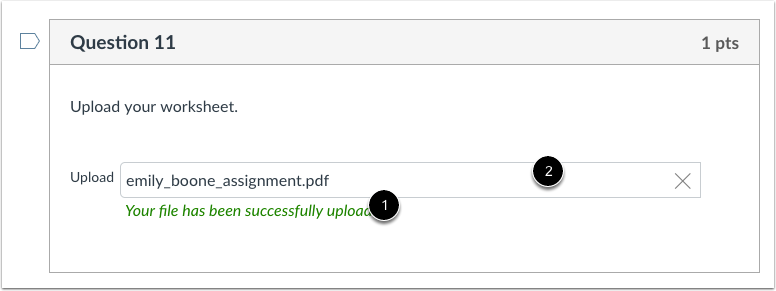
O aluno receberá uma confirmação de que seu arquivo foi carregado [1]. Ele também pode remover seu arquivo [2] e enviar um novo.
Visão do aluno sobre o envio de arquivos
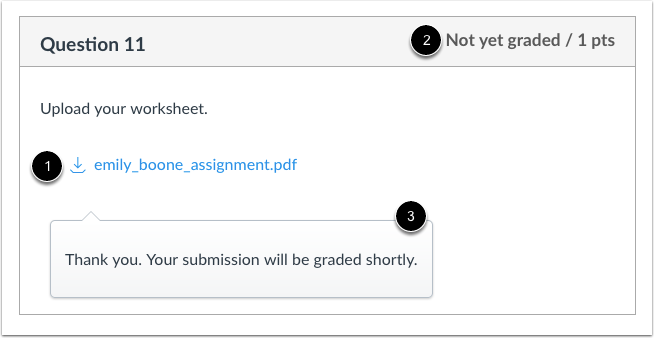
Após o envio do questionário, os alunos verão o arquivo enviado [1].
Nenhum crédito será atribuído até que o instrutor tenha avaliado o envio do arquivo e atribuído os pontos no Livro de Notas ou no SpeedGrader [2].
Observe que o comentário da resposta lembra aos alunos que a nota do questionário ficará incompleta até que o instrutor tenha corrigido manualmente a questão do envio do arquivo [3].
Baixe os trabalhos enviados pelos alunos.
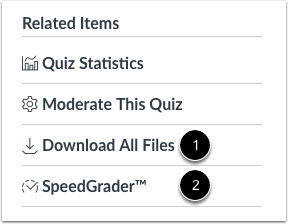
Para baixar os arquivos enviados pelos seus alunos para avaliação, você pode clicar no link Baixar todos os arquivos [1] nas opções do questionário ou pode abrir o SpeedGrader [2] e abrir um link para o arquivo diretamente no questionário.
Observação: o link "Baixar todos os arquivos" só será exibido se pelo menos uma das perguntas de upload de arquivo no questionário estiver fora de um grupo de perguntas.