00:07: Como faço para gerenciar as configurações de um questionário em Novos Questionários?
00:11: Para gerenciar as configurações de um questionário, encontre o questionário.
00:13: você deseja abrir. Para abrir a página Construir,
00:16: Clique no ícone Opções e, em seguida, clique no link Compilar.
00:20: Para criar um novo questionário, clique no botão Adicionar Questionário.
00:24: Clique na aba Configurações.
00:27: Se os alunos já tiverem enviado o questionário, uma mensagem de aviso será exibida.
00:31: a página de Configurações de Entrega.
00:33: Para embaralhar a ordem em que as perguntas são exibidas aos alunos, clique em "Embaralhar perguntas".
00:38: botão. Se essa configuração estiver desativada, as perguntas serão exibidas no
00:42: ordem que você designar no questionário.
00:44: Para embaralhar a ordem em que as respostas são exibidas aos alunos nas questões de múltipla escolha,
00:48: Para perguntas de múltipla escolha e de correspondência, clique em "Embaralhar Respostas".
00:52: botão. Se essa configuração estiver desativada, as respostas serão exibidas na ordem
00:56: você indica nas perguntas do questionário.
00:59: Para exibir uma pergunta por vez aos alunos, clique em "Uma Pergunta"
01:03: no botão A Time. Para permitir que os alunos voltem às questões anteriores.
01:08: Em um questionário, clique na caixa de seleção Permitir retrocesso. Permitir retrocesso
01:12: está ativado por padrão.
01:14: Para exigir que os alunos insiram um código de acesso para fazer um teste,
01:17: Clique no botão "Exigir um código de acesso do aluno". Em seguida, insira o código de acesso.
01:22: código no campo Senha.
01:24: Para visualizar um código de acesso mascarado, clique na caixa de seleção Mostrar código de acesso.
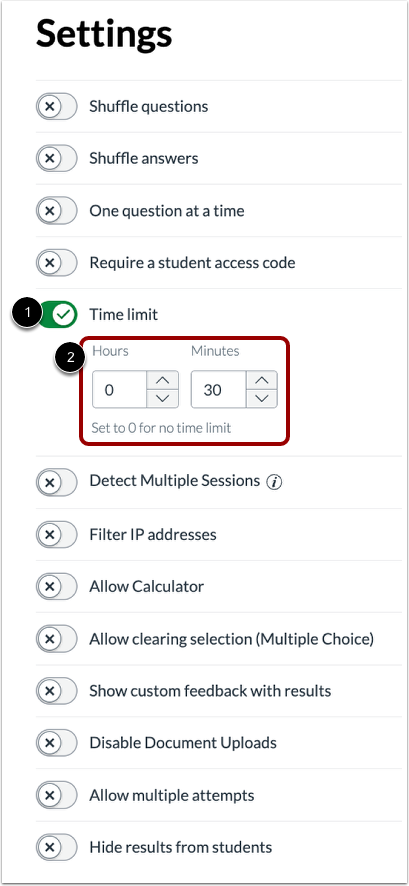
01:30: Para definir um limite de tempo para um questionário, clique no botão Limite de Tempo.
01:33: Em seguida, insira o limite de tempo usando os campos Horas e Minutos.
01:38: Para monitorar se os alunos acessam o questionário de vários dispositivos ou navegadores,
01:42: Clique na opção "Detectar várias sessões". Quando isso acontecer,
01:46: a configuração está ativada; os alunos recebem uma notificação se tentarem continuar.
01:50: um teste em uma sessão diferente daquela em que começaram.
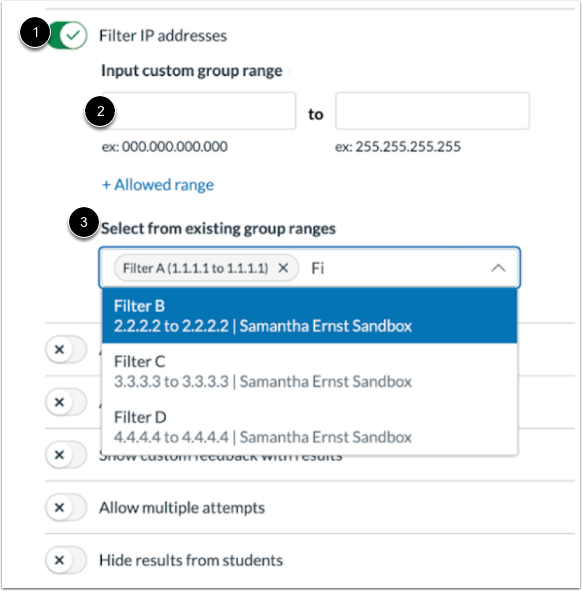
01:53: Para filtrar endereços IP para o questionário, clique em Filtrar endereços IP.
01:58: botão. Em seguida, os instrutores podem filtrar o endereço IP inserindo um valor personalizado.
02:02: agrupe intervalos ou selecione entre intervalos de grupos nomeados existentes.
02:07: Para ativar a calculadora na tela durante todo o questionário,
02:10: Clique no botão Permitir Calculadora. Selecione a opção Básica.
02:14: ou opção de calculadora científica. Somente a calculadora básica.
02:19: Exibe números e funções matemáticas básicas, como adição,
02:23: subtração, multiplicação, divisão. A calculadora científica.
02:27: Exibe mais opções para cálculos avançados.
02:32: Para permitir que os alunos eliminem uma resposta de múltipla escolha,
02:34: clique no botão Permitir limpeza da seleção (Múltipla Escolha).
02:38: Se essa configuração estiver ativada, os alunos poderão apagar suas respostas em uma questão de múltipla escolha.
02:42: pergunta feita após a seleção e sem resposta.
02:47: Para exibir feedback personalizado com resultados, clique em "Exibir feedback personalizado com resultados".
02:51: botão
02:53: Para adicionar feedback, use o Editor de Conteúdo Avançado para criar conteúdo personalizado.
02:57: feedback
02:58: Para visualizar o feedback personalizado, clique no botão Visualizar Feedback.
03:03: Quando a configuração "Desativar o envio de documentos" estiver ativada, os alunos irão
03:08: Não é possível usar as opções Inserir Mídia e Inserir Documento no Modo Rich
03:12: Editor de Conteúdo.
03:14: Para permitir várias tentativas em um teste, clique no botão "Permitir várias tentativas".
03:18: atribuir qual pontuação manter para as notas dos alunos.
03:20: Selecione a opção no menu suspenso "Manter pontuação". Você pode optar por manter a pontuação.
03:24: maior pontuação, média, pontuação, pontuação mais recente ou primeira pontuação.
03:29: Por padrão, os alunos terão tentativas ilimitadas.
03:32: quando a opção Permitir múltiplas tentativas está ativada. Para definir um
03:36: número limitado de tentativas, selecione a opção Limitada. Em seguida, selecione o número.
03:40: de tentativas que você deseja permitir.
03:43: Para definir um período de espera entre as tentativas, clique em "Exigir tempo entre as tentativas".
03:47: caixa de seleção. Em seguida, selecione os dias, horas e minutos necessários.
03:51: Os alunos devem aguardar antes de poderem iniciar uma nova tentativa.
03:55: Para permitir que os alunos melhorem sua última tentativa, dando-lhes a oportunidade de tentar novamente.
03:59: perguntas respondidas incorretamente, clique em Ativar compilação na última tentativa
04:03: caixa de seleção.
04:05: Para impedir que os alunos vejam os resultados do teste, clique em "Ocultar resultados dos alunos".
04:09: botão.
04:11: Este guia abordou como gerenciar as configurações de um questionário em Novos Questionários.