A funcionalidade "Ocultar Notas" afeta apenas as notas previamente publicadas para uma tarefa. A melhor prática sugere que os instrutores usem essa funcionalidade com moderação (ou seja, para ocultar notas publicadas por engano). Para ocultar todas as notas após o lançamento, até que você esteja pronto para publicá-las para os alunos, defina uma política de publicação manual para sua tarefa ou defina uma política de publicação para o curso .
Você pode ocultar ou publicar notas de tarefas no SpeedGrader. Você também pode ocultar ou publicar notas no Livro de Notas.
Quando as notas das tarefas estão ocultas, os alunos não receberão notificações de alteração de nota ou comentários do instrutor para a tarefa. Os alunos também não poderão visualizar suas notas, incluindo alterações de nota e pontuação, comentários do instrutor sobre o envio, comentários do Canvas DocViewer e notas ajustadas para a tarefa. Os alunos ainda poderão visualizar e enviar a tarefa e serão informados na página de notas do aluno que as notas da tarefa estão ocultas.
Ao publicar as notas das tarefas, você pode optar por publicá-las para todos ou apenas para os alunos que enviaram trabalhos avaliados. Quando a opção "Todos" é selecionada, o ícone de visibilidade será removido da página de notas para todos os alunos daquela tarefa específica. Saiba mais sobre como gerenciar a visibilidade das notas no seu curso e veja o fluxograma interativo de visibilidade das notas dos alunos .
Notas:
- Se você fizer alterações em uma tarefa com notas ocultas, a nota total exibida para você (tanto no Livro de Notas quanto na página de notas do aluno) será afetada. No entanto, os alunos não verão nenhuma alteração ao visualizarem suas notas. Assim que você publicar as notas da tarefa, a nota total na visualização do aluno será atualizada automaticamente.
- Tarefas anônimas e moderadas seguem automaticamente uma política de publicação manual. As notas de tarefas moderadas não podem ser publicadas até que as notas finais sejam divulgadas .
- Os alunos podem ver os comentários dos colegas quando as notas das tarefas estão ocultas. No entanto, os alunos não podem ver os comentários do professor até que as notas das tarefas sejam publicadas.
- Se você publicar as notas de uma tarefa com datas de entrega diferentes, todos os alunos receberão os resultados ao mesmo tempo.
- Nos questionários clássicos, os alunos não poderão ver suas respostas e as notas ficarão ocultas.
- Nos Novos Questionários, ocultar as notas não afeta a capacidade do aluno de acessar seus resultados. A visibilidade dos resultados dos Novos Questionários pelos alunos deve ser gerenciada no menu de configurações do questionário .
- Se você configurou uma política de publicação automática para uma tarefa ou para o seu curso , ocultar as notas manualmente apenas oculta as notas das tarefas já avaliadas. Quaisquer notas adicionadas ao SpeedGrader após a ocultação manual das notas seguem a política de publicação selecionada e ficam visíveis para os alunos.
Abrir SpeedGrader
Abra o SpeedGrader a partir de qualquer tarefa, discussão avaliada ou questionário.
Exibir ícones de visibilidade
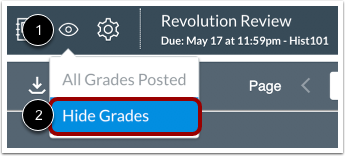
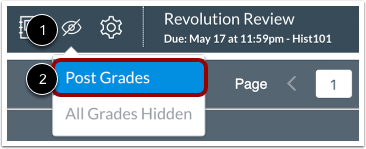
O ícone de Visibilidade indica se as notas das tarefas estão ocultas ou publicadas. A visibilidade das tarefas pode ser determinada pelas políticas de publicação do curso ou pelas políticas de publicação das tarefas .
Se as notas da tarefa forem publicadas, o ícone será exibido como o ícone de Visibilidade Publicada [1]. Se as notas da tarefa estiverem ocultas, o ícone será exibido como o ícone de Visibilidade Oculta [2].
Ocultar notas
Para ocultar as notas das tarefas, clique no ícone Visibilidade Publicada [1] e selecione a opção Ocultar Notas [2].
Observação: os alunos não poderão visualizar suas notas até que a tarefa seja publicada.
Selecionar seções
Para ocultar as notas de seções específicas, clique no botão Seções Específicas [1]. Em seguida, selecione as seções onde deseja ocultar as notas [2].
Observação: Não é possível ocultar as notas de seções específicas em tarefas anônimas.
Ocultar notas
Clique no botão Ocultar .
Visão do aluno: Tarefa oculta
O ícone de Visibilidade será exibido ao lado do título da tarefa na página de Notas [1]. Se um aluno tentar clicar no ícone, uma caixa de diálogo pop-up informará que o instrutor não lançou a nota para esta tarefa [2].
Postar notas
Para publicar as notas das tarefas, clique no ícone Visibilidade oculta [1] e selecione a opção Publicar notas [2].
Selecione a opção de publicação
Para tornar as notas visíveis a todos os alunos, clique na opção Todos [1]. Quando a opção Todos é selecionada, as notas e os comentários serão tornados visíveis para todos os alunos, incluindo aqueles que ainda não receberam uma nota ou comentário. Todos os alunos receberão uma notificação.
Para atribuir notas aos alunos com trabalhos avaliados, clique na opção Avaliado [2]. Os alunos poderão ver os comentários dos trabalhos mesmo que uma nota ainda não tenha sido inserida ou publicada. Se um comentário for inserido enquanto as notas estiverem ocultas, o comentário ainda ficará visível para o aluno, independentemente de ele ter recebido uma nota.
Notas:
- As notas só podem ser publicadas para todos em tarefas anônimas.
- Se uma política de publicação manual for definida para uma tarefa e as notas forem publicadas para todos, a política de publicação manual será desativada e as notas futuras serão publicadas automaticamente.
Selecionar seções
Para publicar notas de seções específicas, clique no botão Seção Específica [1]. Em seguida, selecione as seções onde deseja publicar as notas [2].
Observação: Não é possível publicar notas para seções específicas em tarefas anônimas.
Postar notas
Clique no botão Publicar .