00:07: Como faço para publicar ou cancelar a publicação de uma página como instrutor?
00:11: Na Navegação do Curso, clique no link Páginas.
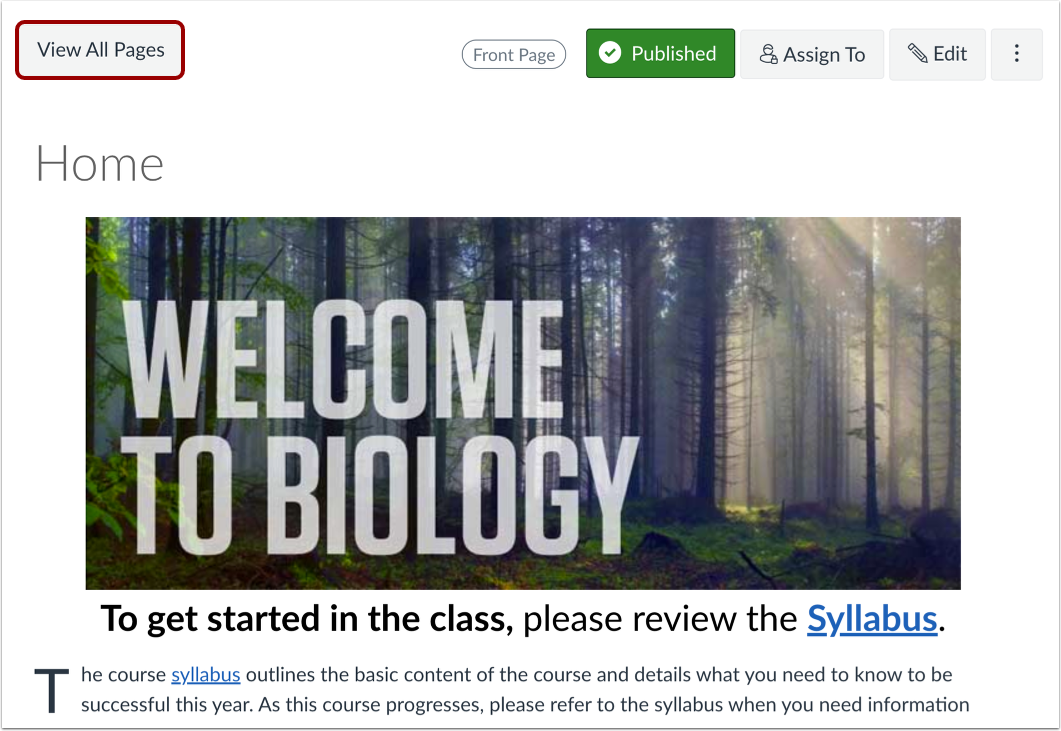
00:14: O Pages foi projetado para abrir na página inicial designada para o curso.
00:19: Para visualizar uma lista de todas as páginas, clique no botão "Ver todas as páginas".
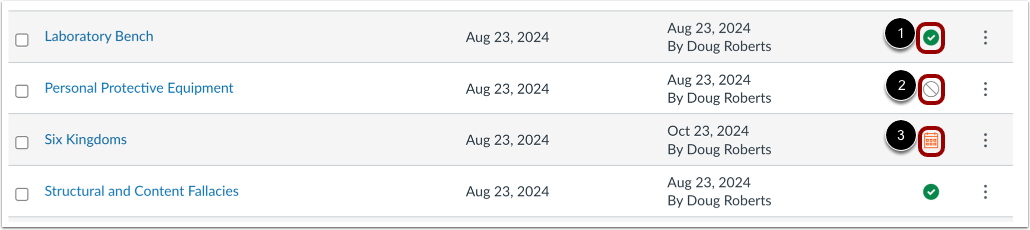
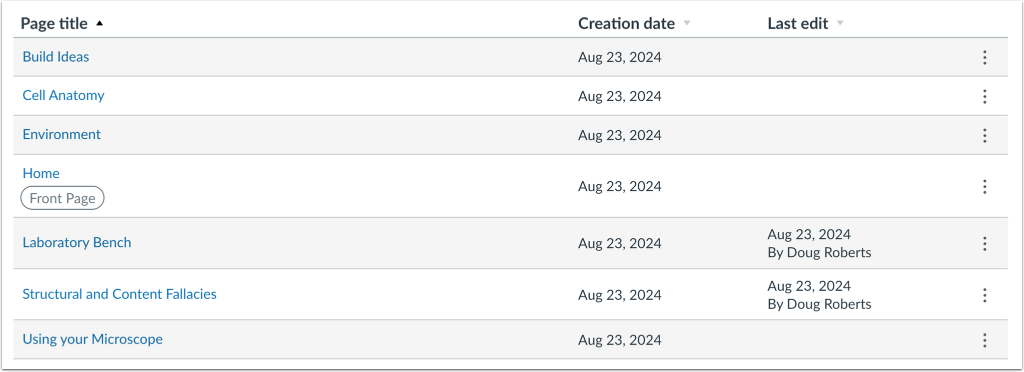
00:24: Na página Índice de Páginas, você pode visualizar o status de cada página.
00:29: Os ícones verdes indicam que a página foi publicada.
00:33: Ícones cinza indicam páginas não publicadas.
00:37: Você pode alterar o status de uma página alternando os ícones de publicado e não publicado.
00:42: Se habilitado pela sua instituição, você pode agendar a publicação de uma página. Calendário
00:47: Os ícones indicam páginas agendadas.
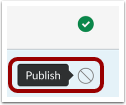
00:50: Para publicar uma página, clique no ícone Cancelar publicação.
00:53: O texto que aparece ao passar o cursor confirmará que você deseja publicar a página.
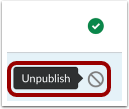
00:58: Para cancelar a publicação de uma página, passe o cursor sobre o ícone Publicar.
01:01: O texto que aparece ao passar o cursor confirmará que você deseja despublicar a página. Clique.
01:05: o ícone para confirmar.
01:07: Se habilitado pela sua instituição, você pode visualizar quando uma página está agendada para
01:11: publique passando o cursor sobre o ícone do calendário.
01:13: O texto que aparece ao passar o cursor sobre a página indica que ela está programada para ser publicada. Clique.
01:18: o ícone do calendário para alterar o status da publicação.
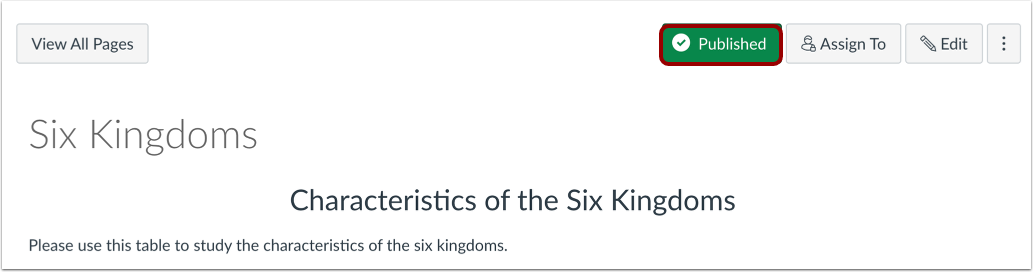
01:22: Em cada página, o status da página é exibido ao lado das opções da página.
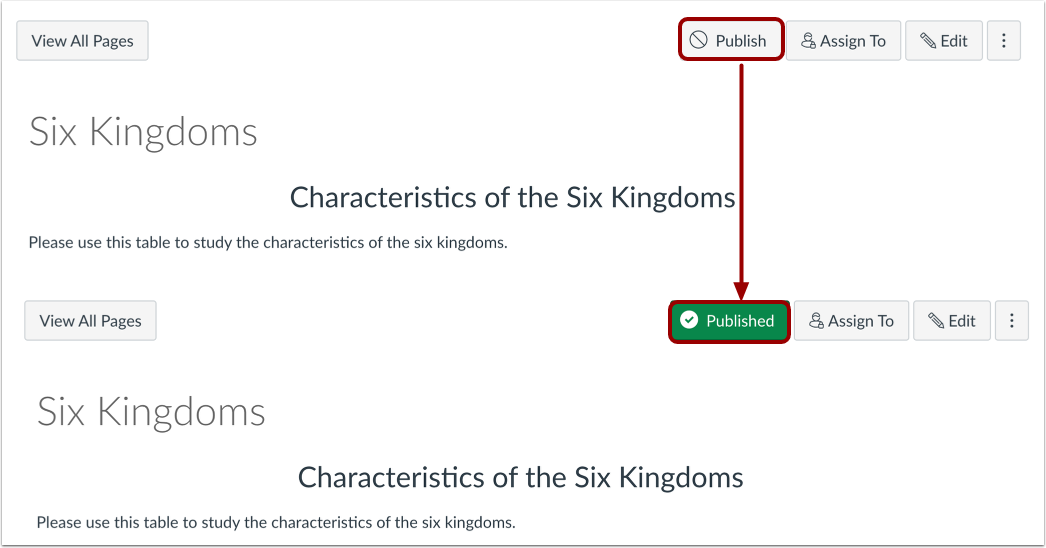
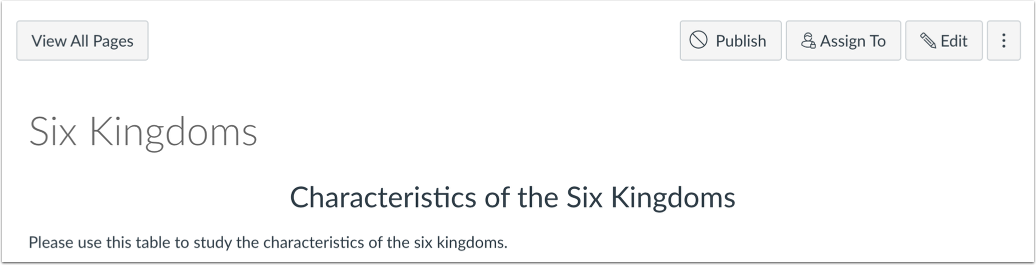
01:27: Para publicar uma página, clique no botão Publicar.
01:31: O botão mudará de cinza para verde. Para cancelar a publicação de uma página,
01:35: passe o cursor sobre o botão Publicado.
01:38: O texto que aparece ao passar o cursor confirmará que você deseja despublicar a página e o botão...
01:42: mudança de verde para cinza. Clique no botão para confirmar.
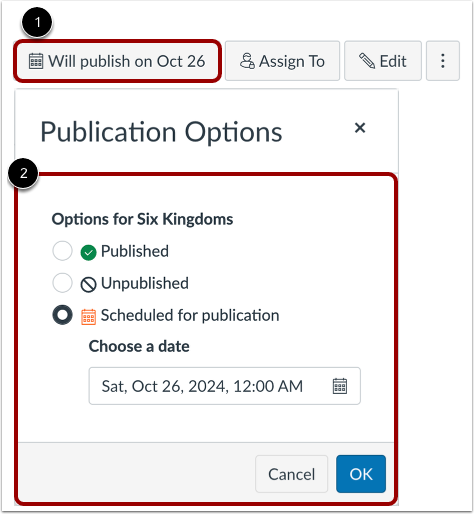
01:47: Quando sua página for salva para publicação agendada, você poderá retornar a ela.
01:51: e gerencie a publicação a qualquer momento clicando em "Publicar".
01:55: ligado... botão.
01:56: Você pode escolher entre publicar a página, cancelar a publicação da página ou agendá-la.
02:01: Acesse a página de opções de publicação e clique no botão OK.
02:06: Os alunos não podem ver nenhuma das ações relacionadas ao status de publicação, como por exemplo...
02:10: ícones publicados e não publicados e ícones de configuração. Alunos
02:15: Só é possível ver as páginas publicadas, que estão em texto azul.
02:19: Este guia abordou como publicar ou cancelar a publicação de uma página como instrutor.