O SpeedGrader facilita a avaliação rápida de trabalhos individuais e em grupo de alunos.
O SpeedGrader exibe as submissões de tarefas dos alunos ativos do seu curso. No entanto, ele também exibe as submissões de acordo com as configurações atuais do Livro de Notas para matrículas inativas e matrículas concluídas. Por exemplo, se as configurações do Livro de Notas mostrarem matrículas inativas, as submissões de alunos inativos também aparecerão no SpeedGrader.
Acessando o SpeedGrader
Você pode acessar o SpeedGrader através de Tarefas , Questionários , Discussões Avaliadas e o Livro de Notas .
Desempenho do SpeedGrader
No SpeedGrader, todos os valores de uma tarefa são carregados e salvos no navegador, incluindo os dados da submissão do aluno, quaisquer notas (incluindo as notas originais para tarefas reenviadas), rubricas e comentários. Esse comportamento reduz o tempo de carregamento ao usar o SpeedGrader, permitindo que os instrutores avaliem todas as submissões rapidamente, sem precisar atualizar o navegador constantemente. A transição de uma submissão para a próxima não carrega dinamicamente nenhum conteúdo atualizado.
Em cursos grandes, o tempo de carregamento do SpeedGrader é afetado por um limite de pontos de dados que podem ser carregados em um intervalo de 60 segundos. Esse limite é baseado em uma única submissão por aluno. Submissões múltiplas do mesmo aluno aumentam o limite de submissões. Tarefas com mais de 1500 submissões podem resultar em tempos de carregamento mais longos no SpeedGrader, e tarefas com mais de 2500 submissões podem não carregar de forma alguma.
Para melhorar o desempenho do SpeedGrader, cursos extensos devem ser divididos em seções, o que permite que o SpeedGrader exiba as submissões de uma seção específica e diminua o tempo total de carregamento dos dados de uma tarefa.
Usuários do SpeedGrader
O SpeedGrader foi projetado para que apenas um instrutor avalie as tarefas por vez. Devido à forma como os dados do SpeedGrader são carregados e armazenados no navegador, vários usuários não devem avaliar tarefas simultaneamente, pois cada avaliador não consegue visualizar as informações mais recentes da tarefa. As notas atualizadas também afetam o Livro de Notas.
Se o seu curso incluir vários avaliadores, os avaliadores adicionados ao curso podem ser limitados a interagir apenas com os usuários de uma turma e a avaliar apenas as tarefas da turma em que estão matriculados. Essa opção de matrícula evita a sobreposição de avaliações, impedindo que vários instrutores avaliem a mesma tarefa.
Avaliação Moderada
Se você estiver avaliando uma tarefa moderada e o número máximo de avaliadores tiver sido atingido, o SpeedGrader será exibido em modo somente leitura para ocultar todos os nomes dos alunos e detalhes da submissão.
Notas:
- Os instrutores não podem excluir trabalhos enviados. Se precisar excluir um trabalho enviado de forma inadequada, entre em contato com o administrador.
- Se a interface do usuário for exibida de forma diferente da mostrada nesta lição, a opção de recurso "Aprimoramentos de desempenho e usabilidade para o SpeedGrader" pode estar ativada. Para obter mais informações, consulte o guia: Como usar o SpeedGrader com os novos aprimoramentos de desempenho e usabilidade?
Veja a transcrição do vídeo
Ver SpeedGrader
O SpeedGrader inclui diversas áreas para ajudar você a localizar e visualizar os trabalhos dos alunos, atribuir notas a esses trabalhos e adicionar comentários.
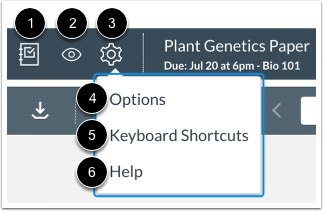
O menu SpeedGrader inclui diversas ferramentas e recursos para auxiliar na correção de trabalhos.
O lado esquerdo do menu inclui configurações e opções gerais.
Para retornar ao Livro de Notas, clique no ícone Livro de Notas [1].
Para publicar ou ocultar a tarefa , clique no ícone Visibilidade [2].
Para visualizar as configurações do SpeedGrader, clique no ícone Configurações [3]. As configurações do SpeedGrader incluem:
Observação: Quando a avaliação moderada estiver ativada para uma tarefa, os avaliadores finais (moderadores) também verão um botão "Página de Moderação", que lhes permitirá visualizar a página de resumo de notas da tarefa moderada.
Ver detalhes da tarefa
O centro da barra de menu inclui informações sobre a tarefa e informações gerais sobre a avaliação. As informações sobre a tarefa incluem o nome da tarefa [1], a data de entrega da tarefa [2] e o nome do curso [3].
Para visualizar os detalhes da tarefa, clique no nome da tarefa. A página de detalhes da tarefa também permite que você baixe todos os trabalhos enviados pelos alunos para a tarefa.
Para retornar à página inicial do curso, clique no nome do curso.
As informações de avaliação incluem estatísticas de tarefas, incluindo o número de tarefas que foram avaliadas em relação ao número total de alunos no curso [4] e a pontuação média e a porcentagem [5]. Você pode usar essas informações para acompanhar seu progresso na avaliação.
Ver lista de alunos
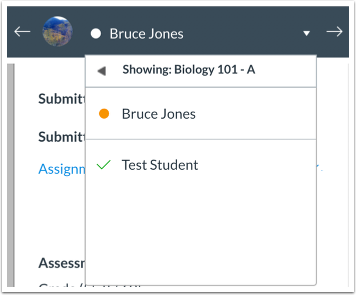
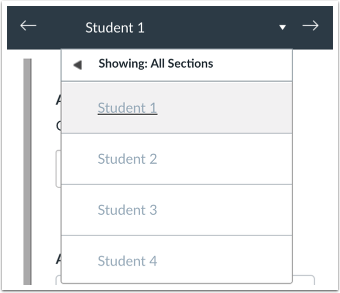
O lado direito da barra de menu inclui a lista de alunos da tarefa. O SpeedGrader abre a tarefa para o primeiro aluno listado, em ordem alfabética pelo sobrenome. Se você ativou a visualização do aluno, o Aluno de Teste será exibido no final da lista. A lista de alunos também mostra o status da submissão de cada aluno. Você também pode usar a lista de alunos para encontrar as submissões dos alunos .
Exibir seções Filtrar
Para filtrar as seções, clique no link Exibindo: Todas as Seções [1]. Selecione a(s) seção(ões) que deseja visualizar. [2] e clique no botão Aplicar [3].
Ver o trabalho do aluno
Após selecionar um aluno, o trabalho enviado por ele será exibido na janela de pré-visualização.
Dependendo da tarefa e do tipo de envio, a janela de pré-visualização do SpeedGrader varia. Por exemplo, um envio com URL de um site aparecerá no corpo principal do SpeedGrader com a opção de abrir a URL em uma nova aba. Alguns envios com URL de site não podem ser visualizados no Canvas e devem ser visualizados em uma nova aba. Os envios de mídia podem ser exibidos como um arquivo incorporado no SpeedGrader ou apenas como um arquivo para download.
Para enviar comentários sobre documentos submetidos, você pode:
- Use o Canvas DocViewer para fazer anotações em trabalhos nos formatos .pdf, .doc/.docx e .ppt/.pptx diretamente no SpeedGrader. O SpeedGrader pode levar até dez minutos após o envio de um trabalho para exibir um documento compatível com o DocViewer.
- Faça o download do arquivo, adicione seus comentários ao documento e envie-o novamente.
Observação: Quando a opção "Permitir que vários envios de arquivos AGS contem como um único envio" está ativada, os alunos podem selecionar vários arquivos para serem enviados a uma tarefa de terceiros no Canvas. No entanto, algumas ferramentas de terceiros podem não ser compatíveis com esse recurso.
Visualizar Envio de Submissões
Se um carregamento de tarefa do Google Drive ou do Microsoft Office 365 estiver na fila de envio, uma imagem de carregamento será exibida no lugar da submissão do aluno [1]. Um ícone de carregamento também será exibido ao lado do link da tarefa [2].
Visualizar envios com falha
Quando uma submissão de tarefa do Google Drive ou do Microsoft Office 365 falha ao ser carregada, ou ao visualizar um tipo de arquivo não suportado no SpeedGrader, uma imagem de Falha no Upload é exibida [1]. Os uploads de submissões com falha exibem um ícone de Falha no Upload ao lado do link da tarefa [2].
Não visualizar alerta de submissão
Se um aluno não tiver enviado uma tarefa, a mensagem "Este aluno não enviou nenhuma tarefa" será exibida.
Veja o aviso de matrícula
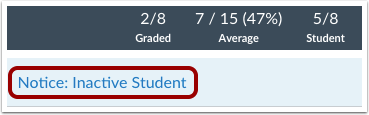
O SpeedGrader exibe as submissões de tarefas de acordo com as configurações atuais do Livro de Notas para matrículas inativas e matrículas concluídas. Se uma tarefa incluir uma submissão de um aluno inativo ou com matrícula concluída, um aviso aparecerá na parte superior da janela do SpeedGrader.
Para trabalhos em grupo em que os alunos são avaliados como um grupo, o grupo é exibido enquanto houver pelo menos um aluno ativo no grupo. Se não houver alunos ativos no grupo, o grupo será exibido se um membro do grupo corresponder às configurações de matrícula no Livro de Notas. Para trabalhos em grupo em que os alunos são avaliados individualmente, as submissões individuais dos alunos são exibidas de acordo com as configurações de matrícula no Livro de Notas.
As atividades de alunos inativos ainda podem ser avaliadas no SpeedGrader, mas os alunos não recebem notificações sobre suas tarefas e não podem visualizar as notas do curso.
Os trabalhos concluídos pelos alunos são somente para leitura; eles não podem ser avaliados nem receber comentários.
Observação: Se um aluno não tiver enviado a tarefa, é possível que sua conta tenha sido desativada ou que o processo de aprendizagem tenha sido encerrado antes que ele pudesse enviar a tarefa.
Veja o período de avaliação encerrado.
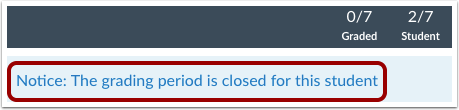
Se o seu curso utiliza múltiplos períodos de avaliação, um aviso aparecerá na parte superior da janela do SpeedGrader caso uma tarefa esteja em um período de avaliação fechado. Tarefas em um período de avaliação fechado não podem ser editadas.
A barra lateral do SpeedGrader exibe todos os detalhes da submissão do aluno presente na lista de alunos. No entanto, os detalhes da submissão não são exibidos quando a avaliação é feita anonimamente.
Você também pode baixar arquivos enviados, avaliar trabalhos, deixar comentários, reatribuir trabalhos e visualizar o status do envio.
Na barra lateral do SpeedGrader, você pode visualizar os detalhes do envio [1], incluindo a data e a hora do envio; se uma tarefa foi reenviada, você pode visualizar as versões anteriores do envio.
Você também pode baixar o arquivo de submissão clicando no link [2].
Atribuição de notas
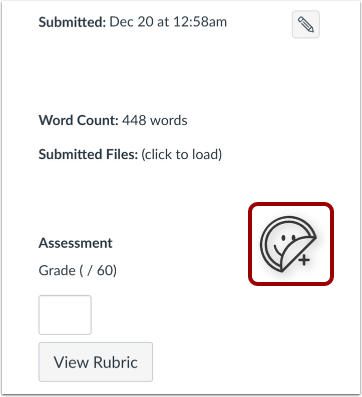
Complete a avaliação da submissão inserindo uma nota no campo Nota [1] ou usando uma rubrica , se disponível, clicando no botão Ver Rubrica [2].
Adicionar adesivo de envio
Se as opções de recurso " Aprimoramentos de Tarefas - Aluno" e "Etiqueta de Envio" estiverem ativadas no nível da conta ou do curso, você poderá aplicar etiquetas pelo SpeedGrader.
Para adicionar um adesivo de envio , clique no ícone do adesivo.
Notas:
Na seção Comentários da Tarefa da barra lateral do SpeedGrader, você pode adicionar comentários de feedback [1] ou baixar todos os comentários da submissão [2].
Observação: os comentários da tarefa também são exibidos como uma nova conversa na Caixa de Entrada .
Reatribuir tarefa
Na barra lateral do SpeedGrader, você pode reatribuir uma tarefa . Para reenviar a tarefa, o aluno pode visualizá-la como um item "A Fazer" em seu Painel de Visualização em Lista .
Ver estado da submissão
Na barra lateral do SpeedGrader, você pode visualizar o status de envio da tarefa do aluno [1].
Para editar o estado de submissão, clique no botão Editar [2]. Os estados disponíveis incluem Atrasado, Ausente, Justificado e Nenhum.
Visualizar tarefa para o próximo aluno
Após a avaliação da atividade, o indicador da tarefa do aluno muda para uma marca de seleção, indicando que a atividade foi avaliada.
Você pode visualizar o próximo trabalho do aluno clicando na seta ao lado da lista de alunos.
Ver atribuições de grupo
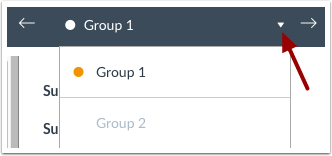
Ao avaliar trabalhos em grupo , a lista de alunos exibe o nome de cada grupo, a menos que o trabalho em grupo seja avaliado individualmente. A avaliação de trabalhos em grupo é o mesmo processo que a avaliação de trabalhos individuais. Você pode fazer anotações diretamente nos documentos ou baixá-los para receber feedback, inserir notas e visualizar a rubrica, além de publicar e visualizar comentários.
Visualizar Tarefas Anônimas
Se uma tarefa ou questionário estiver configurado para avaliação anônima , a lista de alunos exibirá todos os nomes dos alunos de forma genérica. A ordem na lista de alunos não corresponde à ordem no Livro de Notas e é aleatória para cada tarefa.
Se uma tarefa não for anônima, você pode ocultar os nomes dos alunos no SpeedGrader para avaliação anônima a qualquer momento.
Observação: discussões avaliadas não podem ser anônimas.