Em um conjunto de grupos, você pode optar por criar grupos manualmente. Você também pode criar grupos automaticamente em um conjunto de grupos ou criar grupos importando um arquivo CSV .
Observação: Em trabalhos em grupo, todos os alunos devem ser alocados a grupos antes da publicação da tarefa. As notas e os envios podem ser afetados para alunos que não estavam em um grupo no momento do envio da tarefa, mas que foram adicionados a um grupo posteriormente.
00:07: Como faço para criar grupos manualmente em um conjunto de grupos?
00:10: Na Navegação do Curso, clique no link Pessoas.
00:14: Clique no botão Adicionar Conjunto de Grupos.
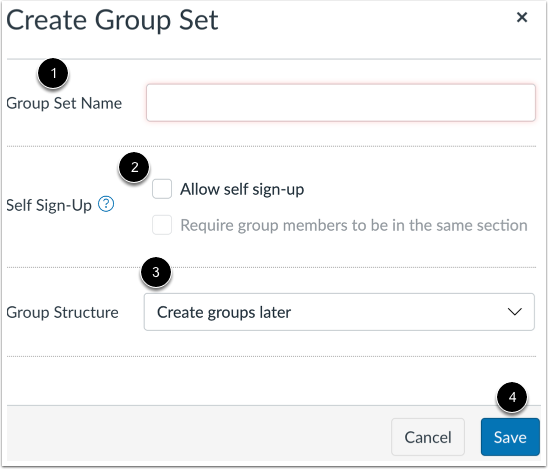
00:17: Adicione um nome de grupo e selecione se deseja permitir que você mesmo o faça.
00:21: Inscreva-se.
00:22: Certifique-se de que a opção "Criar grupos mais tarde" esteja selecionada na Estrutura de Grupos.
00:27: menu suspenso. Em seguida, clique no botão Salvar.
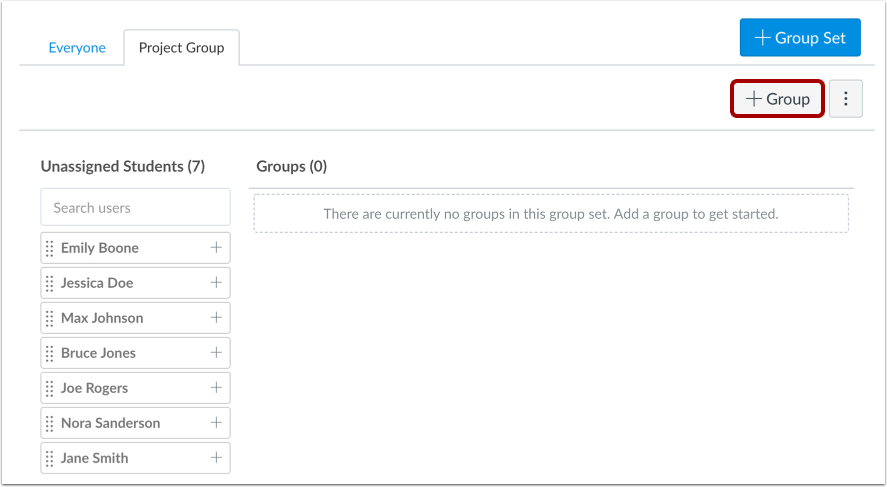
00:31: Clique no botão Adicionar Grupo.
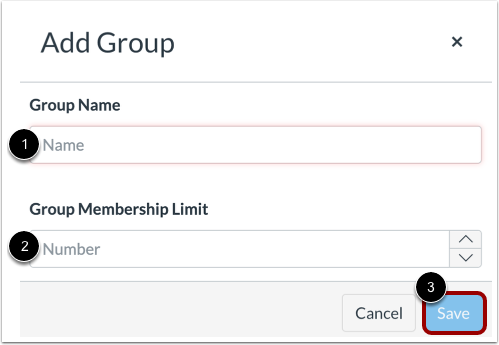
00:33: Dê um nome ao grupo digitando no campo Nome do Grupo.
00:36: Se você quiser limitar os grupos a um tamanho específico, insira o valor máximo.
00:40: número de membros do grupo no campo Limite de membros do grupo.
00:44: Clique no botão Salvar.
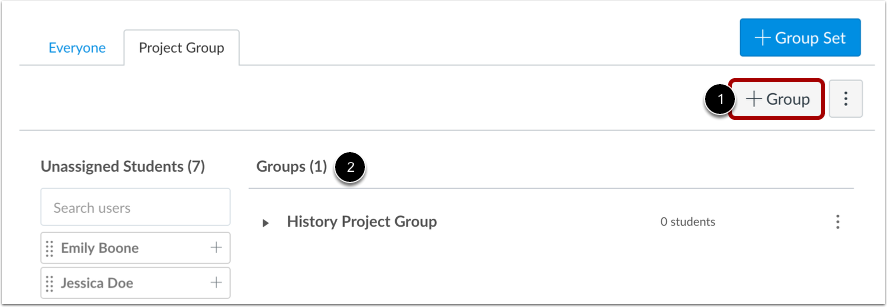
00:46: Para criar outro grupo, clique no botão Adicionar Grupo. Você pode criar como
00:51: quantos grupos você precisar. Você pode acompanhar os grupos localizando o
00:55: contador de grupos. Os alunos podem ser atribuídos a grupos manualmente ou automaticamente.
00:59: ou importando um arquivo CSV.
01:02: Para gerenciar um grupo, clique no menu Opções do grupo. Para editar o nome do grupo, clique no menu Opções do grupo.
01:06: grupo, clique no link Editar.
01:09: Para excluir o grupo, clique no link Excluir.
01:12: Este guia abordou como criar grupos manualmente em um conjunto de grupos.
Pessoas Abertas
Na Navegação do Curso, clique no link Pessoas .
Adicionar Conjunto de Grupos
Clique no botão Adicionar Conjunto de Grupos .
Salvar conjunto de grupos
Adicione um nome para o conjunto de grupos [1]. Selecione se deseja permitir o auto-cadastro [2]. Certifique-se de que a opção Criar grupos mais tarde esteja selecionada no menu suspenso Estrutura do grupo [3]. Em seguida, clique no botão Salvar [4].
Adicionar grupo
Clique no botão Adicionar Grupo .
Salvar grupo
Dê um nome ao grupo digitando-o no campo Nome do Grupo [1]. Se quiser limitar os grupos a um tamanho específico, insira o número máximo de membros do grupo no campo Limite de Membros do Grupo [2]. Clique no botão Salvar [3].
Observação: Se o seu conjunto de grupos permitir inscrição individual e você definir um limite de membros para todo o conjunto, esse limite será aplicado a cada grupo individual que você criar. A opção acima permite modificar as limitações dentro de um grupo específico, como, por exemplo, permitir um número maior de membros em um grupo do que nos outros. No entanto, se posteriormente você decidir editar todo o conjunto de grupos e alterar as limitações, o Canvas substituirá todas as limitações de membros criadas dentro dos grupos individuais.
Ver grupo
Para criar outro grupo, clique no botão Adicionar Grupo [1]. Você pode criar quantos grupos precisar. Você pode acompanhar os grupos localizando o contador de grupos [2].
Os alunos podem ser atribuídos a grupos manualmente , automaticamente ou através da importação de um arquivo CSV .
Gerenciar grupo
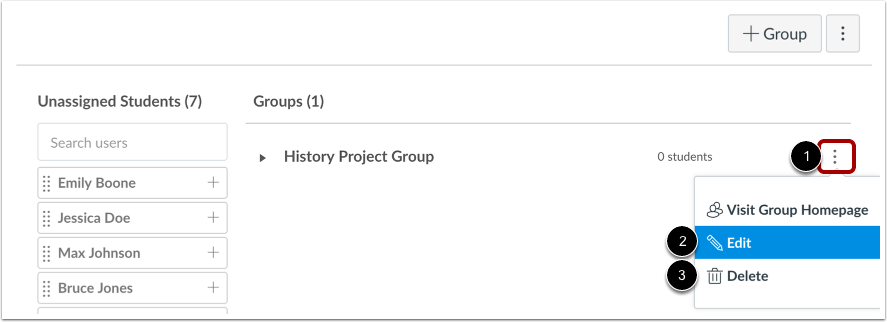
Para gerenciar um grupo, clique no menu Opções do grupo [1]. Para editar o nome do grupo, clique no link Editar [2]. Para excluir o grupo, clique no link Excluir [3].