A coluna Nome do Aluno exibe os alunos do seu curso. Você pode visualizar opções para classificar os nomes por nome ou sobrenome, ID do SIS, ID de Integração e ID de Login, e exibir os nomes por nome ou sobrenome. Você também pode optar por visualizar matrículas concluídas e inativas.
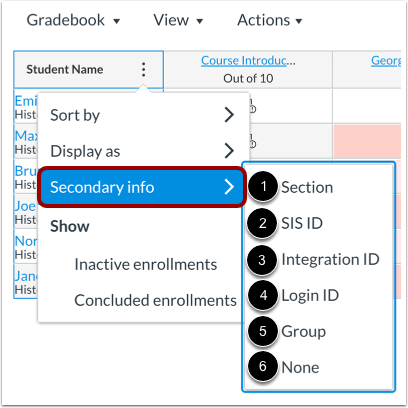
Além disso, o menu Informações Secundárias permite exibir informações adicionais abaixo do nome do aluno. As opções incluem a turma do aluno, o ID do SIS, o ID de integração, o ID de login, o grupo ou não exibir. Apenas uma opção de informação secundária pode ser exibida por vez.
Os seguintes atalhos de teclado são suportados no Diário de Classe:
- S: Classifica a grade pela coluna selecionada. As colunas "Nome do aluno" e "Observações" são classificadas em ordem alfabética. As demais colunas são classificadas por nota (da menor para a maior).
- M: Abra o menu da coluna atualmente selecionada.
- Esc: Fecha o menu da coluna atualmente selecionada.
- G: Abra a página de detalhes da tarefa selecionada.
- C: Abra a bandeja Detalhes da Nota para a tarefa selecionada no momento.
Observação: os nomes dos alunos são exibidos de acordo com o Nome Classificável listado nas configurações da conta pessoal do usuário.
Veja a transcrição do vídeo
00:05: Como faço para classificar e exibir os dados dos alunos no Livro de Notas?
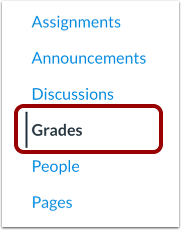
00:09: Na Navegação do Curso, clique no link Notas.
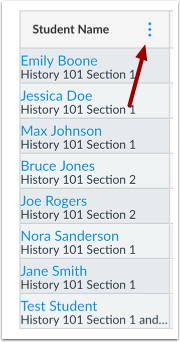
00:13: Passe o cursor sobre o cabeçalho da coluna Nome do Aluno e selecione o ícone Opções.
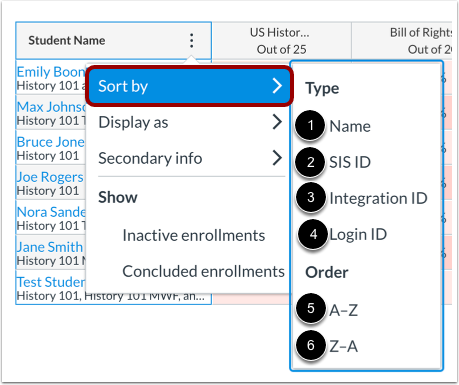
00:18: Para ordenar os alunos por sobrenome, selecione o link "Ordenar por". Por padrão, os nomes são ordenados alfabeticamente pelo sobrenome, começando de AZ.
00:27: Para classificar os alunos por ID do SIS, clique na opção ID do SIS.
00:33: Para classificar os alunos por ID de integração, clique na opção ID de integração.
00:39: Para classificar os alunos por ID de login, clique na opção ID de login.
00:45: Para ordenar os alunos em ordem crescente, clique na opção AZ.
00:50: Para ordenar os alunos em ordem decrescente, clique na opção ZA.
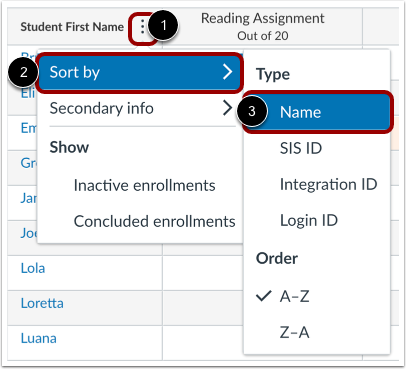
00:55: Quando a opção "Permitir que os usuários visualizem e exportem o livro de notas com os nomes e sobrenomes dos alunos em colunas separadas" estiver habilitada, você poderá classificar os alunos pelo nome. Para isso, clique no ícone de opção correspondente ao nome do aluno, selecione o link "Classificar por" e, em seguida, a opção "Nome".
01:12: Por padrão, os primeiros nomes são classificados alfabeticamente por doença.
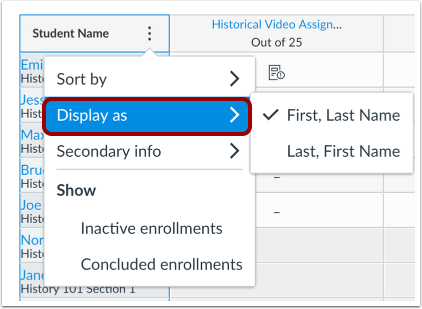
01:17: Para exibir os nomes em uma ordem específica, selecione o link "Exibir como". Por padrão, os nomes são exibidos como nome e sobrenome. Para classificar em ordem decrescente, clique na opção "Sobrenome, Nome".
01:31: Para visualizar informações secundárias dos alunos, selecione o link "Informações secundárias". Você pode configurar a coluna "Nome do aluno" para exibir a turma, o ID do SIS, o ID de integração, o ID de login ou o grupo de cada aluno. Você também pode optar por não exibir nenhuma informação secundária na coluna.
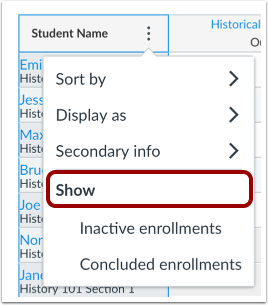
01:50: Para visualizar as notas de matrículas inativas ou concluídas, acesse a seção Exibir e selecione o link Matrículas inativas ou Matrículas concluídas. Você pode visualizar ambos os tipos de matrícula simultaneamente no Livro de Notas.
02:02: Por padrão, o Livro de Notas exibe todos os alunos ativos. Para pesquisar alunos por nome ou ID do SIS, insira sua consulta de pesquisa no campo "Pesquisar Alunos". O Livro de Notas filtra automaticamente os resultados conforme você digita. O campo "Pesquisar Alunos" permite filtrar vários nomes de alunos simultaneamente. O campo "Pesquisar Alunos" também respeita as opções "Matrícula Concluída" e "Matrícula Inativa". Se as opções "Matrícula Concluída" ou "Matrícula Inativa" forem selecionadas como filtros, nenhuma matrícula concluída ou inativa será exibida no Livro de Notas.
02:35: Este guia abordou como classificar e exibir os dados dos alunos no Livro de Notas.
Categorias Abertas
Na Navegação do Curso, clique no link Notas .
Passe o cursor sobre o cabeçalho da coluna Nome do Aluno e selecione o ícone Opções .
Ordenar por nome dos alunos
Para ordenar os alunos por sobrenome, selecione o link Ordenar por . Por padrão, os nomes são ordenados alfabeticamente pelo sobrenome de AZ [1].
Para classificar os alunos por ID SIS, clique na opção ID SIS [2].
Para classificar os alunos por ID de integração, clique na opção ID de integração [3].
Para ordenar os alunos por ID de login, clique na opção ID de login [4].
Para ordenar os alunos em ordem crescente, clique na opção AZ [5].
Para ordenar os alunos em ordem decrescente, clique na opção ZA [6].
Ordenar por nome do aluno
Quando a configuração da conta "Permitir que os usuários do livro de notas visualizem e exportem o primeiro e o último nome dos alunos em colunas separadas" estiver ativada, você poderá classificar os alunos pelo primeiro nome.
Para ordenar por nome, clique no ícone da opção Nome do Aluno [1]. Em seguida, selecione o link Ordenar por [2] e selecione a opção Nome [3]. Por padrão, os nomes são ordenados alfabeticamente de A a Z.
Observação: A opção de ordenar os alunos por sobrenome continua disponível.
Exibir Nome Ordem
Para exibir os nomes em uma ordem específica, selecione o link " Exibir como ". Por padrão, os nomes são exibidos como nome e sobrenome. Para classificar em ordem decrescente, clique na opção "Sobrenome, Nome" .
Ver informações secundárias
Para visualizar informações secundárias dos alunos, selecione o link Informações secundárias . Você pode fazer com que a coluna Nome do aluno exiba a seção de cada aluno [1], ID do SIS [2], ID de integração [3], ID de login [4] ou grupo [5]. Você também pode optar por não exibir nenhuma informação secundária na coluna [6].
Mostrar matrículas
Para visualizar as notas de matrículas inativas ou concluídas , acesse a seção Exibir e selecione o link Matrículas inativas ou Matrículas concluídas . Você pode visualizar ambos os tipos de matrícula simultaneamente no Livro de Notas.
Pesquisar alunos
Por padrão, o Livro de Notas exibe todos os alunos ativos. Para pesquisar alunos por nome ou ID do SIS, insira sua consulta de pesquisa no campo "Pesquisar alunos" . O Livro de Notas filtra automaticamente os resultados conforme você digita.
O campo "Pesquisar alunos" permite filtrar vários nomes de alunos simultaneamente.
O campo "Pesquisar alunos" também respeita as opções "Matrícula concluída" e "Matrícula inativa". Se as opções "Matrícula concluída" ou "Matrícula inativa" não forem selecionadas como filtros, nenhuma matrícula concluída ou inativa será exibida no Diário de Classe.