Depois que os usuários forem adicionados ao seu curso , você poderá editar a seção do curso deles na página Pessoas. Esse recurso permite que você faça alterações nas seções do curso sem precisar excluir a inscrição da seção.
Se um usuário ainda não aceitou a inscrição no curso, a edição da seção do curso ainda exigirá que ele aceite o convite. No entanto, se um usuário já aceitou a inscrição inicial no curso, a edição de uma seção não exigirá que ele aceite um novo convite.
Se um usuário foi adicionado a várias seções do curso com a mesma função de usuário, adicionar uma seção ou editar uma seção existente mantém a função de usuário atribuída no momento da inscrição no curso. No entanto, se o usuário tiver várias funções de usuário, a edição de uma seção será associada à última função de usuário atribuída a ele. Saiba como editar funções de usuário .
Notas :
- Adicionar usuários a uma turma é uma permissão do curso. Se você não consegue adicionar usuários ao seu curso, sua instituição restringiu esse recurso.
- As turmas podem ser adicionadas pelo sistema de informações acadêmicas (SIS) da sua instituição. Se um usuário do seu curso incluir um ID do SIS, você pode não ter permissão para editar as turmas.
00:07: Como faço para editar as seções de uma inscrição em um curso?
00:10: Na Navegação do Curso, clique no link Pessoas.
00:14: No campo de pesquisa, procure pelo nome do observador. Você também pode filtrar por função do observador no menu suspenso "Funções".
00:21: Clique no ícone Opções do usuário e selecione o link Editar Seções.
00:27: O Canvas mostrará a seção onde o usuário já está matriculado.
00:31: Para adicionar uma seção, comece a digitar o nome da seção no campo de texto e clique na seção quando ela aparecer.
00:38: Para remover um aluno de uma turma, clique no ícone Remover.
00:43: Para salvar as inscrições da seção, clique no botão Salvar.
00:47: Este guia abordou como editar as seções de uma inscrição em um curso.
Pessoas Abertas
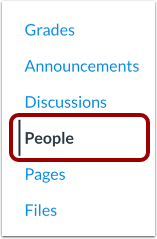
Na Navegação do Curso, clique no link Pessoas .
Localizar usuário
No campo de pesquisa [1], procure o nome do usuário. Você também pode filtrar usuários por função no menu suspenso Funções [2].
Editar seções
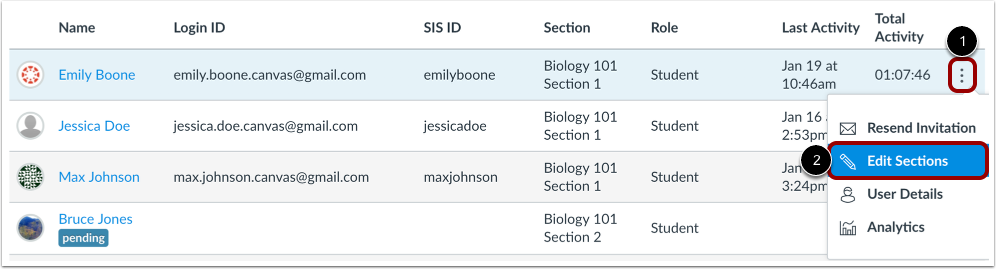
Clique no ícone Opções do usuário [1] e selecione o link Editar Seções [2].
Abrir seções de edição
O Canvas mostrará a(s) seção(ões) em que o usuário já está matriculado.
Adicionar seção
Para adicionar uma seção, comece a digitar o nome da seção no campo de texto [1] e clique na seção quando ela aparecer [2].
Observação: os usuários podem estar em mais de uma seção. Não é necessário remover a seção original.
Remover Matrícula da Seção
Para remover um aluno de uma turma, clique no ícone Remover .
Salvar inscrição na seção
Para salvar as inscrições da turma, clique no botão Salvar .