Em Novos Questionários, você pode adicionar vários itens a um questionário a partir de um banco de itens. Essas perguntas serão exibidas em ordem aleatória. Dependendo da quantidade de itens incluídos do seu banco de itens, os alunos poderão visualizar perguntas diferentes ao responderem o questionário.
Esta lição mostra como adicionar um item de um banco de itens usando o botão Bancos de Itens na página Criar. Você também pode acessar seus bancos de itens ao adicionar conteúdo a um questionário .
Você também pode adicionar itens individuais de um banco de itens .
Observação: ao adicionar conteúdo de estímulo a um banco de itens, as perguntas associadas a esse conteúdo não são adicionadas automaticamente e devem ser inseridas manualmente no banco de itens. Da mesma forma, ao adicionar conteúdo de estímulo a um questionário a partir de um banco de itens, as perguntas associadas a ele não são adicionadas automaticamente.
00:07: Como adiciono todos os itens ou um conjunto aleatório de um banco de itens a um questionário em Novos Questionários?
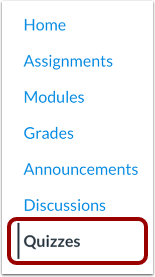
00:14: Na Navegação do Curso, clique no link Questionários.
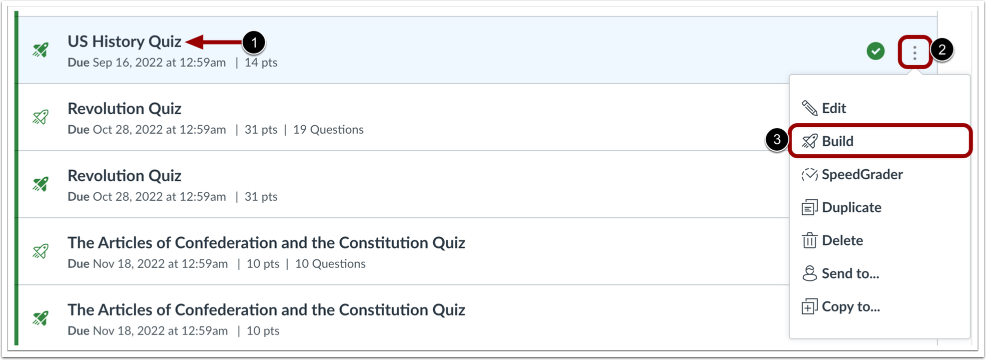
00:18: Para adicionar todos os itens ou um conjunto aleatório de um banco de itens, encontre o questionário que deseja abrir. Para abrir novos questionários a partir de um questionário existente, clique no ícone Opções e, em seguida, clique no link Criar.
00:30: Clique no botão Bancos de Itens.
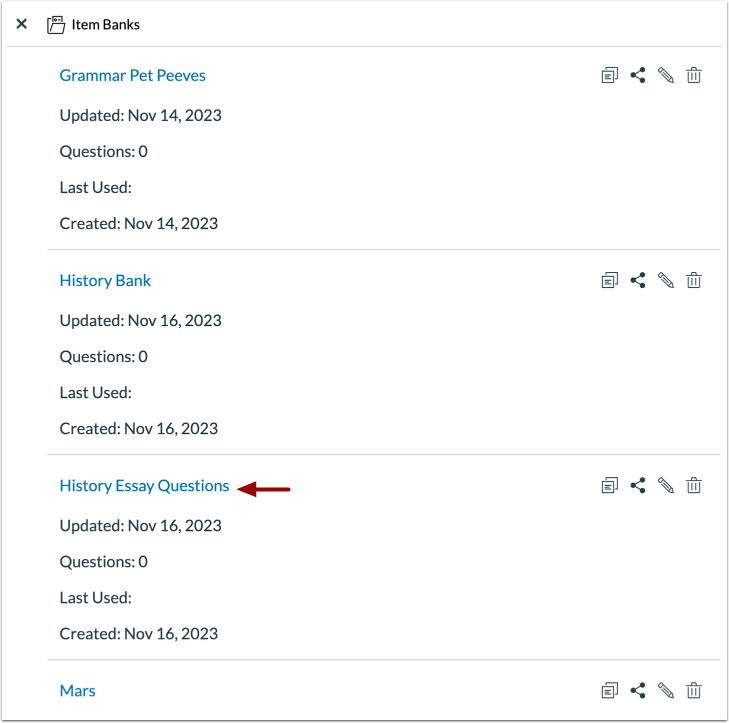
00:33: Clique no nome de um banco de itens.
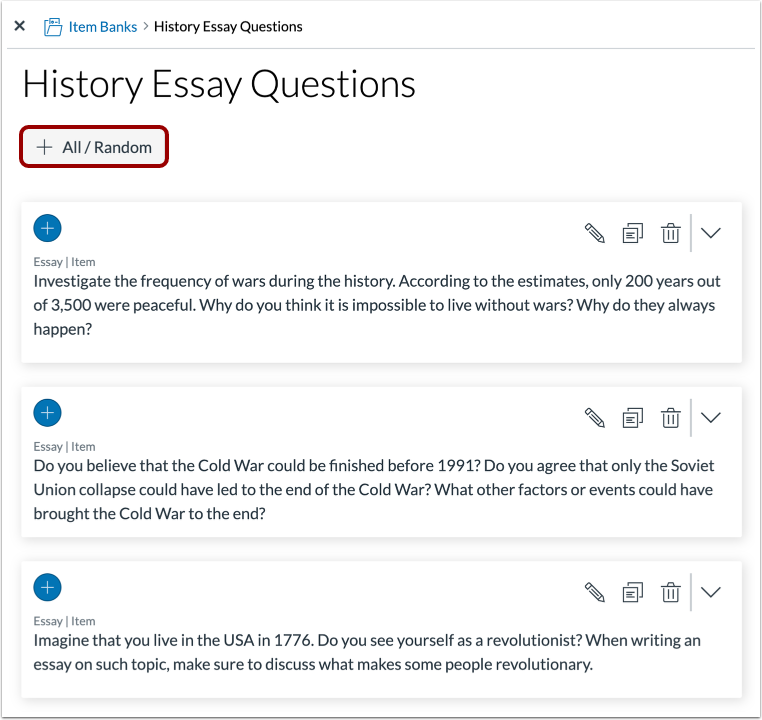
00:36: Clique no botão Adicionar tudo/Aleatório.
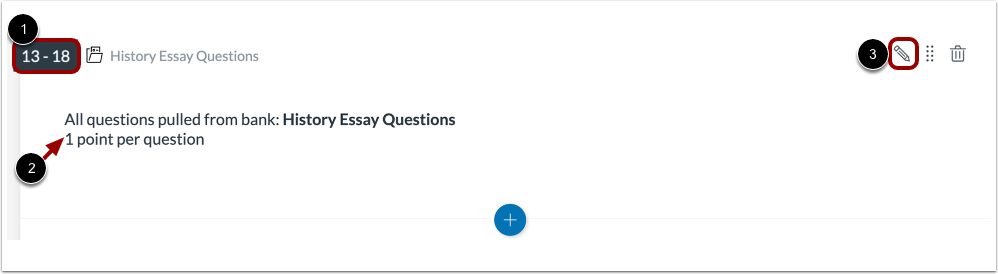
00:39: Por padrão, o questionário inclui todos os itens do banco de itens e atribuirá um ponto por pergunta. Para editar essas configurações, clique no ícone Editar [3].
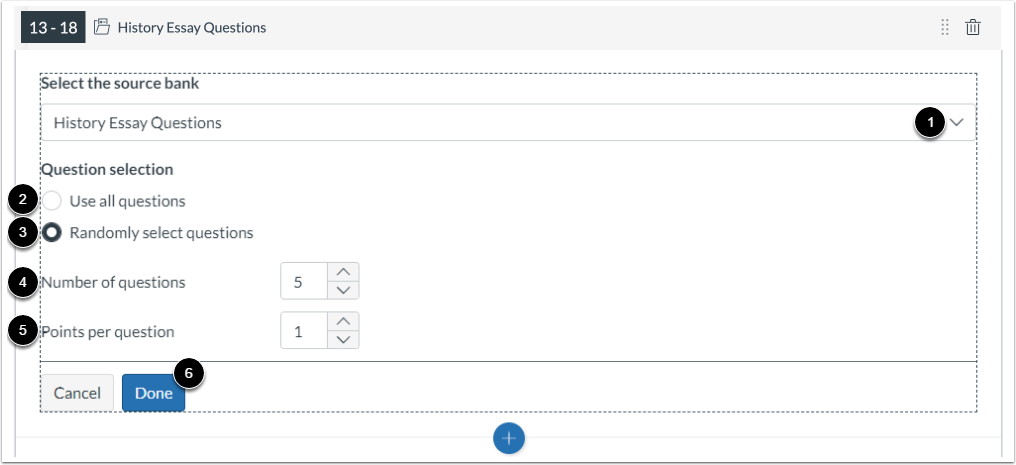
00:49: Para alterar o banco de itens, clique no menu Selecionar o banco de destino.
00:55: Para usar todos os itens do banco de itens, selecione a opção Usar todas as perguntas.
01:00: Para selecionar aleatoriamente um número específico de itens, clique na opção Selecionar perguntas aleatoriamente e insira o número de itens a serem usados no campo Número de perguntas.
01:11: Para ajustar a quantidade de pontos atribuídos por questão, insira o número no campo Pontos por questão.
01:17: Para salvar suas configurações, clique no botão Concluído.
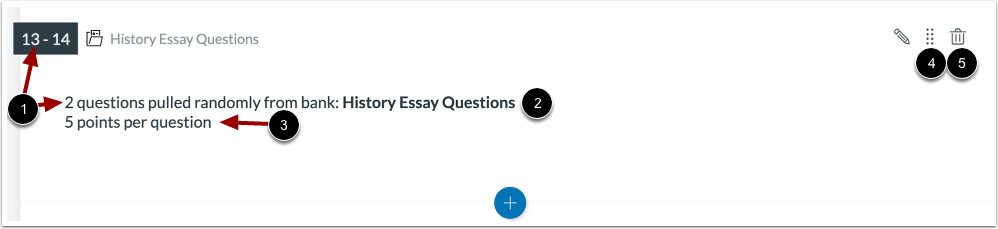
01:21: Veja os itens. Você pode visualizar os números das questões que serão representadas pelos itens, o banco de itens utilizado e a quantidade de pontos que serão atribuídos a cada questão.
01:31: Para mover as perguntas, clique no ícone Mover.
01:34: Para excluir as perguntas do banco de itens, clique no ícone Excluir.
01:39: Este guia explicou como adicionar todos os itens ou um conjunto aleatório de um banco de itens a um questionário em Novos Questionários.
Questionários abertos
Na Navegação do Curso, clique no link Questionários .
Observação: você também pode acessar os questionários na página de Tarefas.
Abrir página de compilação
Para adicionar todos os itens ou um conjunto aleatório de um banco de itens, encontre o questionário que deseja abrir [1].
Para abrir novos questionários a partir de um questionário existente, clique no ícone Opções [2] e depois clique no link Criar [3].
Bancos de itens abertos
Clique no botão Bancos de Itens .
Banco de Itens Abertos
Clique no nome de um banco de itens.
Adicionar vários itens
Clique no botão Adicionar tudo/Aleatório .
Editar configurações de perguntas do banco de itens
Por padrão, o questionário inclui todos os itens do banco de itens [1] e atribui um ponto por questão [2]. Para editar essas configurações, clique no ícone Editar [3].
Para alterar o banco de itens, clique no menu Selecionar o banco de destino [1].
Para usar todos os itens do banco de itens, selecione a opção Usar todas as perguntas [2]. Para selecionar aleatoriamente um número específico de itens, clique na opção Selecionar perguntas aleatoriamente [3] e insira o número de itens a serem usados no campo Número de perguntas [4].
Para ajustar a quantidade de pontos atribuídos por questão, insira o número no campo Pontos por questão [5]. Para salvar suas configurações, clique no botão Concluído [6].
Ver Banco de Itens
Veja os itens. Você pode ver os números das questões que serão representadas pelos itens [1], o banco de itens usado [2] e a quantidade de pontos por questão a serem atribuídos [3].
Para mover as perguntas , clique no ícone Mover [4]. Para excluir as perguntas do banco de itens, clique no ícone Excluir [5].