00:07: Como faço para usar a página de índice de questionários?
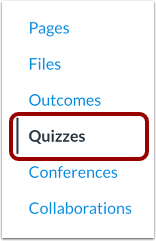
00:10: Na Navegação do Curso, clique em Questionários para abrir a página de Questionários.
00:14: A página Índice de Questionários exibe as configurações globais.
00:17: no topo, seguido pelos tipos de questionários agrupados. Questionários individuais
00:21: estão listados em cada tipo de questionário.
00:24: Nas configurações globais, você pode pesquisar questionários, adicionar novos questionários e gerenciá-los.
00:29: Opções do questionário do curso usando o menu Opções.
00:32: No menu de opções, você pode gerenciar o curso.
00:35: Banco de questões. Se a opção "Novos questionários" estiver habilitada e você já tiver salvo seu questionário anteriormente.
00:39: escolha. Você pode redefinir usando a opção "Redefinir escolha do quiz".
00:43: no mesmo menu.
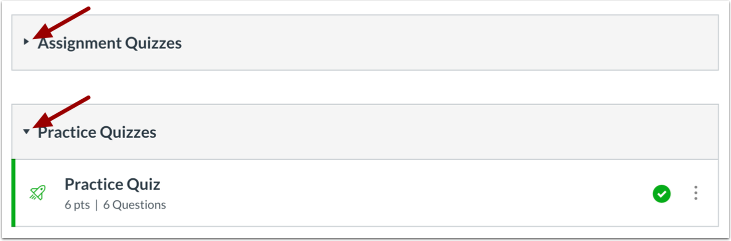
00:45: Os grupos de questionários podem ser expandidos ou recolhidos clicando na seta ao lado do grupo.
00:49: nome.
00:51: As novas avaliações de questionários exibem o ícone "Novos Questionários", enquanto as clássicas exibem o ícone "Clássicas".
00:55: Os questionários exibem o ícone de Questionário Clássico.
00:57: Ambos os tipos de questionários podem ser usados no mesmo curso.
01:01: Para obter ajuda com os novos recursos de questionários,
01:03: consulte o capítulo "Novos Questionários" no Guia do Instrutor.
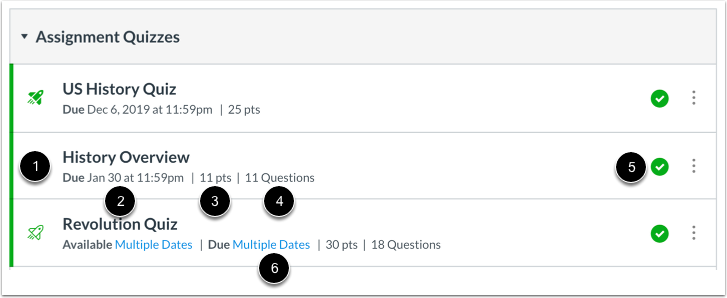
01:07: Cada questionário exibe detalhes como o nome do questionário, a data de entrega e o total.
01:12: pontos, número de perguntas e se é publicado ou não. Se
01:17: Você definiu datas de vencimento diferentes para seções diferentes, várias datas serão exibidas.
01:21: Observe também que os prazos de entrega dos questionários são opcionais.
01:25: Você também pode definir datas de disponibilidade para os questionários. Disponibilidade
01:29: As datas limitam o período em que um questionário pode ser acessado pelos alunos.
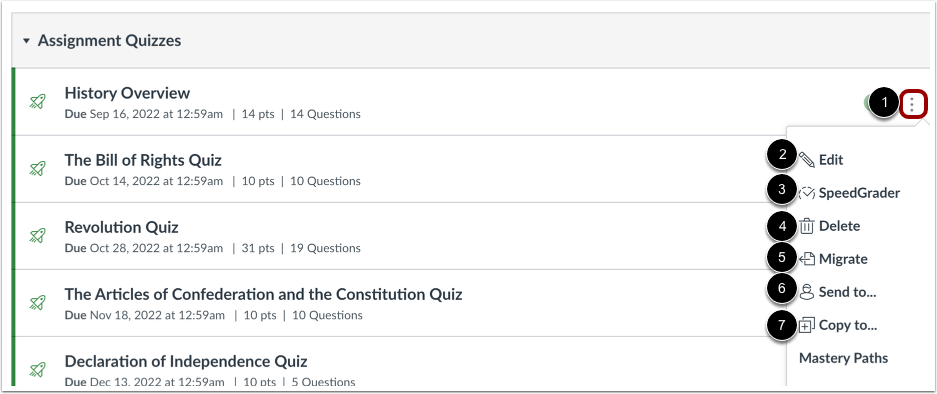
01:33: Para gerenciar um questionário individual, abra o menu Opções ao lado dele.
01:37: Lá, você pode editar o questionário, abri-lo no SpeedGrader, excluí-lo e migrá-lo.
01:42: Adicione-o a Novos Questionários, envie-o para outro instrutor ou copie-o para outro curso.
01:46: Observe que a opção de migração está disponível apenas para usuários avançados.
01:49: se o recurso Novos Questionários estiver ativado em seu curso.
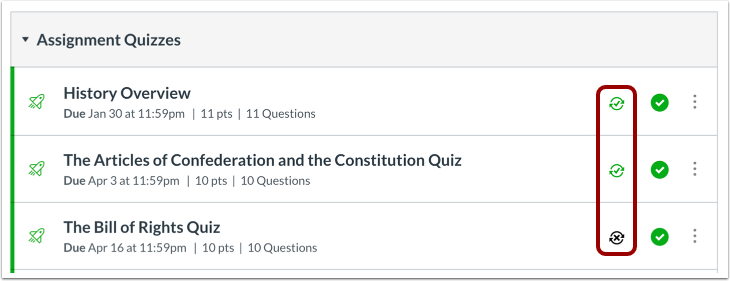
01:53: Se a sua instituição utiliza um sistema de informação estudantil como integração,
01:58: Você pode verificar se um questionário está configurado para sincronizar com o sistema de informação, ativando a opção correspondente.
02:02: ou desative a saída diretamente clicando no ícone de Sincronização ao lado do
02:06: teste. Observe também que algumas instituições podem exigir um teste.
02:10: nomes ou datas de vencimento antes da sincronização.
02:12: Se você vir uma mensagem de erro, ela indicará o que precisa ser corrigido antes.
02:16: A sincronização está permitida.
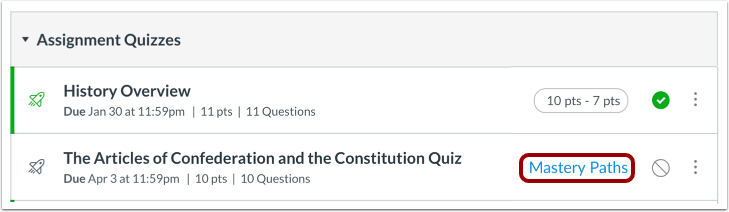
02:18: Se o seu curso utiliza trilhas de maestria.
02:20: Você pode ver quais itens e módulos fazem parte de conteúdo condicional ou de domínio.
02:25: caminhos.
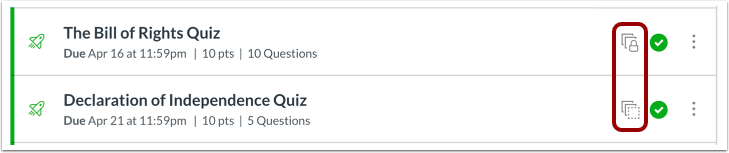
02:26: Se você vir ícones de Blueprint, significa que seu curso está vinculado a um Blueprint.
02:31: Curso — um curso gerenciado como um modelo por um administrador, designer ou
02:35: instrutor. Se o seu curso estiver associado a um Plano de Curso, você só poderá modificá-lo.
02:40: conteúdo desbloqueado.
02:42: Para ver como a página Índice de Questionários aparece para os alunos, clique em Visualizar como aluno.
02:47: Observe também que, se a página de Questionários estiver oculta na navegação do curso, a visualização
02:51: o botão Estudante não aparece.
02:54: Este guia explicou como usar a página de índice de questionários.